
Pagpapakilala
Ang pag-customize ng mga setting ng auto lock sa iyong iPhone ay maaaring lubos na mapabuti ang gamit at seguridad ng aparato. Kung nais mong pigilan ang mabilis na pagpatay ng screen o palakasin ang mga protocol ng seguridad, ang pag-aayos ng mga setting na ito ay nagbibigay sa iyo ng kontrol kung paano nagre-react ang aparato. Ang blog na ito ay nag-aalok ng komprehensibong gabay sa pagbabago ng mga setting ng auto lock ng iyong iPhone, pag-troubleshoot sa mga karaniwang isyu, at pagpapahusay ng mga tampok ng seguridad.
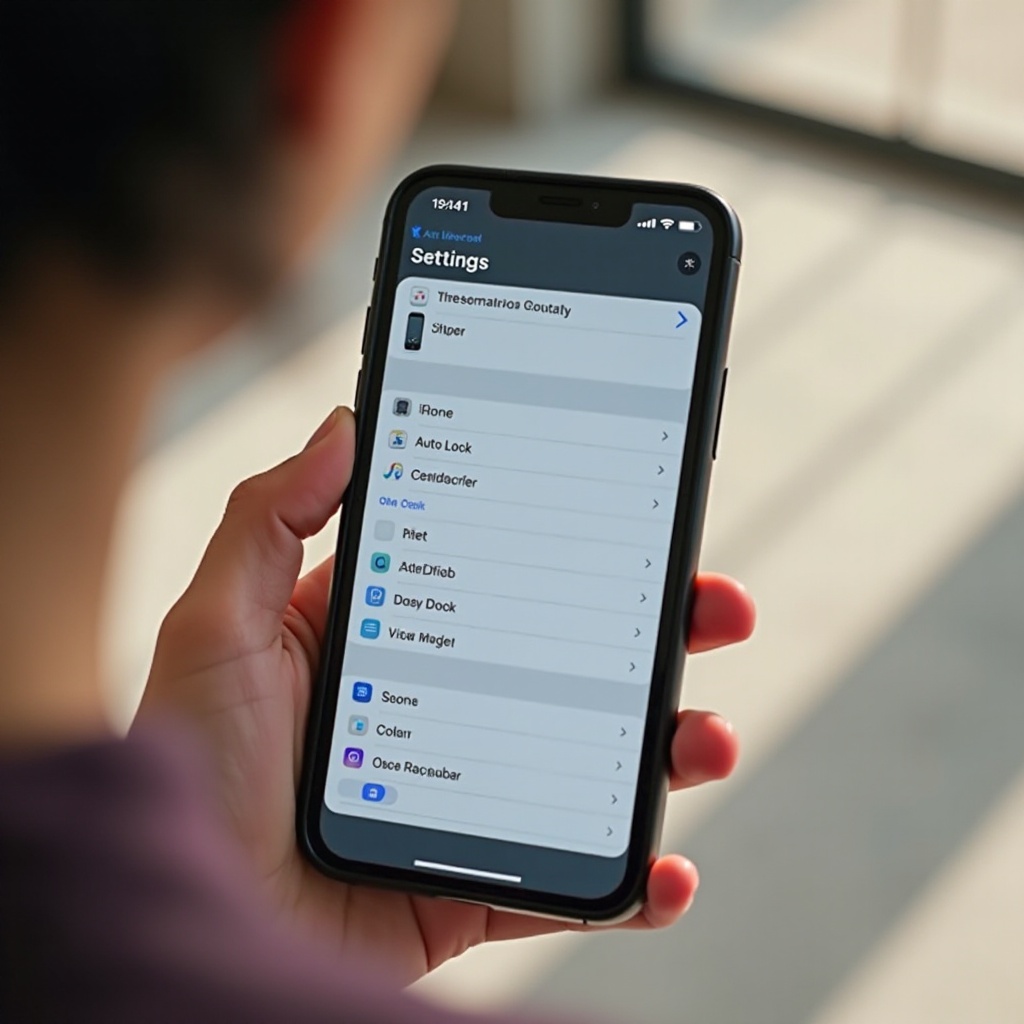
Pag-unawa sa mga Setting ng Auto Lock sa iPhone
Ang mga setting ng auto lock ay nagtatakda kung gaano katagal ang iyong iPhone maghihintay bago awtomatikong i-off ang display para makatipid ng baterya at maprotektahan ang aparato. Ang mga default na setting ay maaaring hindi angkop para sa lahat, at ang pag-unawa sa kanilang kahalagahan ay tumutulong sa pag-optimize ng buhay ng baterya at pagpapatupad ng seguridad kapag hindi ginagamit ang iyong iPhone. Ang auto lock ay simpleng ngunit mahalaga, na nagtitiyak ng kahusayan at pagprotekta sa personal na impormasyon.
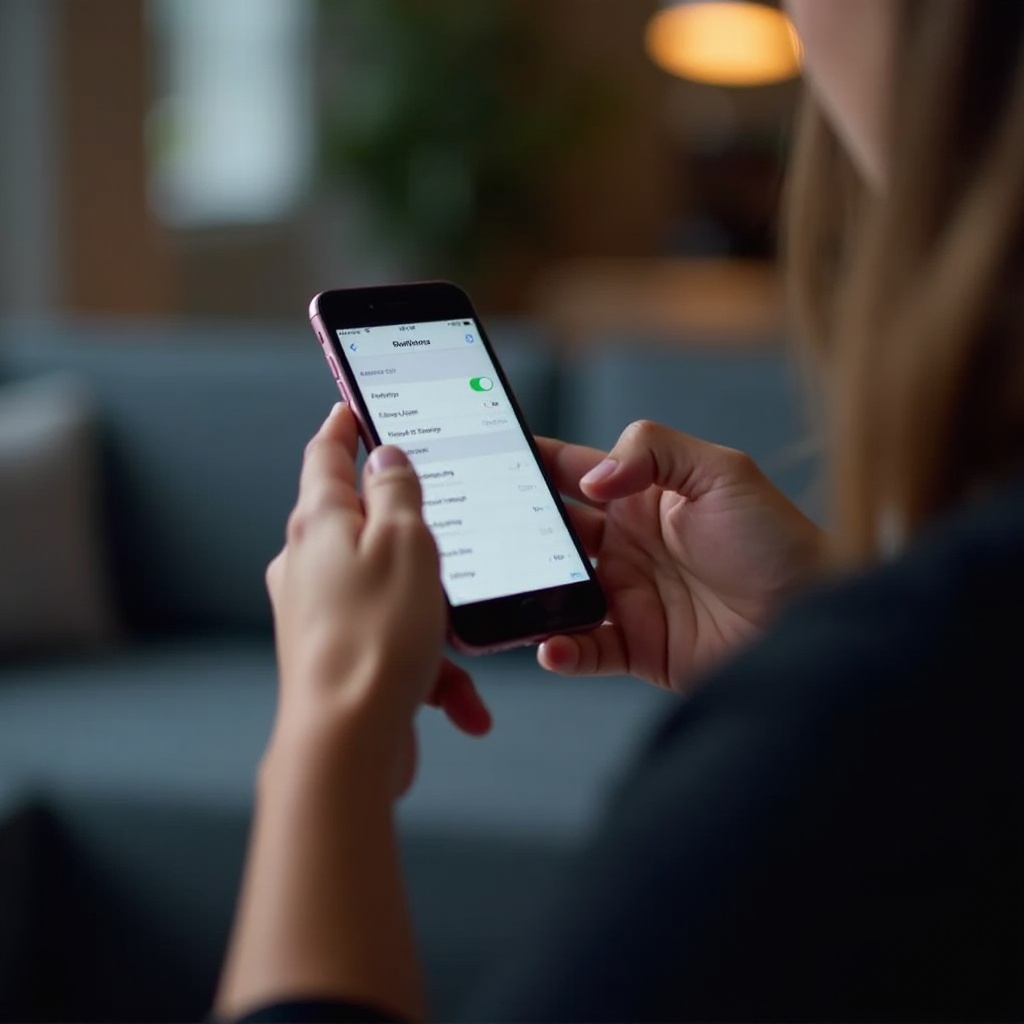
Step-by-Step na Gabay sa Pagbabago ng Auto Lock Settings
Ang pagbabago ng iyong mga setting ng auto lock ay diretsahan basta alam mo kung saan titingnan. Sundin ang mga hakbang na ito upang i-customize ang tagal ng screen timeout ng iyong iPhone:
- Access ang mga Settings ng iyong iPhone: I-unlock ang iyong aparato at hanapin ang ‘Settings’ app.
- Mag-navigate sa Display & Brightness: Sa Settings, mag-scroll pababa at i-tap ang ‘Display & Brightness’.
- I-adjust ang Time Settings ng Auto Lock: Hanapin ang ‘Auto-Lock’ at pumili ng tagal mula 30 segundo hanggang 5 minuto, o piliin ang ‘Never’ para sa tuloy-tuloy na display (tandaan na ang opsyong ito ay hindi maganda sa baterya).
Ang pag-customize ng mga setting na ito ay nagpapahusay sa karanasan sa iyong iPhone, nagbibigay ng flexibility sa pamamahala ng baterya at performance.
Pag-troubleshoot sa mga Isyu sa Auto Lock
Minsan, nakakaranas ang mga user ng mga isyu kapag inaayos ang mga setting ng auto lock. Ang pinakakaraniwang problema ay ang opsyon ay naka-gray, na madalas dahil sa pinagana na mga tampok sa pag-tipid ng kuryente o mga paghihigpit.
- I-resolve ang Naka-gray na Auto Lock: Tignan kung aktibo ang ‘Low Power Mode’, na naglilimita sa mga opsyon. I-off ito pansamantala upang mag-adjust ng mga setting. I-review ang mga profile sa ilalim ng ‘Settings > General > Device Management’.
- I-fix ang mga Karaniwang Problema sa Auto Lock: Tiyakin na ang iyong aparato ay gumagamit ng pinakabagong bersyon ng iOS, dahil ang lumang software ay maaaring maglimita ng mga tampok. I-restart ang iyong aparato upang ma-resolve ang mga menor na glitch ng software.
Sa pamamagitan ng pag-troubleshoot sa mga isyung ito, babalik ang full control mo sa mga setting ng auto lock ng iyong iPhone.
Pagpe-personalize ng mga Setting ng Auto Lock para sa Iyong Mga Pangangailangan
Ang pagpili ng tamang tagal ng auto lock ay malaki ang depensa sa paggamit ng iPhone. Isaalang-alang ang mga sumusunod na tagubilin:
- Piliin ang Tamang Tagal: Ang mas mahabang tagal ay pumipigil sa mga pagputol sa mga aktibidad tulad ng pagbabasa o panonood ng mga video habang ang mas maiikli na tagal ay nagpapabuti ng seguridad at nakakatipid ng baterya sa pamamagitan ng mabilis na pag-lock ng screen.
- Balansihin ang Seguridad at Kaginhawaan: Isa-isip ang iyong mga gawi at ayusin ito ng naaayon, pinapahalagahan ang seguridad upang maprotektahan ang mga sensitibong data.
Ang pagpe-personalize ng iyong mga setting ay nagtitiyak na ang iyong aparato ay gumagana nang optimal ayon sa iyong pamumuhay.
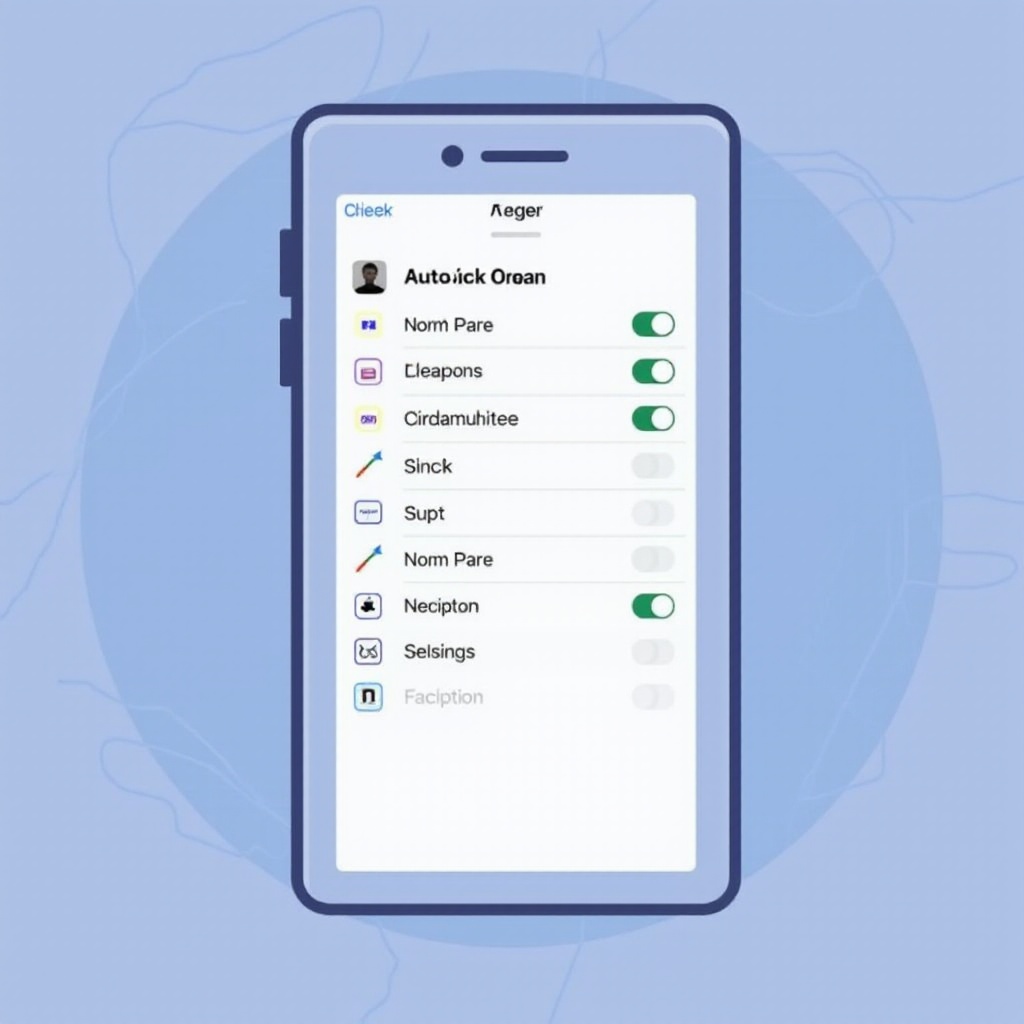
Pagpapahusay sa Seguridad ng iPhone Beyond Auto Lock
Ang auto lock ay isa lang aspeto ng pag-seguro ng iyong iPhone. Ang mga karagdagang tampok ay nagbibigay ng mas malaking proteksyon:
- Gamitin ang Face ID at Touch ID: Ang mga biometric na tampok na ito ay nagpapahusay ng kaligtasan sa pamamagitan ng facial recognition at fingerprints. I-set up ang mga ito sa ilalim ng ‘Settings > Face ID & Passcode’ o ‘Touch ID & Passcode’.
- I-set up ang Malakas na Passcode: Gumamit ng matibay na passcode na may mga numero, letra, at character. Pumunta sa ‘Settings > Passcode’ at piliin ang ‘Change Passcode’ para sa komplikadong kombinasyon.
Ang pag-integrate ng mga tampok na ito sa seguridad kasabay ng auto lock ay nagpapalakas sa depensa ng iyong iPhone, epektibong pinoprotektahan ang iyong data.
Konklusyon
Ang pag-aayos ng mga setting ng auto lock sa iyong iPhone ay nag-aalok ng agarang benepisyo sa gamit at seguridad. Sa gabay sa itaas, mga tip sa pag-troubleshoot, at karagdagang mga hakbang sa seguridad, i-customize ang mga setting ng iyong iPhone para sa isang pinalawak na karanasan. I-optimize ang buhay ng baterya at protektahan ang personal na impormasyon, alam mo na ang iyong aparato ay iniangkop sa iyong mga pangangailangan.
Mga Madalas Itanong
Paano ko mapipigilan ang mabilis na pagpatay ng screen ng aking iPhone?
I-adjust ang iyong auto lock settings sa pamamagitan ng pagpunta sa ‘Settings > Display & Brightness > Auto-Lock’, pagkatapos ay pumili ng mas mahabang tagal.
Bakit hindi ko mabago ang aking Auto Lock settings sa ilang iPhones?
Maaari itong mangyari kung naka-enable ang ‘Low Power Mode’ o kung may mga restriction na itinakda ng configuration profiles. I-disable ang mga setting na ito para makuha muli ang kontrol.
Maaapektuhan ba ng pag-adjust ng auto lock settings ang buhay ng baterya ng aking iPhone?
Ang pagpapahaba ng auto lock duration ay maaaring bahagyang magdagdag sa konsumo ng baterya, samantalang ang mas maiikling interval ay nakakatulong sa pagtipid ng enerhiya. Timbangin base sa iyong mga pangangailangan sa paggamit.