
Introduction
Ang pagkonekta ng iyong Switch Pro Controller sa isang iPhone ay maaaring lubos na mapabuti ang iyong karanasan sa mobile gaming, na nag-aalok sa iyo ng katumpakan at kaginhawahan na karaniwan sa console gaming. Sa kabila ng kakaunti ang nakakaalam sa setup na ito, kapag nagamit, maaari nitong pahusayin ang iyong gameplay nang malaki. Sa gabay na ito, susundan ka namin sa bawat hakbang upang matiyak na magiging maayos ang koneksyon sa pagitan ng iyong controller at iPhone.
Compatibility Check
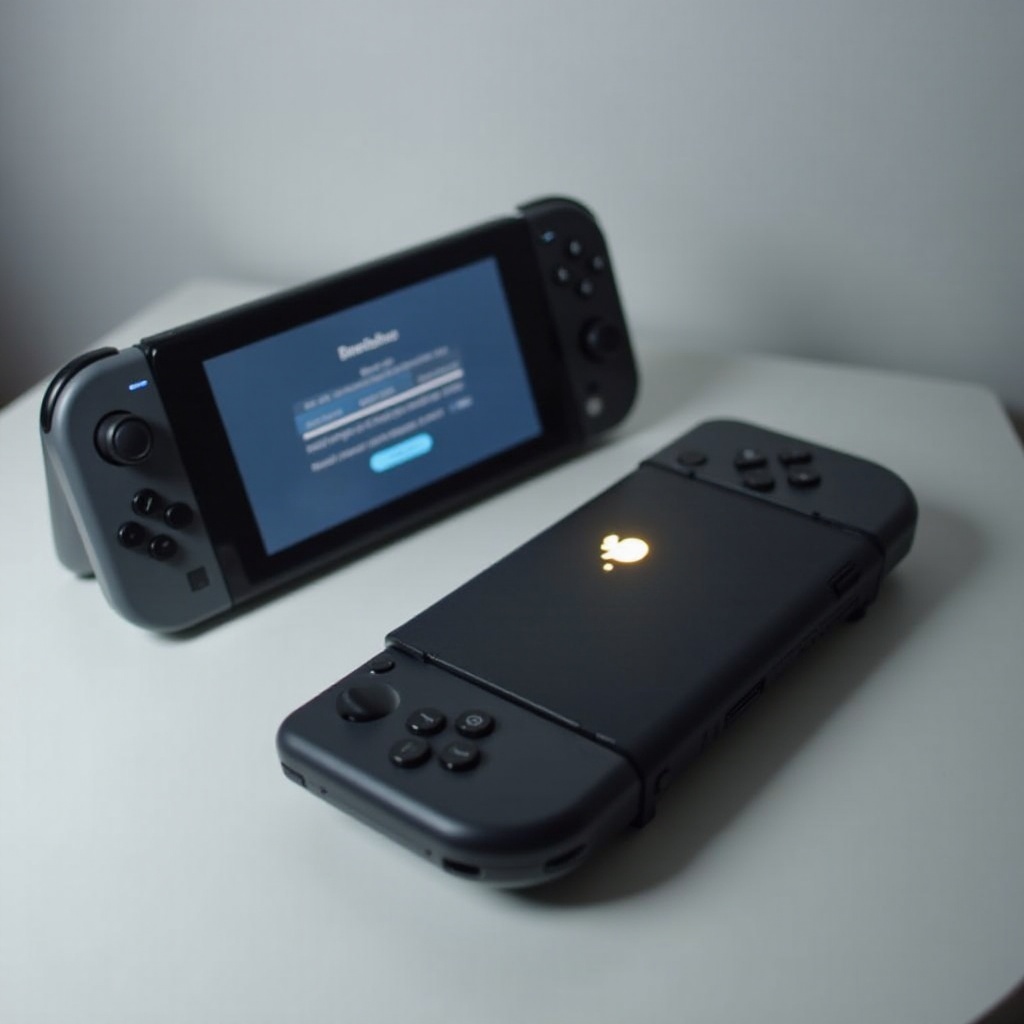
Bago simulan ang pagkonekta, mahalagang alamin kung ang iyong iPhone at ang operating system nito ay tugma sa mga Bluetooth game controllers. Ito’y mahalaga upang ang proseso ng setup ay maging maayos.
-
Mga Sinusuportahang Modelo ng iPhone: Karamihan sa mga iPhone mula sa iPhone 7 pataas ay mayroong Bluetooth functionality na sumusuporta sa mga external game controllers, kaya tiyakin na alamin ang iyong modelo.
-
Mga Kinakailangan na Bersyon ng iOS: Siguraduhin na ang iyong device ay tumatakbo sa iOS 13 o mas bago pa, dahil ang mga naunang bersyon ay maaaring hindi nag-aalok ng mga kinakailangang Bluetooth enhancements para sa mga koneksyon ng game controller.
Napakahalaga ng pagtukoy ng compatibility dahil ito ang pundasyon para sa matagumpay na setup.
Setting Up Bluetooth on iPhone
Kapag nakumpirma na ang compatibility, ang pagpapagana ng Bluetooth sa iyong iPhone ang susunod na mahalagang hakbang upang makonekta ang controller. Ang setting na ito ay ginagawang nakikita ang iyong iPhone sa malalapit na mga devices.
-
Pag-aaccess sa Bluetooth Settings: Pumunta sa Settings app sa iyong iPhone, hanapin ang Bluetooth section, at i-tap para pumasok.
-
Tiyaking Nakabukas ang Bluetooth: Sa loob ng Bluetooth settings, siguraduhing nasa ‘On’ ang toggle, kaya ang iyong iPhone ay magiging searchable ng mga Bluetooth devices tulad ng Switch Pro Controller.
Sa nakabukas na Bluetooth, maaari na nating ihanda ang controller para sa pairing.
Preparing the Switch Pro Controller
Ang susunod na hakbang ay ang pag-ready ng iyong Switch Pro Controller sa pamamagitan ng paglagay nito sa pairing mode. Ito ay mahalaga upang madetect ng iyong iPhone ang controller.
-
Pag-activate ng Pairing Mode: Sa Switch Pro Controller, pindutin at hawakan ang sync button hanggang sa makita mo na ang indicator light ay nagsimulang mag-flash.
-
Pangkalahatang Mga Hakbang sa Paghahanda: Tiyakin na ang baterya ng controller ay may sapat na charge upang matapos ang proseso ng pairing nang walang pasabog.
Handa na ngayong i-pair ang iyong controller sa iyong iPhone.
Pairing Your Switch Pro Controller with iPhone
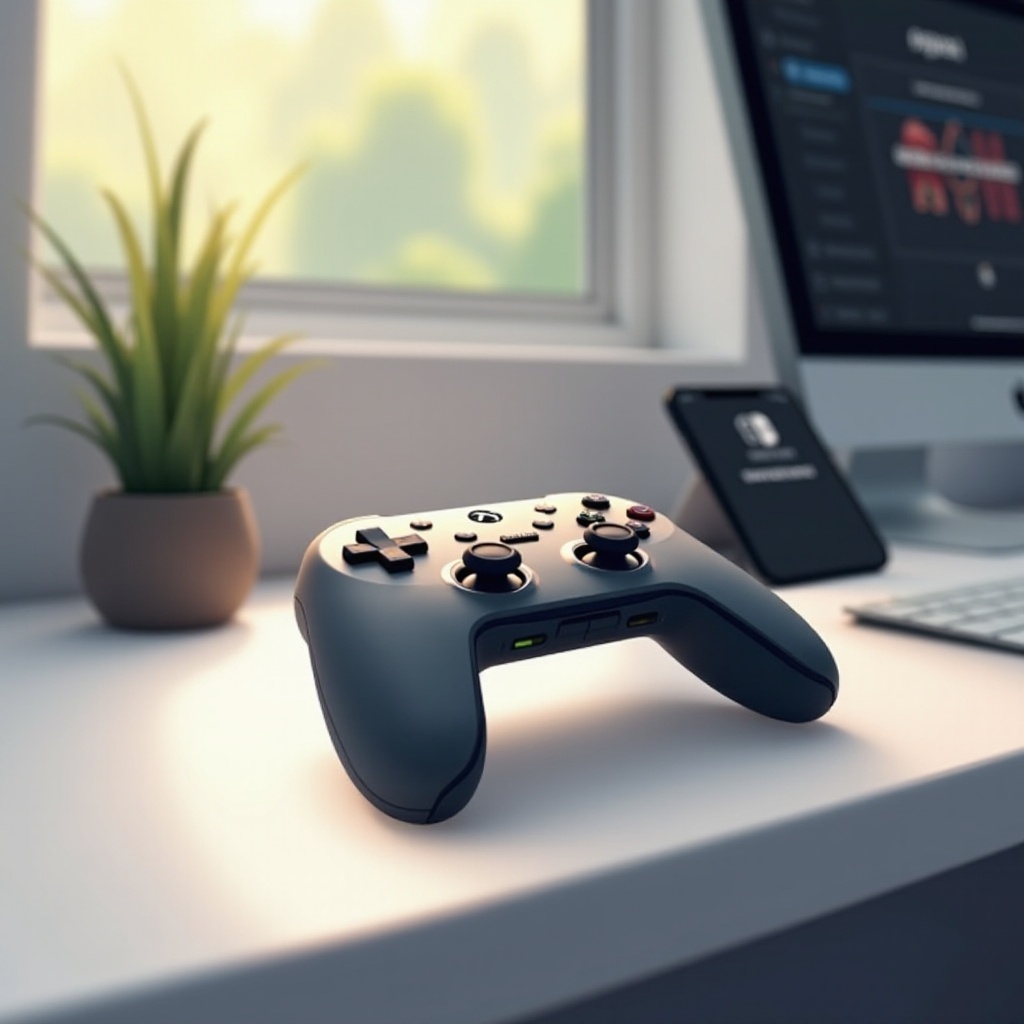
Ang proseso ng pairing ay lumilikha ng link sa pagitan ng iyong controller at iPhone, na nagpapagana ng komunikasyon. Sundan ang mga tumpak na hakbang na ito para sa isang simpleng koneksyon.
- Detalyadong Mga Tagubilin sa Pairing:
- Sa Bluetooth settings, hanapin ang Switch Pro Controller entry sa ilalim ng ‘Other Devices’.
-
Kapag lumitaw na ang controller, i-tap para kumonekta.
-
Visual Guide para sa Madaling Pairing: Sumangguni sa mga larawan kung magagamit, na naglalarawan ng mga setting ng Bluetooth at mga katumbas na indicator light ng controller.
Ngayong tapos na ang pairing, oras na upang subukan at beripikahin ang koneksyon na ito.
Testing and Verifying Connection
Mahalaga na subukan ang iyong controller pagkatapos ng pairing gamit ang mga laro o applications na sumusuporta sa controller inputs, sinisigurado na ang komunikasyon ay buo.
-
Inirerekumendang Laro at Apps para sa Pagsubok: Buksan ang mga compatible na laro tulad ng ‘PUBG Mobile’ o mga apps na disenyo para sa controllers upang masiguro na ang inputs ay gumagana ayon sa inaasahan.
-
Pagkumpirma sa Paggana ng Mga Button: Subukan ang lahat ng buttons upang masiguro na sila ay tumutugon ayon sa nais, inaayos ang mga setting kung kinakailangan.
Kapag ang pagsusuri ay nagkukumpirma ng functionality, ang troubleshooting ay makakatugon sa anumang hindi inaasahang isyu.
Troubleshooting Common Issues
Ang bawat proseso ng setup ay may potensyal ng pagkakamali, ngunit ang karaniwang mga isyu ay madalas na nalulutas sa mga simpleng solusyon.
- Mga Problema sa Koneksyon at mga Solusyon:
- Tiyakin na ang parehong devices ay magkalapit at isaalang-alang ang pag-restart ng Bluetooth sa pareho.
- Kung hindi lumitaw ang controller sa Bluetooth settings, tiyakin na ito ay sapat ang charge at subukang muli ang proseso.
Ang pagtugon sa mga karaniwang problemang ito ay dapat gawing walang aberya ang iyong karanasan.
Conclusion
Sa matagumpay na pagkonekta ng iyong Switch Pro Controller sa iyong iPhone, nakagawa ka ng malaking hakbang sa pagpapabuti ng iyong mobile gaming experience. Ang pinahusay na katumpakan at kontrol ay maaaring humantong sa mas magandang performance at kasiyahan. Ngayon, ibahagi ang setup na ito sa iyong kapwa gamers upang makatulong na mapabuti ang kanilang sariling karanasan sa paglalaro.
Mga Madalas Itanong
Maaari ba akong gumamit ng ibang kontrol sa aking iPhone?
Oo, maraming mga Bluetooth-compatible controllers ang puwedeng ipares sa iPhone na may iOS 13 o mas mataas.
Ano ang dapat kong gawin kung ang aking kontrol ay hindi kumokonekta?
Siguraduhin ang compatibility, tiyakin na malapit ang mga device, at i-charge ang kontrol bago subukang ipares muli.
Mas mabilis bang nauubos ang baterya ng aking iPhone kapag nakakonekta ang kontrol?
Ang paggamit ng Bluetooth ay gumagamit ng mas maraming enerhiya, kaya asahan ang mas mabilis na pagkaubos ng baterya kumpara sa paglalaro nang walang kontrol.