
Panimula
Ang pagkonekta ng iyong Apple HomePod sa mga Bluetooth device ay maaaring mukhang mahirap dahil sa disenyo nitong inuuna ang seamless integration sa AirPlay. Gayunpaman, sa tamang diskarte, maaari mo pa ring ma-enjoy ang pinahusay na koneksyon sa audio. Ang gabay na ito ay maglalakad sa iyo sa mga hakbang upang mapakinabangan ang kakayahan ng iyong HomePod sa paggamit ng alternatibong mga pamamaraan at malikhaing solusyon.
Pag-unawa sa Mga Pagpipilian sa Koneksyon ng HomePod
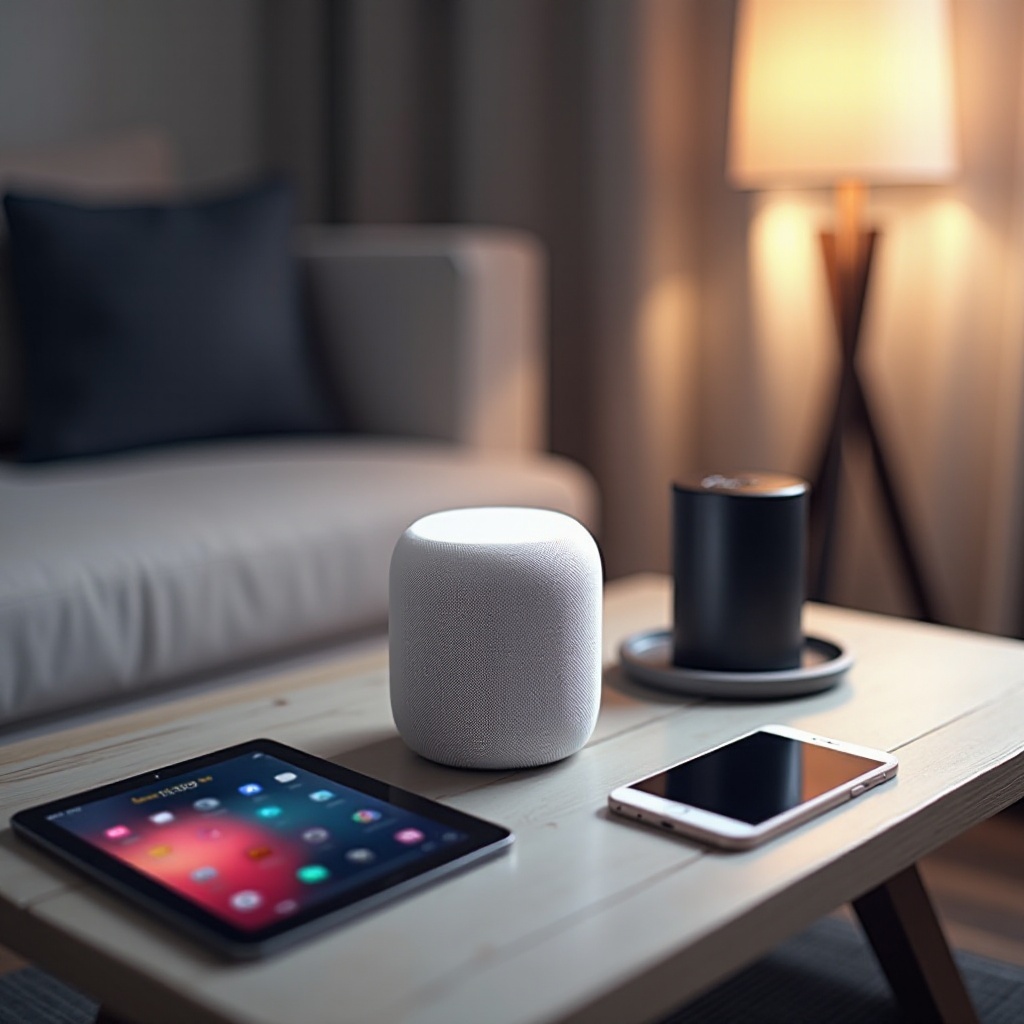
Ang HomePod, hindi katulad ng marami pang ibang speaker, ay hindi direktang sumusuporta sa Bluetooth pairing. Sa halip, ang disenyo nito ay hinihikayat ang paggamit ng AirPlay—isang teknolohiyang wireless streaming na espesyal para sa Apple.
Bluetooth vs. AirPlay: Mga Pangunahing Pagkakaiba
- Ang Bluetooth ay nagbibigay ng direktang protocol ng koneksyon na simple i-setup ngunit nag-aalok ng mas mababang kalidad ng audio kumpara sa AirPlay.
- Ang AirPlay ay gumagamit ng Wi-Fi para sa pag-stream ng audio, nag-aalok ng mas superior na kalidad ng tunog at pagiging maaasahan, lalo na sa loob ng ecosystem ng Apple.
Ang pag-unawa sa mga pagkakaibang ito ay mahalaga para madiskubre ang pinakamahusay na mga pamamaraan para maikonekta at magamit ang iyong HomePod nang epektibo.
Hakbang-hakbang na Gabay sa Pagkonekta sa HomePod
Kahit na hindi posible ang karaniwang Bluetooth pairing, may ilang alternatibong paraan upang makamit ang katulad na mga epekto ng koneksyon. Tuklasin natin ang mga pamamaraang ito.
Paghahanda sa Iyong HomePod at mga Panlabas na Device
- Tiyaking ang iyong HomePod at panlabas na device ay napapanahon sa pinakabagong bersyon ng software upang maiwasan ang mga problema sa compatibility.
- Suriin ang mga setting ng network upang tiyakin na parehong gumagana sa parehong Wi-Fi network ang dalawang device, isang mahalagang hakbang para sa paggamit ng AirPlay.
Pagsasaliksik ng Mga Magagamit na Setting ng Koneksyon
Kung walang direktang Bluetooth, ang paggamit sa umiiral na mga setting ng HomePod para sa alternatibong koneksyon ay nagiging mahalaga.
- Gamitin ang Home app upang ma-access ang mga setting ng iyong HomePod at suriin ang mga opsyon sa koneksyon.
- Suriin ang compatibility: Tiyaking sinusuportahan ng iyong panlabas na device ang AirPlay upang gawing simple ang pagbabahagi ng audio.
Mga Alternatibong Solusyon para sa Wireless Audio
- Mga Bluetooth Transmitters: Gamitin ang mga device na ito upang gumawa ng tulay sa pagitan ng iyong HomePod at iba pang mga device, bagaman maaaring magkaiba ang kalidad ng tunog.
- Mga third-party na aplikasyon: May mga opsyon na maaaring mag-simulate ng Bluetooth functionality, na nagpapaalawak ng koneksyon.
Pagpapahusay sa Iyong Karanasan sa Audio
Kapag nakakonekta na, ang pag-maximize ng mga tampok ng audio ng iyong HomePod ay nagiging inyong susunod na target. Sa pamamagitan ng paggamit ng mga advanced na setting at mga auxiliary na device, maaari mong mapalabas ang mahusay na pagganap ng tunog.
Paggamit ng AirPlay para sa Mas Mataas na Kalidad ng Tunog
Ang AirPlay ay nagla-labas ng mas mataas na fidelity ng audio, ideal para sa mga gumagamit sa loob ng kapaligiran ng Apple. Tiyakin na sinusuportahan ng lahat ng mga device ang high-bandwidth na koneksyon upang mapakinabangan ang kalamangan na ito.
Paggamit ng mga Third-Party na Device at Adapters
- Pumili ng mga adapter na mataas ang kalidad na nagpapanatili ng kalidad ng tunog sa panahon ng transmission.
- Balansihin ang kaginhawahan ng mga alternatibong Bluetooth sa mas mataas na pagganap ng AirPlay para sa optimized na setup ng audio.
Pagtugon sa Karaniwanang Problema sa Koneksyon
Kahit na sa maingat na pagkaka-setup, maaaring lumitaw ang mga isyu. Narito ang mga solusyon sa karaniwang mga hadlang.
Problema sa Pag-detect ng Device
- I-restart ang parehong mga device upang alisin ang mga isyu sa pag-detect at i-refresh ang mga koneksyon.
- Tiyakin na ang iyong device ay makikita at tamang naitakda ang mga setting ng Bluetooth upang madagdagan ang visibility.
Pagtanggal sa Pagka-interfere ng Signal
- Bawasan ang mga pisikal na hadlang sa pagitan ng mga device upang mapalakas ang signal ng Wi-Fi para sa AirPlay.
- Palitan ang mga channel ng Wi-Fi upang mabawasan ang pag-aalangan ng signal at i-optimize ang kalidad ng streaming.
Konklusyon
Bagaman ang Bluetooth compatibility ng HomePod ay hindi direktang magkatugma, ang kakayahan nito sa AirPlay ay nagbibigay ng malakas na alternatibo para sa mahusay na kalidad ng streaming ng audio. Ang paggamit sa mga hakbang na nakalista ay makakatulong sa iyo upang epektibong mapalakad ang mga opsyon sa koneksyon at mapagtagumpayan ang mga hadlang. Manatiling na-update ukol sa mga update at pag-unlad para sa hinaharap na gamit.
Mga Madalas Itanong
Maaari bang Kumonekta ang HomePod Direkta sa Bluetooth na mga Device?
Gumagamit ang HomePod ng AirPlay para sa audio streaming, nagbibigay ng mataas na kalidad ng wireless na audio na hindi kayang pantayan ng Bluetooth.
Ano ang mga Alternatibo kung Walang Bluetooth?
Ang AirPlay ay nagbibigay ng walang putol na karanasan sa streaming, pangunahing sa pamamagitan ng Wi-Fi, sinusuportahan ang mataas na kalidad ng audio sa pagitan ng mga Apple na device.
Paano Ko Ma-optimize ang Kalidad ng Tunog ng HomePod sa mga Nakakonektang Device?
Tiyakin na ang mga device ay nasa mataas na bandwidth na networks at bawasan ang pisikal na hadlang. Pumili ng de-kalidad na adapters upang mapanatili ang katapatan ng tunog.