
Introduction
Ang pagkonekta ng keyboard sa iyong iPhone ay nagpapahusay sa bilis at kawastuhan ng pag-type. Kung ikaw ay nagsusulat ng mga email, gumagawa ng mga dokumento, o nagmemensahe, ang pisikal na keyboard ay maaaring magbigay ng tactile feedback na nawawala sa mga virtual na keyboard. Ang komprehensibong gabay na ito ay gagabay sa iyo sa pagkonekta ng mga Bluetooth at wired na keyboard sa iyong iPhone, na magbibigay-daan sa isang tuluy-tuloy na karanasan.
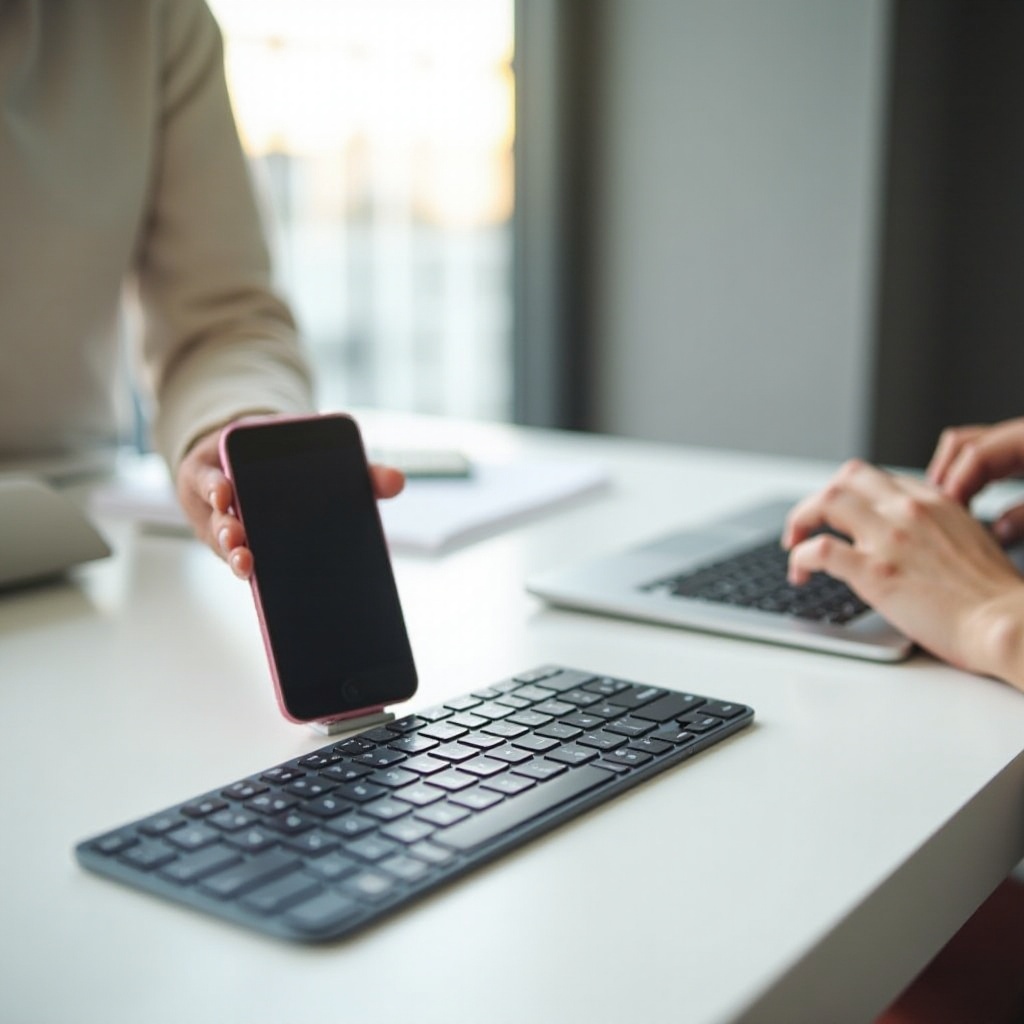
Pag-unawa sa Pagkakatugma ng Keyboard sa iPhone
Bago sumabak sa proseso ng pagkonekta, mahalaga na maunawaan ang pagkakatugma ng keyboard. Ang mga Bluetooth na keyboard ay malawak na tugma sa lahat ng modelo ng iPhone na sumusuporta sa teknolohiyang Bluetooth. Ang mga wired na keyboard, sa kabilang banda, ay nangangailangan ng tamang adapter dahil sa kawalan ng tradisyonal na USB ports sa mas bagong mga modelo ng iPhone. Ang kaalamang ito ay nagbigay sa iyo ng tamang kagamitan para sa matagumpay na pagkakonekta.
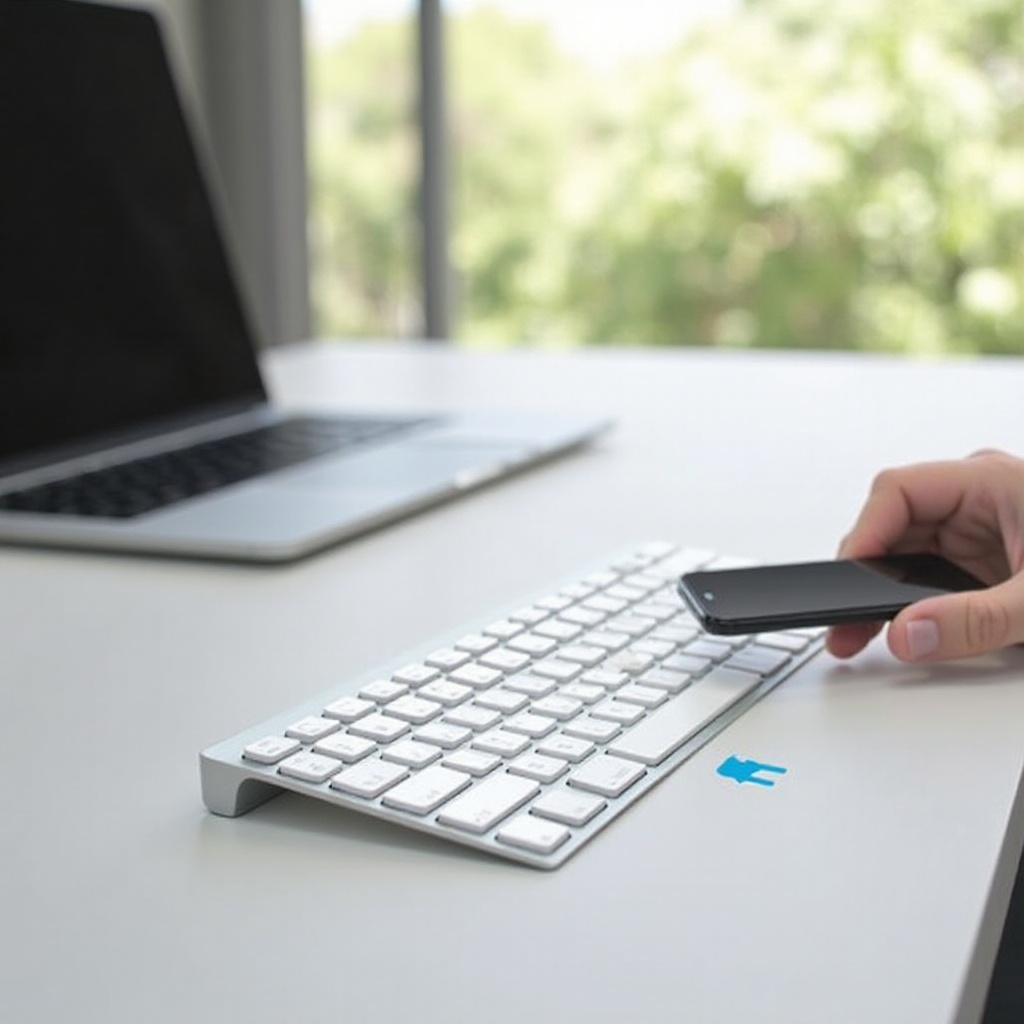
Gabay sa Pagkonekta ng Bluetooth Keyboard
- Paghahanda sa Iyong Keyboard: Suriin ang antas ng baterya ng iyong Bluetooth keyboard o i-charge ito kung kinakailangan. Siguraduhing naka-on ang power button.
- Paganahin ang Bluetooth sa iPhone: Pumunta sa settings app ng iPhone at mag-navigate sa Bluetooth settings. I-toggle ang switch para i-on ang Bluetooth.
- Ipares ang Iyong Keyboard sa iPhone: I-activate ang pairing mode sa iyong keyboard ayon sa gabay ng tagagawa. Piliin ang keyboard mula sa listahan ng mga device sa iyong iPhone upang kumonekta.
- Pagsasaayos ng Karaniwang Problema sa Pag-pair: Kung nag-fail ang pag-pair, siguraduhing nasa saklaw ang keyboard, o i-restart ang keyboard at iPhone. Suriin para sa interference mula sa ibang mga device.
Kapag nakakonekta na ang iyong Bluetooth keyboard, maaari mo ng tangkilikin ang kaginhawahan ng pagta-type nang walang wire habang lumilipat tayo sa pag-explore ng mga koneksyon ng wired na keyboard.
Pagkonekta ng Wired na Keyboard gamit ang Adapter
Para sa wired na keyboard, kinakailangan ang adapter na angkop sa modelo ng iyong iPhone:
1. Pagpili ng Tamang Adapter: Depende sa iyong iPhone, maaaring kailanganin mo ng USB camera adapter o Lightning to USB adapter. I-match ang adapter sa uri ng connector ng iyong keyboard.
2. Pagtatakda ng Wired na Koneksyon: Ikabit ang adapter sa iyong iPhone, pagkatapos ay isaksak ang keyboard sa adapter. Kapag nakakonekta, awtomatikong makikilala ang iyong keyboard.
3. Mga Limitasyon at Pagsasaalang-alang: Maaaring limitahan ng wired na keyboard ang portability dahil kailangan kang manatiling malapit sa iyong device. Ang paggamit ng charger ng telepono habang nakakonekta ay maaaring mangailangan ng karagdagang mga adapter.
Sa pamamagitan ng pagtapos sa mga hakbang na ito, handa ka ng i-customize ang mga settings ng keyboard para sa optimal na paggamit.
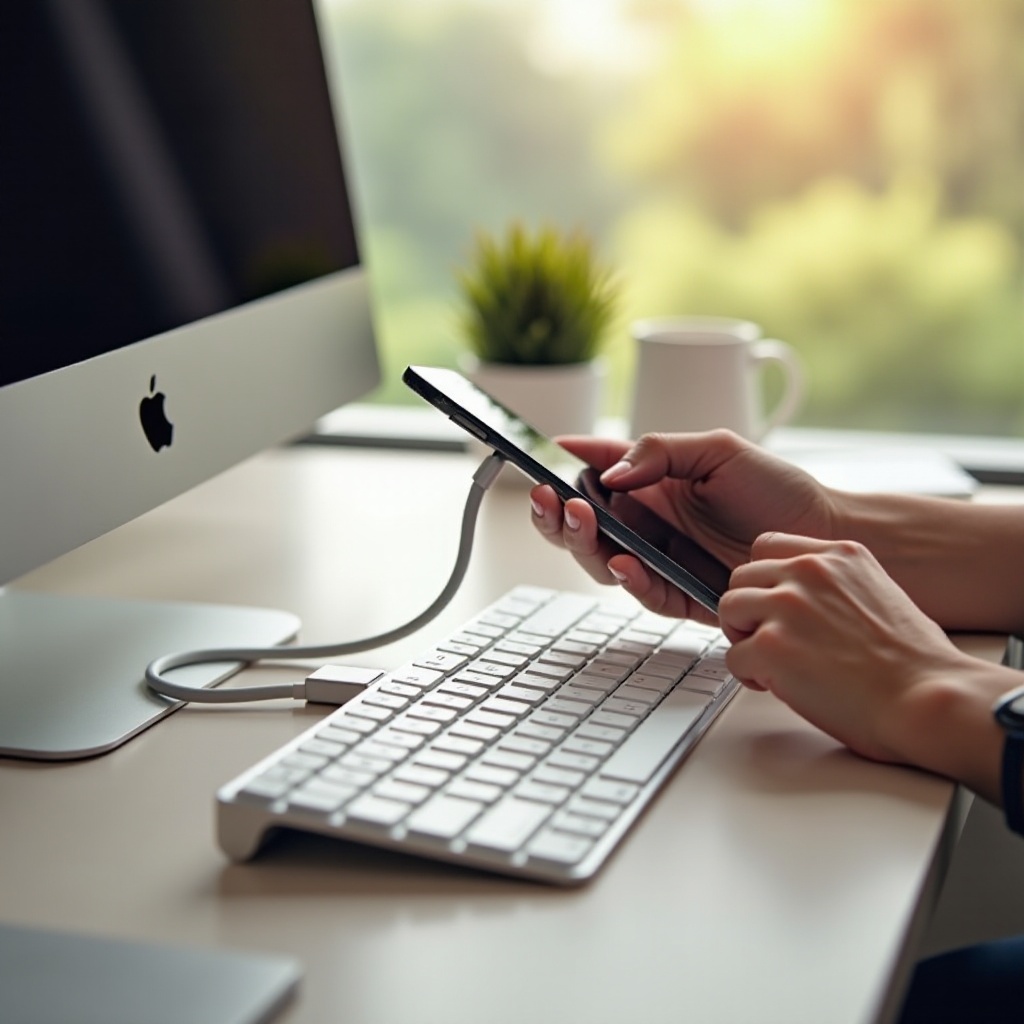
Pag-customize ng Keyboard Settings sa iPhone
Ang pag-adjust ng mga settings ng keyboard ay maaaring higit pang magpabuti ng karanasan sa pag-type:
1. Pag-adjust ng Keyboard Settings: Mag-navigate sa Settings > General > Keyboard. I-customize ang mga setting tulad ng auto-correction, shortcuts, at key repeat intervals batay sa personal na kagustuhan.
2. Pag-explore ng mga Karagdagang Tampok ng Keyboard: Maraming third-party keyboards ang nag-aalok ng mga espesyal na tampok tulad ng programmable keys o dedicated iPhone applications. Magpakilala sa mga tampok na ito para ma-maximize ang interaksyon sa iyong device.
Kapag tapos na ang setup, maaari mong maayos na gamitin ang iyong keyboard para sa pinabuting productivity, na tuluy-tuloy na lumilipat sa iyong araw-araw na mga gawain.
Konklusyon
Ang pag-integrate ng pisikal na keyboard sa iyong iPhone ay ginagawang matatag at mahusay na kasangkapan ito, na nagbibigay-daan sa flexibility at pinabuting productivity. Sa alin mang piliin mo ang kalayaan ng Bluetooth keyboard o ang pagiging maaasahan ng wired na koneksyon, pag-sunod sa gabay na ito ay nagsisiguro ng maayos na paglipat. I-harness ang mga benepisyo ng pinabuting pag-type, na ginagawang mas masaya at mahusay ang mga gawain sa araw-araw.
Mga Madalas Itanong
Maaari ko bang gamitin ang anumang Bluetooth keyboard sa aking iPhone?
Karamihan sa mga Bluetooth keyboards ay compatible sa iPhones, ngunit mas mainam na tingnan ang listahan ng compatibility ng manufacturer para sa tuluy-tuloy na pagkakakonekta.
Ano ang gagawin ko kung hindi kumonekta ang aking keyboard?
Siguraduhing nasa pairing mode ang keyboard at nasa loob ng saklaw. I-restart ang parehong iPhone at keyboard at tingnan ang mga interferensya mula sa mga kalapit na device.
Mayroon bang mga apps na nagpapahusay ng functionality ng keyboard sa iPhone?
Oo, ang mga apps ay maaaring magdagdag ng mga tampok na pagpapasadya o palawakin ang mga function ng produktibidad sa iPhones. Suriin ang App Store para sa mga available na opsyon.