
Pendahuluan
Mengustomisasi pengaturan pengunci otomatis pada iPhone Anda dapat secara signifikan meningkatkan kegunaan dan keamanan perangkat. Apakah Anda ingin mencegah layar mati dengan cepat atau meningkatkan protokol keamanan, mengatur pengaturan ini memberi Anda kendali atas cara perangkat berperilaku. Blog ini menyajikan panduan lengkap tentang cara mengubah pengaturan pengunci otomatis iPhone Anda, pemecahan masalah umum, dan peningkatan fitur keamanan.
Memahami Pengaturan Pengunci Otomatis pada iPhone
Pengaturan pengunci otomatis menentukan berapa lama iPhone Anda menunggu sebelum secara otomatis mematikan tampilan untuk menghemat baterai dan mengamankan perangkat. Pengaturan default mungkin tidak cocok untuk semua orang, dan memahami pentingnya membantu mengoptimalkan masa pakai baterai dan menerapkan keamanan ketika iPhone Anda tidak aktif. Pengunci otomatis adalah fitur sederhana namun penting yang memastikan efisiensi dan perlindungan informasi pribadi.
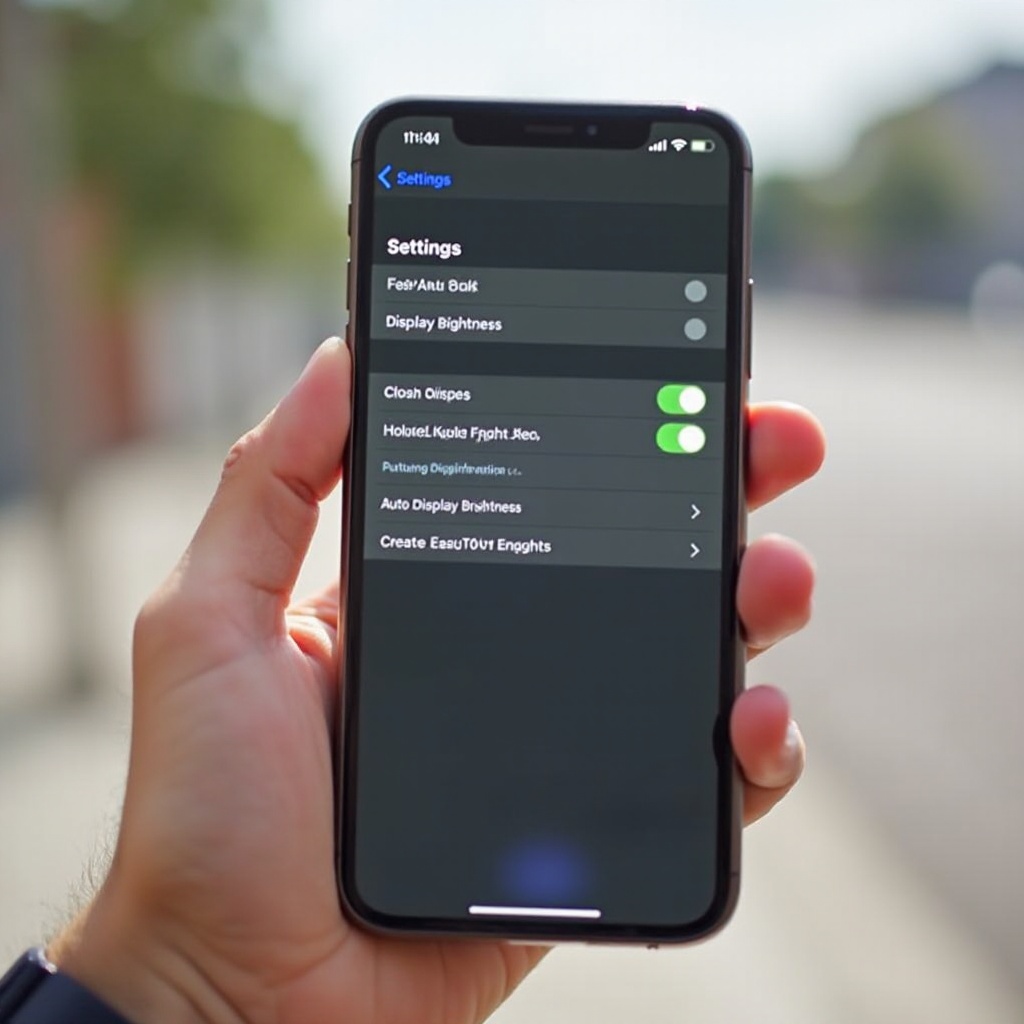
Panduan Langkah demi Langkah untuk Mengubah Pengaturan Pengunci Otomatis
Mengubah pengaturan pengunci otomatis Anda mudah begitu Anda tahu di mana mencarinya. Ikuti langkah-langkah ini untuk mengustomisasi durasi waktu layar iPhone Anda:
- Akses Pengaturan iPhone Anda: Buka kunci perangkat Anda dan temukan aplikasi ‘Pengaturan’.
- Navigasi ke Tampilan & Kecerahan: Di Pengaturan, gulir ke bawah dan ketuk ‘Tampilan & Kecerahan’.
- Sesuaikan Pengaturan Waktu Pengunci Otomatis: Temukan ‘Pengunci Otomatis’ dan pilih durasi dari 30 detik hingga 5 menit, atau pilih ‘Tidak Pernah’ untuk tampilan terus menerus (perlu diingat bahwa opsi ini tidak ramah baterai).
Mengustomisasi pengaturan ini meningkatkan pengalaman iPhone Anda, memberikan fleksibilitas dalam manajemen baterai dan kinerja.
Memecahkan Masalah Pengunci Otomatis
Terkadang, pengguna menghadapi masalah saat mengatur pengunci otomatis. Masalah paling umum adalah opsi yang abu-abu, sering kali karena fitur penghematan daya yang diaktifkan atau pembatasan.
- Mengatasi Pengunci Otomatis yang Abu-abu: Periksa apakah ‘Mode Daya Rendah’ aktif, yang membatasi opsi. Matikan sementara untuk mengatur pengaturan. Tinjau profil di bawah ‘Pengaturan > Umum > Manajemen Perangkat’.
- Memperbaiki Masalah Pengunci Otomatis Umum: Pastikan perangkat Anda menjalankan versi iOS terbaru, karena perangkat lunak yang lebih lama mungkin membatasi fitur. Restart perangkat Anda untuk mengatasi gangguan perangkat lunak kecil.
Dengan memecahkan masalah ini, Anda akan memulihkan kendali penuh atas pengaturan pengunci otomatis iPhone Anda.
Mengpersonalisasi Pengaturan Pengunci Otomatis sesuai Kebutuhan Anda
Memilih durasi pengunci otomatis yang tepat sangat tergantung pada penggunaan iPhone. Pertimbangkan tip berikut:
- Pilih Durasi yang Tepat: Durasi yang lebih lama mencegah gangguan selama aktivitas seperti membaca atau menonton video sementara durasi yang lebih pendek meningkatkan keamanan dan menghemat baterai dengan cepat mengunci layar.
- Mengekimbangkan Keamanan dan Kenyamanan: Renungkan kebiasaan Anda dan sesuaikan dengan baik, prioritaskan keamanan untuk melindungi data sensitif.
Memersonalisasikan pengaturan Anda memastikan perangkat Anda berfungsi optimal sesuai gaya hidup Anda.
Memperkuat Keamanan iPhone di Luar Pengunci Otomatis
Pengunci otomatis hanyalah salah satu aspek untuk mengamankan iPhone Anda. Fitur tambahan memberikan perlindungan lebih besar:
- Gunakan Face ID dan Touch ID: Fitur biometrik ini meningkatkan keselamatan dengan pengenalan wajah dan sidik jari. Atur di bawah ‘Pengaturan > Face ID & Kode Sandi’ atau ‘Touch ID & Kode Sandi’.
- Atur Kode Sandi yang Kuat: Gunakan kode sandi yang kuat dengan angka, huruf, dan karakter. Buka ‘Pengaturan > Kode Sandi’ dan pilih ‘Ubah Kode Sandi’ untuk kombinasi yang rumit.
Mengintegrasikan fitur keamanan ini bersama pengunci otomatis memperkuat pertahanan iPhone Anda, secara efektif mengamankan data Anda.
Kesimpulan
Menyesuaikan pengaturan pengunci otomatis pada iPhone Anda memberikan manfaat langsung dalam kegunaan dan keamanan. Dengan panduan di atas, tips pemecahan masalah, dan langkah-langkah keamanan tambahan, sesuaikan pengaturan iPhone Anda untuk pengalaman yang lebih kaya. Optimalkan masa pakai baterai dan lindungi informasi pribadi, mengetahui perangkat Anda disesuaikan dengan kebutuhan Anda.
Pertanyaan yang Sering Diajukan
Bagaimana cara mencegah layar iPhone saya agar tidak mati terlalu cepat?
Atur pengaturan kunci otomatis dengan menavigasi ke ‘Pengaturan > Tampilan & Kecerahan > Kunci Otomatis’, kemudian pilih durasi yang lebih lama.
Mengapa saya tidak bisa mengubah pengaturan Kunci Otomatis di beberapa iPhone?
Ini mungkin terjadi jika ‘Mode Daya Rendah’ diaktifkan atau jika ada batasan yang diatur oleh profil konfigurasi. Nonaktifkan pengaturan ini untuk mendapatkan kembali kendali.
Apakah menyesuaikan pengaturan kunci otomatis akan mempengaruhi masa pakai baterai iPhone saya?
Memperpanjang durasi kunci otomatis dapat sedikit meningkatkan konsumsi baterai, sementara interval yang lebih pendek membantu menghemat energi. Sesuaikan berdasarkan kebutuhan penggunaan Anda.