
紹介
Apple HomePodをBluetoothデバイスに接続することは、AirPlayを優先する設計のために難しいと思われるかもしれません。しかし、適切な方法を使用すれば、より良いオーディオ接続を楽しむことができます。このガイドでは、代替方法や創造的な解決策を使用してHomePodの機能を最大限に活用する手順を説明します。
HomePodの接続オプションを理解する
多くの他のスピーカーとは異なり、HomePodはBluetoothペアリングを直接サポートしていません。その代わりに、Apple固有のワイヤレスストリーミング技術であるAirPlayの使用を推奨しています。
BluetoothとAirPlayの主な違い
- Bluetoothはセットアップが簡単な直接的な接続プロトコルを提供しますが、音質はAirPlayに比べて低いです。
- AirPlayはWi-Fiを使用してオーディオをストリームし、特にAppleのエコシステム内で優れた音質と信頼性を提供します。
これらの違いを理解することは、HomePodを効果的に接続し使用するためのベストな方法を発見するのに重要です。
HomePod接続のステップバイステップガイド
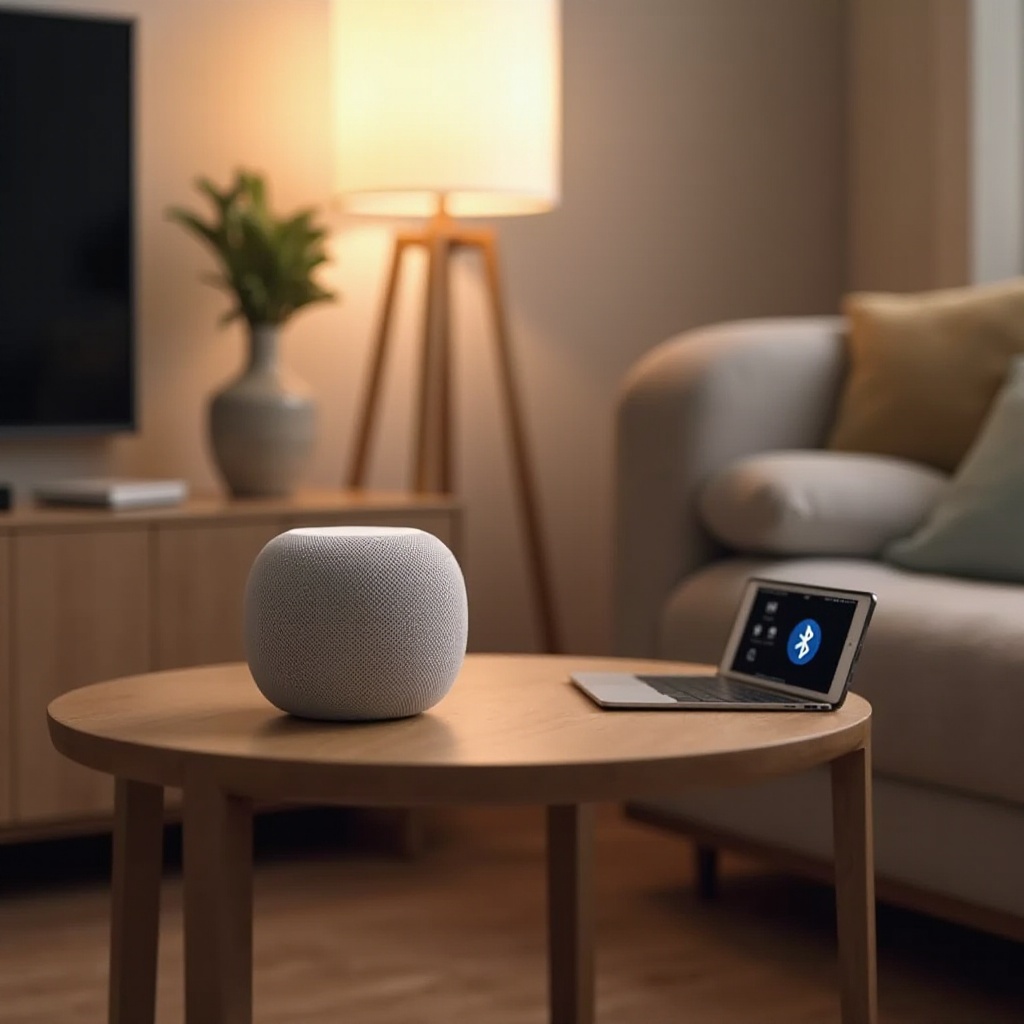
従来のBluetoothペアリングが不可能でも、似たような接続効果を実現するためのいくつかの代替方法があります。これらの方法を探ってみましょう。
HomePodと外部デバイスの準備
- HomePodと外部デバイスが最新のソフトウェアバージョンで更新されていることを確認し、互換性問題を防ぎます。
- AirPlayを使用するために、両デバイスが同じWi-Fiネットワーク上で動作していることを確認します。
利用可能な接続設定を探る
直接的なBluetoothなしでは、既存のHomePod設定を利用して代替接続をすることが重要です。
- ホームアプリを使用してHomePodの設定にアクセスし、接続オプションを探ります。
- 互換性を確認します:外部デバイスがAirPlayをサポートしていることを確認し、オーディオ共有を簡略化します。
ワイヤレスオーディオのための代替ソリューション
- Bluetoothトランスミッター:これらのデバイスを使用してHomePodと他のデバイス間に橋を作りますが、音質は異なる可能性があります。
- サードパーティアプリケーション:Bluetooth機能をシミュレートし、より広範な接続を可能にするオプションがあります。
オーディオ体験を向上させる
一度接続されたら、HomePodのオーディオ機能を最大化することが次の目標となります。高度な設定と補助デバイスを使用することで、より優れた音質を引き出すことができます。
AirPlayを活用して優れた音質を得る
AirPlayは優れた音の忠実度を提供し、Apple環境内のユーザーに最適です。すべてのデバイスが高帯域幅接続をサポートして、この利点を最大限に活用します。
サードパーティデバイスとアダプターを使用する
- 送信中の音質を維持する高品質アダプターを選択します。
- Bluetoothの代替品の利便性とAirPlayの優れた性能を調整して、最適化されたオーディオ設定を構築します。
一般的な接続問題のトラブルシューティング
巧妙に設定された状態でも問題が発生することがあります。一般的な障害に対する解決策を以下に示します。
デバイス検出の問題
- 両デバイスを再起動して検出問題を解消し、接続をリフレッシュします。
- デバイスが検出可能であることを確認し、Bluetoothの設定を正しく設定して視認性を高めます。
信号干渉の解決
- Wi-Fi信号を強化するためにデバイス間の物理的障害を減らします。
- 信号の競合を最小限に抑え、ストリーミング品質を最適化するためにWi-Fiチャンネルを切り替えます。
結論
HomePodのBluetooth互換性は間接的ですが、AirPlayの能力により優れた音質ストリーミングの強力な代替手段が提供されます。記載された手順を実行することで、接続オプションを効果的にナビゲートし、障害を克服することができます。将来使用するために情報を更新し、改善点に関心を持ち続けてください。
よくある質問
HomePodはBluetoothデバイスに直接接続できますか?
HomePodは音声ストリーミングにAirPlayを使用し、Bluetoothに匹敵しない高品質のワイヤレスオーディオを提供します。
Bluetoothが利用できない場合の代替案は何ですか?
AirPlayは主にWi-Fiを介して、Appleデバイス間で高品質のオーディオをサポートするシームレスなストリーミング体験を提供します。
接続されたデバイスでHomePodの音質を最適化する方法は?
デバイスが高帯域幅のネットワークに接続されていることを確認し、物理的な障壁を最小限に抑えます。音質を維持するために品質の高いアダプターを選択してください。