
イントロダクション
Apple Watchは、ユーザーがどこにいても常に接続を維持する強力なアクセサリーです。重要な機能の一つが「おやすみモード」で、集中や休息が必要な時に中断を防ぐために必須です。このモードを無効化する方法を理解することは、特定のタイミングでアラートや通知を受け取るために重要です。この機能を習得することで、アクセス性と気を散らすことのない理想的なバランスを保つことができます。
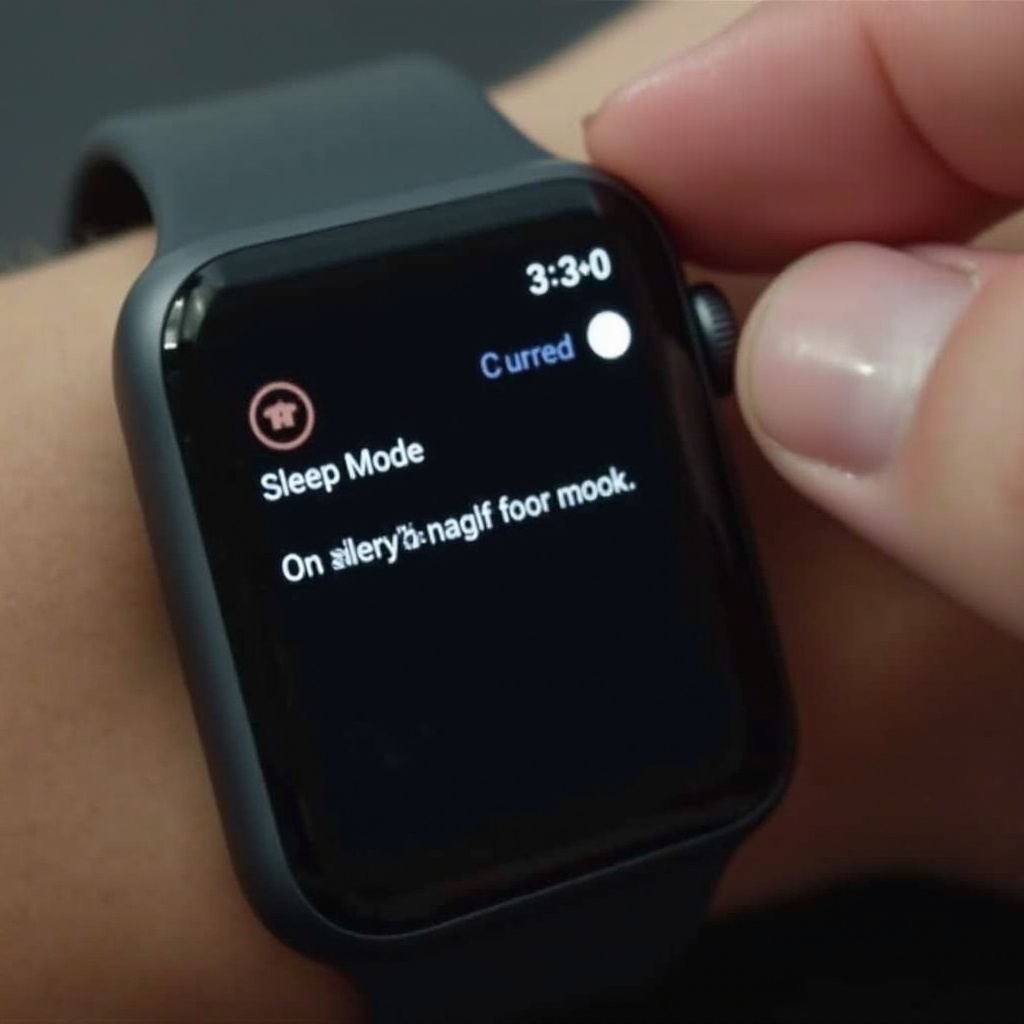
Apple Watchのおやすみモードを理解する
おやすみモードは、通知が邪魔をするのを防ぐ便利な機能で、会議やリラクゼーションに最適です。アクティブな状態では、アラートや電話を無音にし、アラームは通過します。おやすみモードが何をするか理解したら、情報を得たいときにどうやってこれを解除するかを学ぶ時です。
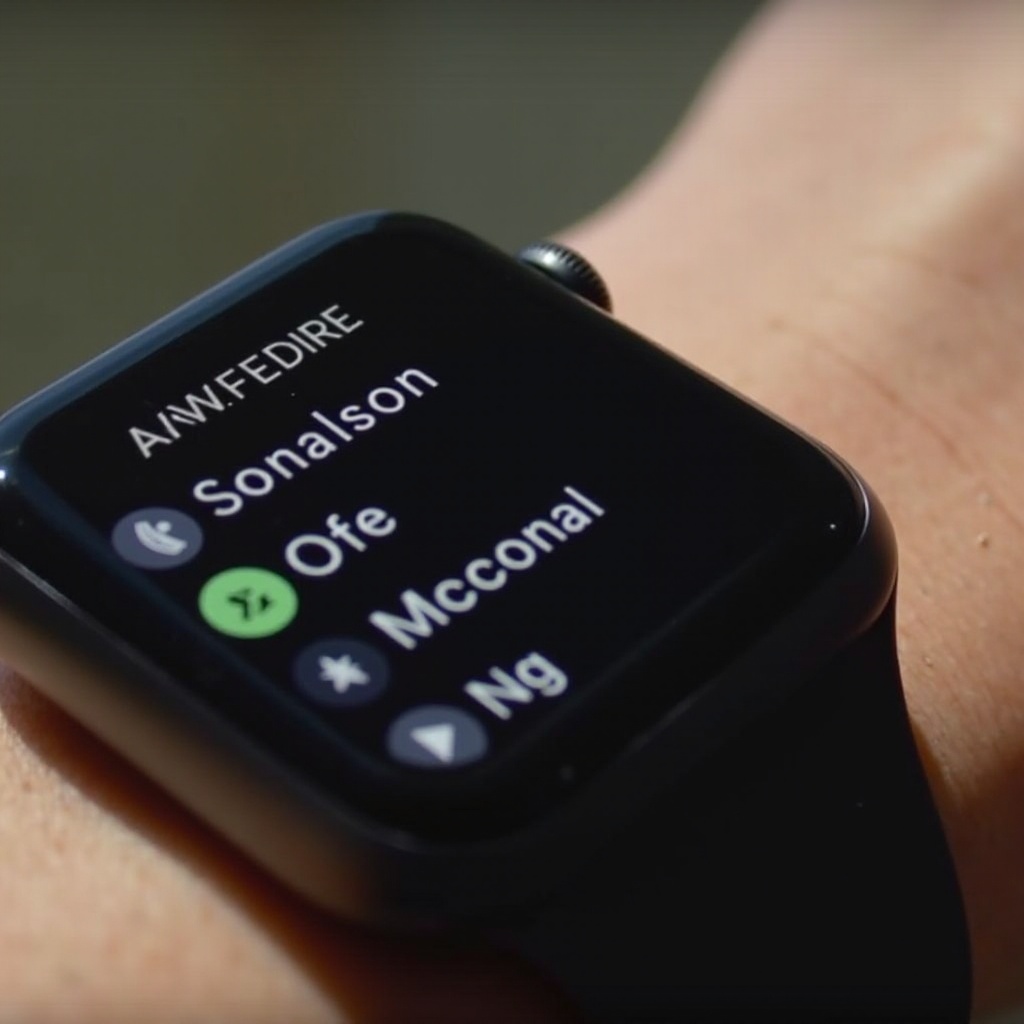
おやすみモードをオフにするステップバイステップガイド
重要な電話や緊急メッセージのために、Apple Watchのおやすみモードをオフにする方法は以下の通りです:
方法1: コントロールセンターを使用する
- ウォッチフェイスから始めます。
- スワイプアップしてコントロールセンターを開きます。
- おやすみモードを表す三日月アイコンを探します。
- タップしてモードを解除します。
この方法はメニューを経ずに瞬時にアクセスでき、迅速な調整が可能です。
方法2: Apple Watchの設定にアクセスする
- デジタルクラウンを押してホーム画面を表示します。
- 設定を開きます。
- 「おやすみモード」までスクロールします。
- それをオフにします。
設定からのアクセスは、おやすみモードのスケジュールのような追加機能を提供します。
方法3: iPhoneのWatchアプリを使用する
- Watchアプリを開きます。
- 「マイウォッチ」を選びます。
- 「おやすみモード」を選択します。
- 同期されたおやすみモードを止めるために「iPhoneをミラーリング」を無効にします。
電話の設定を管理することで便利なリモートコントロールインターフェースを提供します。
これらのステップから移行する際に、おやすみモードで発生する可能性のある問題があります。
一般的な「おやすみモード」の問題のトラブルシューティング
その利点にもかかわらず、おやすみモードは時折課題を提示します:
問題1: 持続するおやすみモード
モードがアクティブなままの場合、ウォッチと電話の設定を整えます。「iPhoneをミラーリング」をオフにすることで、持続的な問題が解決される場合があります。
問題2: 通知が表示されない
通知が表示されない場合は、アプリの通知設定がアラートをブロックしていないか確認します。
これらの一般的な問題を解決すると、デバイスは正常に機能します。次に、通知を管理することで生産性を向上させる方法について説明します。
効率的な通知管理のための追加のヒント
通知を効率的に管理することで、Apple Watchの体験を大幅に向上させることができます:
通知の設定をカスタマイズする
アプリごとに通知を調整します:
– Watchアプリを使用してアラートの設定をパーソナライズします。
– 通知のグループ化を整理して邪魔を減らします。
通知設定をパーソナライズすることで、アラートを優先し、整理されたコミュニケーションを促進します。
Apple Watchの機能を生産性向上に統合する
Apple Watchの能力を活用します:
– 「フォーカス」モードをおやすみモードと併用します。
– 効果的なスケジュールのためにカレンダーと同期します。
これらの戦略は、テクノロジーと生活の要求をバランスよくするのを支援します。
重要なポイントで締めくくり、次のセクションでは得られた利点と洞察を振り返ります。
結論
Apple Watchのおやすみモードを解除することで、通知を効果的に管理し、コミュニケーションを円滑にしつつ、静寂の場面も選択肢として保つことができます。進化する技術機能を探求し、接続性と集中力を融合させて生産性を維持しましょう。
よくある質問
Apple Watchでおやすみモードをスケジュールできますか?
はい、設定でおやすみモードが自動的に有効になる時間をスケジュールできます。
Apple Watchでのおやすみモードは通知にどのように影響しますか?
アラートや通話通知を無音にしますが、アラームは通過し、主要な機能が妨げられないようにします。
iPhoneとApple Watchの間でおやすみモードの設定を同期するにはどうすればいいですか?
Watchアプリのおやすみモード設定で「iPhoneをミラーリング」を有効にすると、両方のデバイスで通知が一致します。