
序論
iPhoneからメールを送信することは、仕事でも私生活でも成功するために習得すべき簡単なスキルです。iPhoneから直接メールを送信する便利さは、時間を節約し、生産性を向上させます。このガイドでは、プロのようにメールを送信するためのすべての情報が提供されます。
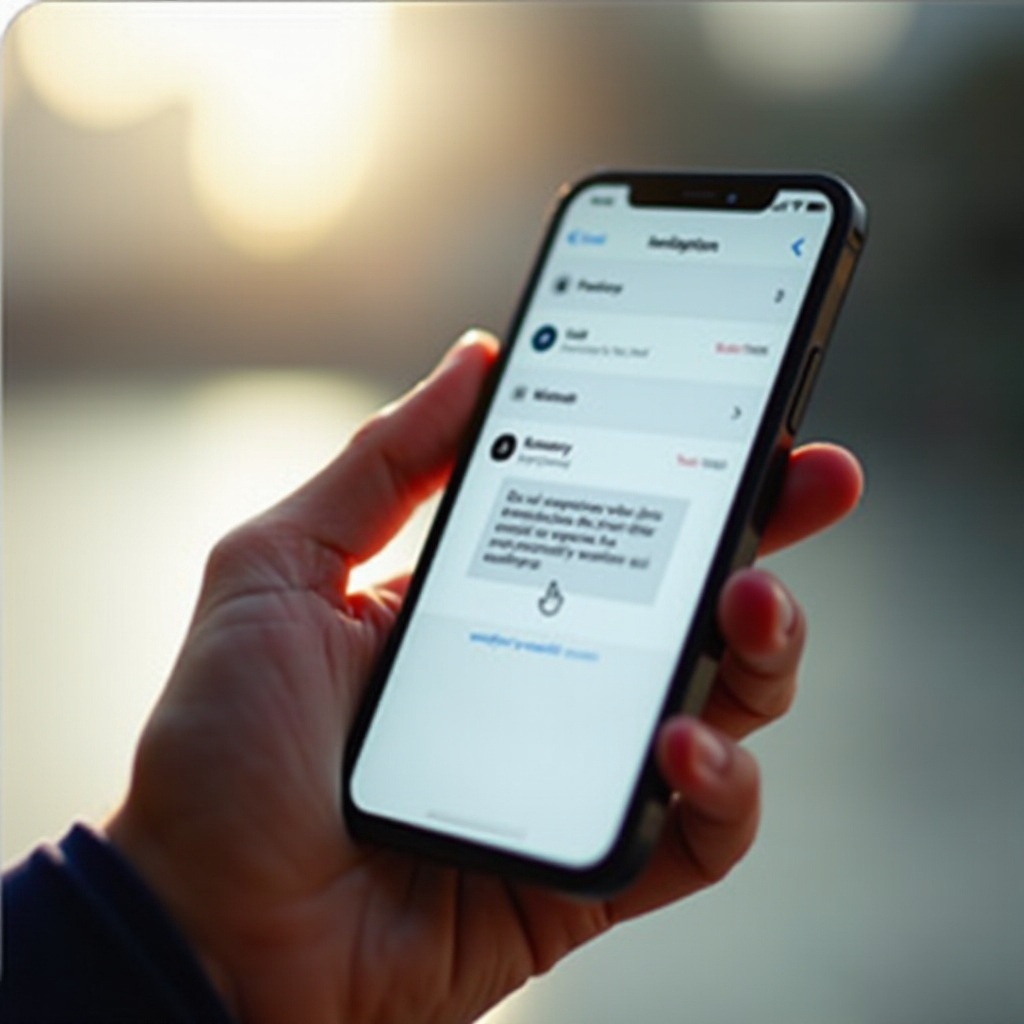
iPhoneでのメールアカウント設定
メールの送信プロセスに飛び込む前に、iPhoneにメールアカウントを設定することは重要です。これにより、デバイスが効率的にメールを処理する準備が整います。
- 新しいメールアカウントの追加:
- ‘設定’アプリを開きます。
- ‘メール’までスクロールしてタップします。
- ‘アカウント’を選択し、『アカウントを追加』を選択します。
- メールプロバイダーを選んでください(Gmail、Yahoo、Outlookなど)。
- メールアドレスとパスワードを含めた資格情報を入力します。
- 設定を完了するための指示に従います。
設定はスムーズなメール機能の基礎を確立します。問題が発生した場合は、すべてが正しく機能するようにトラブルシューティングを行う必要があります。
- 設定問題のトラブルシューティング:
- インターネット接続を確認し、iPhoneを再起動します。
- メール資格情報を再確認します。
- プロバイダーガイドラインに従ってサーバー設定を確認・更新します。
アカウントが準備できたら、スムーズなメール体験に必要なメールアプリのインターフェースを探ってみましょう。
メールアプリインターフェースのナビゲーション
メールアプリをナビゲートする方法を理解することは、効果的にメールを送信する能力を最適化します。このインターフェースに精通することが重要です。
- メールアプリレイアウトの概観:
- ホーム画面には受信トレイとフォルダーが表示されます。
- 下部にあるタブでメールボックスや設定を容易に切り替えできます。
レイアウトの理解をしたら、アプリ内の各コンポーネントの特定の機能を理解することが有益です。
- アイコンとボタンの理解:
- ‘作成ボタン’(ペンアイコン)は新しいメールの下書きを開きます。
- ‘返信’, ‘転送’, ‘削除’ボタンでメールを管理します。
- 左にスワイプすると『アーカイブ』や「未読としてマーク」などのクイックアクションが表示されます。
インターフェースを習得したら、次の要素はメールを効果的に作成することです。
メールの作成
プロフェッショナルなメールや個人的なメールを作成するには、細部への注意と明晰さが必要です。
- 新しいメールの作成:
- ‘作成ボタン’をタップします。
- ‘宛先’フィールドに受信者のメールアドレスを入力します。
- メールを簡潔に説明する主題を含めます。
情報を含むメールには、しばしばコミュニケーションの深みを増すために添付ファイルが含まれます。
- ファイルと画像の添付:
- ‘クリップアイコン’をクリックしてドキュメントを添付します。
- ‘カメラアイコン’を使用してライブラリから写真を追加するか、新しい写真を撮影します。
メールに個人的なタッチを加えることで、つながりを強化します。
- メッセージのパーソナライズ:
- ‘太字’や’イタリック’のような書式を使用して強調します。
- ‘よろしくお願いします’のような温かい締めくくりを含めます。
メールを作成したら、適切に送信することが次の重要なステップです。
メールの送信
メールが意図した宛先に正確に届くことを保証することが重要です。
- メールの確認:
- テキストや受信者の詳細に誤りがないかダブルチェックします。
- 添付ファイルが正しくリンクされていることを確認します。
慎重に確認されたメールは自信を持って送信することにつながります。
- ‘送信ボタン’を効果的に利用する:
- ‘送信ボタン’(紙飛行機アイコン)をタップします。
メールを送信した後、効率的な管理が受信トレイを整理し、機能を保持します。
効率的なメール管理のヒント
メールを効果的に管理することで、コミュニケーションを合理化し、受信トレイを整然と保ちます。
- メールボックスの整理:
- フォルダーやラベルを使用してメールを分類します。
- 受信トレイを片付けるために古いメールをアーカイブします。
メール通知を常に把握して、一貫したコミュニケーションを維持しましょう。
- 通知の設定:
- ‘設定’にアクセスしてから’通知’に進みます。
- 新しいメールのアラートをパーソナライズし、バッジや音の設定を選択します。
メールアラートを効率的に管理することで、受信トレイが整然とし、コミュニケーションが滑らかになります。
結論
設定と管理のヒントにより、iPhoneからメールを送信することが日常化します。メールアプリを自信を持ってナビゲートする能力を持ち、毎日の円滑なコミュニケーション体験を確実にしています。
よくある質問
iPhoneからのメールで複数の受信者を追加するにはどうすればよいですか?
‘To’フィールドに各メールアドレスをカンマで区切って入力します。必要に応じて、追加のアドレスには’Cc’や’Bcc’を使用します。
iPhoneでメールを後で送信するようにスケジュールすることはできますか?
ネイティブのメールアプリではスケジュール機能は提供されていませんが、Sparkのようなアプリを使用して後で送信するメールをスケジュールできます。
iPhoneからメールが送信できない場合はどうすればよいですか?
ネットワーク接続を確認し、メール設定を検証し、添付ファイルが大きすぎないことを確認します。問題が続く場合はデバイスを再起動してください。