
Panimula
Ang Apple Watch ay isang makapangyarihang kasangkapan na nagpapahusay sa pang-araw-araw na buhay sa pamamagitan ng pagsasama ng teknolohiya sa pang-araw-araw na pagsusuot. Gayunpaman, upang mas mapakinabangan ang gamit nito, mahalaga ang panatilihin ang visibility ng screen kapag kinakailangan. Ang pagpapanatiling bukas ng screen ng Apple Watch ay nagbibigay-daan sa iyo na agad ma-access ang mga notification at datos. Ang gabay na ito ay nag-aalok ng mga praktikal na hakbang at pananaw para sa epektibong pamamahala ng display ng iyong relo.
Pag-unawa sa Mga Setting ng Screen ng Apple Watch
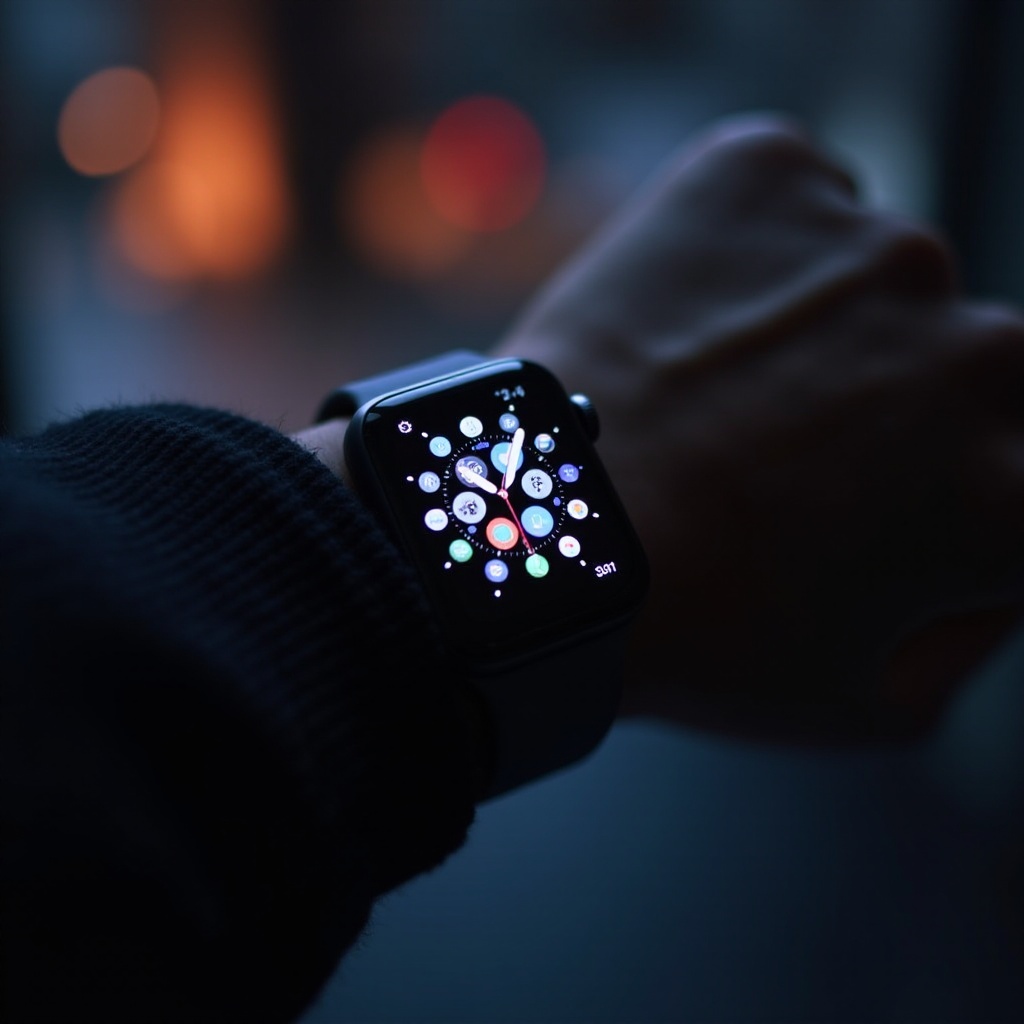
Ang mga setting ng screen ng Apple Watch ay nag-aalok ng iba’t ibang paggamit para sa iba’t ibang pangangailangan. Ang pangunahing mga opsyon ay kinabibilangan ng ‘Raise to Wake’ at ‘Always On’ features. Ang ‘Raise to Wake’ ay nag-iilaw ng screen kapag ikaw ay gumalaw, habang ang ‘Always On’ ay pinapanatiling nakikita ang display sa lahat ng oras, nagbibigay ng real-time na access sa mga alerto at impormasyon. Ang pag-unawa sa mga setting na ito ay naghahanda sa iyo upang magpasya sa pinakamahusay na mode para sa iyong paggamit, nagsisiguro sa isang maayos na paglipat sa pag-explore ng mga tampok na batay sa modelo.
Compatibility at Mga Tampok na Batay sa Modelo
Hindi lahat ng modelo ng Apple Watch ay sumusuporta sa ‘Always On’ display. Inilunsad kasama ang Series 5, ang tampok na ito ay magagamit sa mga mas bagong modelo, na nag-aalok ng tuloy-tuloy na visibility ng screen nang hindi masyadong umuubos ng baterya. Pagkukumpirma sa pagiging tugma ng iyong modelo ay mahalaga bago magsulong sa mga hakbang ng activation. Kapag nakumpirma na ang pagiging tugma, maaari kang magpatuloy sa susunod na seksyon na nagdedetalye kung paano epektibong paganahin ang tampok na ito.
Hakbang-Hakbang na Gabay sa Pag-enable ng Always On
Ang pag-enable ng ‘Always On’ display feature ay isang diretso na gawain, basta’t mayroon kang compatible na modelo. Sundin ang mga hakbang na ito:
- Siguraduhing ang iyong aparato ay nasa WatchOS 6 o mas bago.
- I-access ang ‘Settings’ sa pamamagitan ng pag-pindot sa digital na korona.
- I-tap ang ‘Display & Brightness’.
- Piliin ang ‘Always On,’ at i-toggle ito upang i-activate.
Para sa mga modelo na walang ‘Always On’, i-optimize ang manual na mga setting:
- I-modify ang mga opsyon ng wake screen para sa mga alerto.
- Gamitin ang mga shortcut na watch face para sa mabilis na access sa mga madalas na apps.
Ang mga proaktibong setting na ito ay nag-aalok ng walang patid na functionality ng relo, na dinadala tayo nang natural sa paksa ng pamamahala sa baterya.
Pag-manage ng Buhay ng Baterya sa Always On
Ang paggamit ng ‘Always On’ ay nakakaapekto sa buhay ng baterya dahil ang screen ay nangangailangan ng tuloy-tuloy na kapangyarihan. Narito kung paano epektibong pamahalaan ang buhay ng baterya:
- Ibaba ang liwanag ng screen upang makatipid ng enerhiya.
- I-adjust ang mga setting ng background app refresh.
- I-set ang mga iskedyul ng Downtime sa mga oras na hindi aktibo.
Ang mga gawi na ito ay tinitiyak ang optimal na paggamit ng kapangyarihan, nagbibigay ng tuluy-tuloy na segue sa pag-troubleshoot ng mga posibleng isyu ng screen.
Pagtugon sa Karaniwang Isyu ng Screen
Paminsan-minsan, maaari mong matuklasan na ang iyong screen ay hindi nananatiling bukas o kumikilos nang hindi inaasahan. Ang pag-alam sa dahilan ay maaaring gawing simple ang pagtugon:
- Suriin ang mga setting para sa maling mga configuration.
- I-update ang software para malutas ang mga bugs.
Upang epektibong i-reset ang mga setting ng screen:
- Buksan ang ‘Settings’ sa iyong relo.
- Mag-navigate sa ‘General,’ pagkatapos ay piliin ang ‘Reset’.
- I-tap ang ‘Reset Home Screen Layout’.
Ang pagsasabuhay ng mga hakbang na ito ay nagtataguyod ng pare-parehong function ng screen, nagha-handog para sa mga user tips sa susunod na seksyon.
Mga Tip para sa User na Optimal na Gamit ng Screen
Ang mga seasoned na user ng Apple Watch ay nakatuklas ng mahusay na mga hack upang mapahusay ang paggamit ng screen. Isaalang-alang ang mga tip na ito para sa maximum na kahusayan:
- Piliin ang modular na mga watch face para sa masaklaw na visibility ng datos.
- I-sync ang mga health app para sa priyoridad na mga notification.
- I-update ng tuloy-tuloy ang iyong WatchOS para sa pinakabagong mga pagpapahusay.
Ang paggamit ng mga estratehiya na ito ay nagpapahusay sa utility ng iyong relo, naggagabay sa atin sa buod ng gabay na ito.
Konklusyon
Sa pamamagitan ng pagtiyak na ang screen ng iyong Apple Watch ay nananatiling nakikita, na-optimize mo ang mga kakayahan nito at nagpapahusay sa pang-araw-araw na produktibidad. Ang pagsunod sa naka outline na mga hakbang at tekniko ay nag-secure ng tuluy-tuloy na karanasan, na mas lubos na pinakikinabangan ang iyong smartwatch.
Mga Madalas Itanong
Nakakaapekto ba ang Always On sa Buhay ng Baterya?
Oo, gumagamit ng mas maraming baterya ang ‘Always On’. Bawasan ang liwanag ng screen para mabawasan ang epekto.
Maaari Ko Bang Gamitin Ang Always On sa Mas Lumang Mga Model ng Apple Watch?
Hindi, available ang ‘Always On’ mula sa Series 5 pataas, dahil wala ang teknolohiyang ito sa mas lumang mga modelo.
Paano Ko I-reset Ang Mga Setting ng Display Ko?
Pumunta sa ‘Settings’ > ‘General’ > ‘Reset’ sa iyong relo, pagkatapos piliin ang ‘Reset Home Screen Layout.’