
บทนำ
การปรับแต่ง HomePod ของคุณโดยการเปลี่ยนเสียงของ Siri สามารถปรับปรุงประสบการณ์ของคุณอย่างมีนัยสำคัญ ไม่ว่าจะคุณต้องการสำเนียงที่แตกต่างหรือเพียงแค่เสียงที่ต่างออกไป การปรับเสียงของ Siri ตามความชอบของคุณเป็นเรื่องง่ายและตรงไปตรงมา ลองสำรวจคู่มือนี้เพื่อปรับให้ลำโพงอัจฉริยะของคุณมีความเป็นส่วนตัวมากขึ้น
สำรวจทางเลือกเสียงของ Siri
ก่อนที่คุณจะเริ่มต้น สิ่งสำคัญคือต้องสำรวจช่วงของตัวเลือกเสียงที่มีสำหรับ Siri บน HomePod การเลือกมีประเภทเสียงหลากหลายที่มีสำเนียงและเพศต่างๆ เพื่อให้สอดคล้องกับความต้องการของผู้ใช้
- ประเภทเสียง: Apple ให้บริเสียงหลายแบบ รวมถึงเสียงชายและหญิง พร้อมสำเนียงที่สามารถปรับให้ตามความชอบของคุณ
- เลือกเสียงที่เหมาะสม: เลือกเสียงที่สอดคล้องกับการใช้ชีวิตประจำวันของคุณ ไม่ว่าจะคุณต้องการความชัดเจนหรือสำเนียงเฉพาะภูมิภาค มีตัวเลือกที่ตอบสนองความต้องการของคุณ
การเข้าใจนี้วางพื้นฐานสำหรับการเปลี่ยนแปลงที่ปรับปรุงการโต้ตอบกับ HomePod ของคุณ
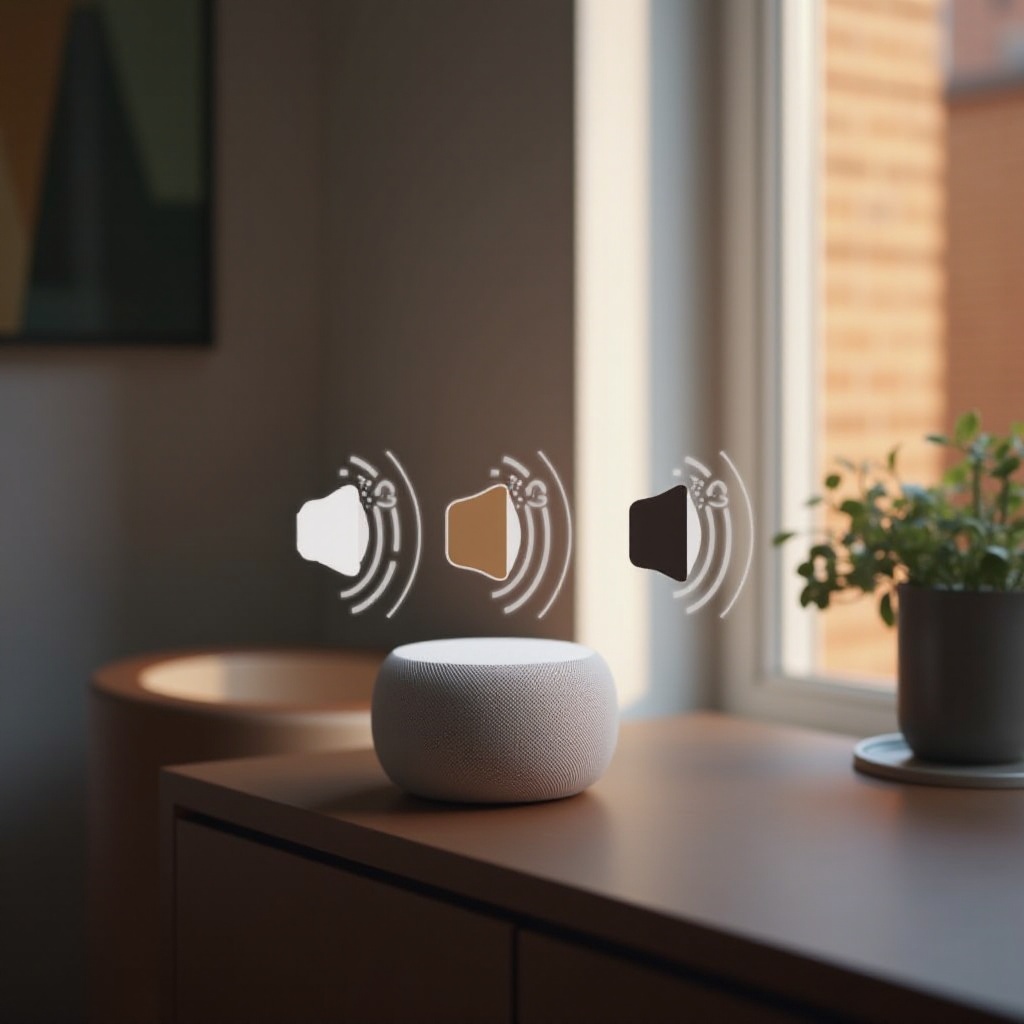
คู่มือขั้นตอนในการเปลี่ยนเสียงของ Siri บน HomePod
การเปลี่ยนเสียงของ Siri บน HomePod ของคุณเป็นกระบวนการที่ผู้ใช้สามารถทำได้ง่าย ๆ ทำตามขั้นตอนเหล่านี้เพื่อปรับเสียงของ Siri ตามที่คุณต้องการ:
- เตรียมอุปกรณ์ของคุณ:
- ตรวจสอบให้แน่ใจว่า HomePod และอุปกรณ์ iOS ของคุณ (iPhone หรือ iPad) เชื่อมต่ออยู่กับเครือข่าย Wi-Fi เดียวกัน
-
ตรวจให้มั่นใจว่าอุปกรณ์ iOS ของคุณและ HomePod อัปเดตซอฟต์แวร์เป็นเวอร์ชันล่าสุด
-
เข้าถึงการตั้งค่าเสียงผ่าน iPhone หรือ iPad:
- เปิดแอป ‘การตั้งค่า’ บนอุปกรณ์ iOS ของคุณ
- เลื่อนลงและแตะ ‘Siri & Search’
-
เลือก ‘เสียงของ Siri’ เพื่อดูและเลือกเสียงจากตัวเลือกที่มี
-
เปลี่ยนเสียงของ Siri โดยใช้ HomePod:
- เปิดแอป ‘Home’ บนอุปกรณ์ของคุณ
- แตะค้างที่ไอคอน HomePod ของคุณ
- ไปที่ ‘การตั้งค่า’ และจากนั้น ‘เสียงของ Siri’ เพื่อเลือกเสียงที่คุณต้องการ
ขั้นตอนเหล่านี้ช่วยให้การเปลี่ยนไปสู่เสียงใหม่เป็นไปอย่างราบเรียบ ทำให้การตั้งค่าอุปกรณ์ iOS และ HomePod ง่ายต่อการจัดการ
การแก้ปัญหาทั่วไป
ในกระบวนการเปลี่ยนเสียงของ Siri คุณอาจพบปัญหาบางอย่าง แก้ไขปัญหาที่พบบ่อยอย่างมีประสิทธิภาพด้วยวิธีแก้ไขเหล่านี้:
- การระบุปัญหา: ปัญหาการเชื่อมต่อหรือซอฟต์แวร์ที่เก่าแล้วมักเป็นสาเหตุ
-
ขั้นตอนการแก้ไข:
-
รีสตาร์ท HomePod: ถอดปลั๊กไฟแล้วเสียบกลับเข้าไปใหม่
- ตรวจสอบการเชื่อมต่อเครือข่าย: ตรวจสอบให้อุปกรณ์ของคุณอยู่บนเครือข่าย Wi-Fi เดียวกัน
- อัปเดตซอฟต์แวร์: ตรวจให้มั่นใจว่าอุปกรณ์ของคุณใช้งานซอฟต์แวร์เวอร์ชันล่าสุด
เคล็ดลับการแก้ปัญหาเหล่านี้รับรองว่าจะพบประสบการณ์ที่ราบรื่นในการอัปเดตการตั้งค่าเสียงของ Siri
การปรับปรุง HomePod ของคุณเพื่อการใช้งานที่ดียิ่งขึ้น
เมื่อเสียงของ Siri ได้ถูกเปลี่ยนแล้ว ก็ถึงเวลาสำรวจการตั้งค่าเพิ่มเติมที่สามารถปรับปรุงความสามารถของ HomePod ของคุณ ลองพิจารณาข้อเสนอแนะเหล่านี้:
- การตั้งค่าเพิ่มเติม:
- ปรับการตั้งค่าระดับเสียงของ HomePod สำหรับสภาพแวดล้อมต่างๆ
-
ปรับแต่งการตั้งค่าดนตรีของคุณผ่านความชอบของ Apple Music
-
เคล็ดลับการบูรณาการ:
- ซิงโครไนซ์อุปกรณ์ Apple ของคุณทั้งหมดเพื่อรับประสบการณ์การโต้ตอบที่ครบวงจร
- สำรวจคุณสมบัติพิเศษของ HomePod เช่น การเล่นเสียงหลายห้องและการรวมการใช้งานทางลัด
ด้วยการปรับปรุงเหล่านี้ Siri จะกลายเป็นมากกว่าแค่ผู้ช่วยเสียง แต่เป็นส่วนหนึ่งของบ้านอัจฉริยะที่เชื่อมโยงกัน
บทสรุป
การเปลี่ยนเสียงของ Siri บน HomePod ของคุณเป็นวิธีที่ดีในการปรับให้การโต้ตอบมีความเป็นส่วนตัว ทำตามขั้นตอนเหล่านี้ไม่เพียงแค่ปรับปรุงประสบการณ์ผู้ใช้ของคุณ แต่ยังเปิดโอกาสสำหรับการปรับแต่งเพิ่มเติมขีดความสามารถของ HomePod ของคุณ สำรวจและใช้ประโยชน์จากสิ่งที่อุปกรณ์ของคุณมีให้!
คำถามที่พบบ่อย
ฉันสามารถเปลี่ยนเสียงของ Siri เป็นภาษาใดหรือสำเนียงใดได้หรือไม่?
ใช่, Siri มีหลายภาษาและสำเนียงให้เลือก เพื่อให้ประสบการณ์ผู้ใช้งานเป็นไปตามที่ต้องการ
การเปลี่ยนเสียงของ Siri จะมีผลต่ออุปกรณ์อื่นที่มี Siri หรือไม่?
ไม่, การเปลี่ยนเสียงบน HomePod ของคุณเป็นเรื่องแยกต่างหาก แต่คุณจำเป็นต้องปรับตั้งค่าด้วยตนเองในอุปกรณ์อื่น
Apple ปรับปรุงตัวเลือกเสียงของ Siri บ่อยแค่ไหน?
Apple ปรับปรุงคุณสมบัติของ Siri อย่างสม่ำเสมอ รวมถึงตัวเลือกเสียง เพื่อให้ผู้ใช้งานได้รับตัวเลือกการปรับแต่งล่าสุด