
บทนำ
Apple Watch เป็นอุปกรณ์เสริมที่มีความสามารถในการเชื่อมต่อผู้ใช้ไม่ว่าจะอยู่ที่ไหน หนึ่งในคุณสมบัติสำคัญคือโหมดห้ามรบกวน (Do Not Disturb) ซึ่งจำเป็นสำหรับการปิดกั้นการขัดจังหวะเมื่อจำเป็นต้องมีการมุ่งเน้นหรือพักผ่อน การทำความเข้าใจวิธีปิดใช้งานโหมดนี้เป็นสิ่งสำคัญเมื่อคุณต้องการรับการแจ้งเตือนและการเตือนในเวลาที่เฉพาะเจาะจง โดยการทำความเข้าใจคุณสมบัตินี้ คุณสามารถรักษาสมดุลที่สมดุลระหว่างความสามารถเข้าถึงและไม่มีการขัดจังหวะ
ความเข้าใจเกี่ยวกับโหมดห้ามรบกวนบน Apple Watch
โหมดห้ามรบกวนเป็นฟังก์ชั่นที่ช่วยให้การแจ้งเตือนไม่มีการรบกวนคุณ เหมาะสำหรับการประชุมหรือการผ่อนคลาย เมื่อเปิดใช้งาน ฟังก์ชั่นนี้จะปิดเสียงการแจ้งเตือนและการโทรในขณะที่ให้เสียงเตือนผ่าน หลังจากทำความเข้าใจว่าโหมดห้ามรบกวนทำอย่างไร ถึงเวลาทำความรู้จักวิธีปิดใช้งานสำหรับช่วงเวลาที่การรับข้อมูลข่าวสารเป็นสิ่งจำเป็น
คู่มือทีละขั้นตอนในการปิดโหมดห้ามรบกวน
ไม่ว่าจะเป็นเพราะการโทรสำคัญหรือข้อความด่วน ต่อไปนี้คือวิธีที่คุณสามารถปิดฟีเจอร์ห้ามรบกวนบน Apple Watch ของคุณ:
วิธีที่ 1: ใช้ศูนย์ควบคุม
- เริ่มต้นที่หน้าปัดของนาฬิกา
- ปัดขึ้นเพื่อเปิดศูนย์ควบคุม
- ค้นหาไอคอนพระจันทร์เสี้ยวซึ่งแทนโหมดห้ามรบกวน
- แตะเพื่อปิดโหมด
วิธีนี้ให้การเข้าถึงได้ทันทีโดยไม่ต้องนำทางผ่านเมนู ทำให้การปรับเปลี่ยนรวดเร็ว
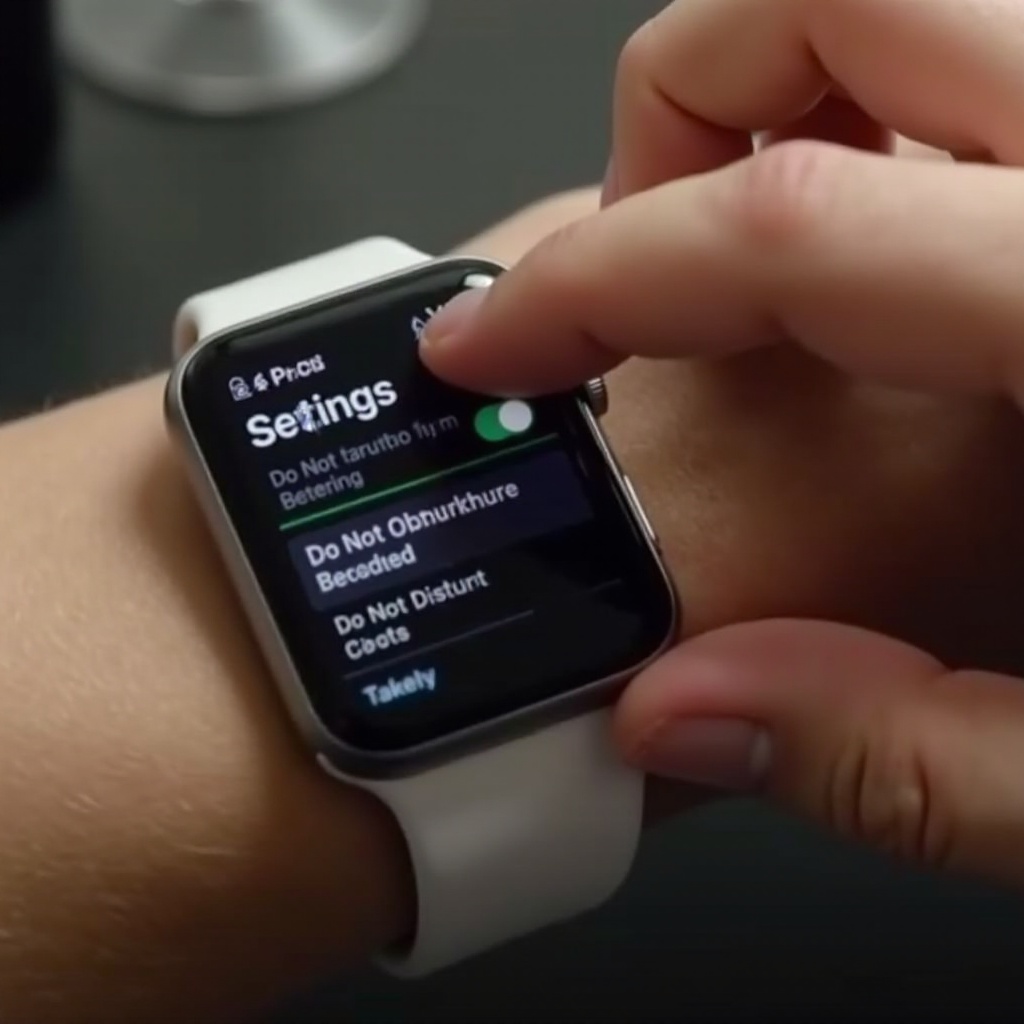
วิธีที่ 2: เข้าถึงการตั้งค่าบน Apple Watch
- กด Digital Crown สำหรับหน้าจอหลัก
- เปิดการตั้งค่า
- เลื่อนหาคำว่า ‘ห้ามรบกวน’
- ปิดการใช้งาน
การเข้าถึงผ่านการตั้งค่าเสนอฟีเจอร์เพิ่มเติมเช่นการตั้งเวลาโหมดห้ามรบกวน
วิธีที่ 3: ใช้แอป Watch บน iPhone
- เปิดแอพ Watch
- เลือก ‘นาฬิกาของฉัน’
- เลือก ‘ห้ามรบกวน’
- ปิด ‘สะท้อน iPhone’ เพื่อหยุดการซิงค์โหมดห้ามรบกวน
การจัดการการตั้งค่าบนโทรศัพท์ให้หน้าตัวควบคุมแบบรีโมทที่สะดวก
เมื่อเปลี่ยนจากขั้นตอนเหล่านี้ มีปัญหาบางอย่างที่อาจเกิดขึ้นเกี่ยวกับโหมดห้ามรบกวน
การแก้ไขปัญหาทั่วไปของโหมดห้ามรบกวน
แม้ว่าจะมีประโยชน์ บางครั้งโหมดห้ามรบกวนอาจนำเสนอความท้าทาย:
ปัญหา 1: โหมดห้ามรบกวนที่อยู่นาน
หากโหมดห้ามรบกวนยังคงเปิดใช้งาน ปรับการตั้งค่านาฬิกาและโทรศัพท์ของคุณ การปิด ‘สะท้อน iPhone’ สามารถแก้ไขปัญหาที่ยั่งยืนได้
ปัญหา 2: การแจ้งเตือนไม่ปรากฏ
ตรวจสอบการตั้งค่าการแจ้งเตือนของแอพเพื่อไม่ให้มีการบล็อกการแจ้งเตือนถ้าการแจ้งเตือนล้มเหลวในการปรากฏขึ้น
การแก้ไขปัญหาทั่วไปเหล่านี้จะทำให้อุปกรณ์ของคุณกลับสู่การทำงานปกติ เดินหน้าไปข้างหน้า มาพูดคุยถึงวิธีจัดการการแจ้งเตือนเพื่อเพิ่มประสิทธิภาพการทำงาน
เคล็ดลับเพิ่มเติมสำหรับการจัดการการแจ้งเตือนอย่างมีประสิทธิภาพ
การจัดการการแจ้งเตือนอย่างมีประสิทธิภาพสามารถปรับปรุงประสบการณ์การใช้งาน Apple Watch ของคุณได้อย่างมาก:
ปรับแต่งการตั้งค่าการแจ้งเตือน
ปรับแต่งการแจ้งเตือนต่อแอพ:
– ใช้แอพ Watch เพื่อปรับการตั้งค่าการแจ้งเตือน
– จัดกลุ่มการแจ้งเตือนเพื่อลดการรบกวน
การปรับแต่งการตั้งค่าการแจ้งเตือนช่วยให้สามารถให้ความสำคัญกับการแจ้งเตือน ส่งเสริมการสื่อสารองค์กร
การรวมคุณสมบัติของ Apple Watch สำหรับเพิ่มประสิทธิภาพ
ใช้ความสามารถของ Apple Watch ให้เกิดประโยชน์สูงสุด:
– ใช้โหมด ‘Focus’ ร่วมกับโหมดห้ามรบกวน
– ซิงค์กับปฏิทินเพื่อการวางแผนที่มีประสิทธิภาพ
กลยุทธ์เหล่านี้สนับสนุนความสมดุลระหว่างเทคโนโลยีกับความต้องการในชีวิต
สรุปกับจุดสำคัญ ส่วนถัดไปจะทบทวนประโยชน์และข้อคิดที่ได้
สรุป
การปิดโหมดห้ามรบกวนบน Apple Watch ของคุณทำให้คุณจัดการการแจ้งเตือนได้อย่างมีประสิทธิภาพ รักษาการสื่อสารให้สม่ำเสมอขณะที่ความเงียบตามสถานการณ์ยังเป็นตัวเลือกคงอยู่ รักษาผลผลิตโดยการสำรวจคุณสมบัติเชิงวิวัฒนาการของเทคโนโลยีที่ผสมผสานความเชื่อมต่อกับความมุ่งมั่น
คำถามที่พบบ่อย
ฉันสามารถตั้งเวลาห้ามรบกวนใน Apple Watch ได้หรือไม่?
ได้ ในการตั้งค่า คุณสามารถตั้งเวลาที่การห้ามรบกวนจะเปิดโดยอัตโนมัติ
การห้ามรบกวนส่งผลต่อการแจ้งเตือนใน Apple Watch อย่างไร?
มันจะปิดเสียงการแจ้งเตือนและการแจ้งสายเรียกเข้า แต่ยังคงให้การปลุกให้ผ่านได้ เพื่อไม่ให้การทำงานหลักถูกขัดจังหวะ
การตั้งค่าห้ามรบกวนระหว่าง iPhone และ Apple Watch จะซิงค์กันอย่างไร?
เปิดใช้ ‘มิเรอร์ iPhone’ ในการตั้งค่าการห้ามรบกวนในแอป Watch เพื่อให้การแจ้งเตือนสอดคล้องกันในทั้งสองอุปกรณ์