
บทนำ
การเชื่อมต่อ Apple HomePod ของคุณกับอุปกรณ์ Bluetooth อาจดูท้าทายเนื่องจากการออกแบบที่เน้นการผสานรวมที่ราบรื่นผ่าน AirPlay อย่างไรก็ตาม ด้วยวิธีการที่เหมาะสม คุณยังสามารถเพลิดเพลินกับการเชื่อมต่อเสียงที่ได้รับการปรับปรุง คู่มือนี้จะนำคุณผ่านขั้นตอนต่างๆ เพื่อเพิ่มความสามารถของ HomePod ของคุณให้สูงสุดโดยใช้วิธีการทางเลือกและโซลูชันที่สร้างสรรค์
ทำความเข้าใจตัวเลือกการเชื่อมต่อของ HomePod
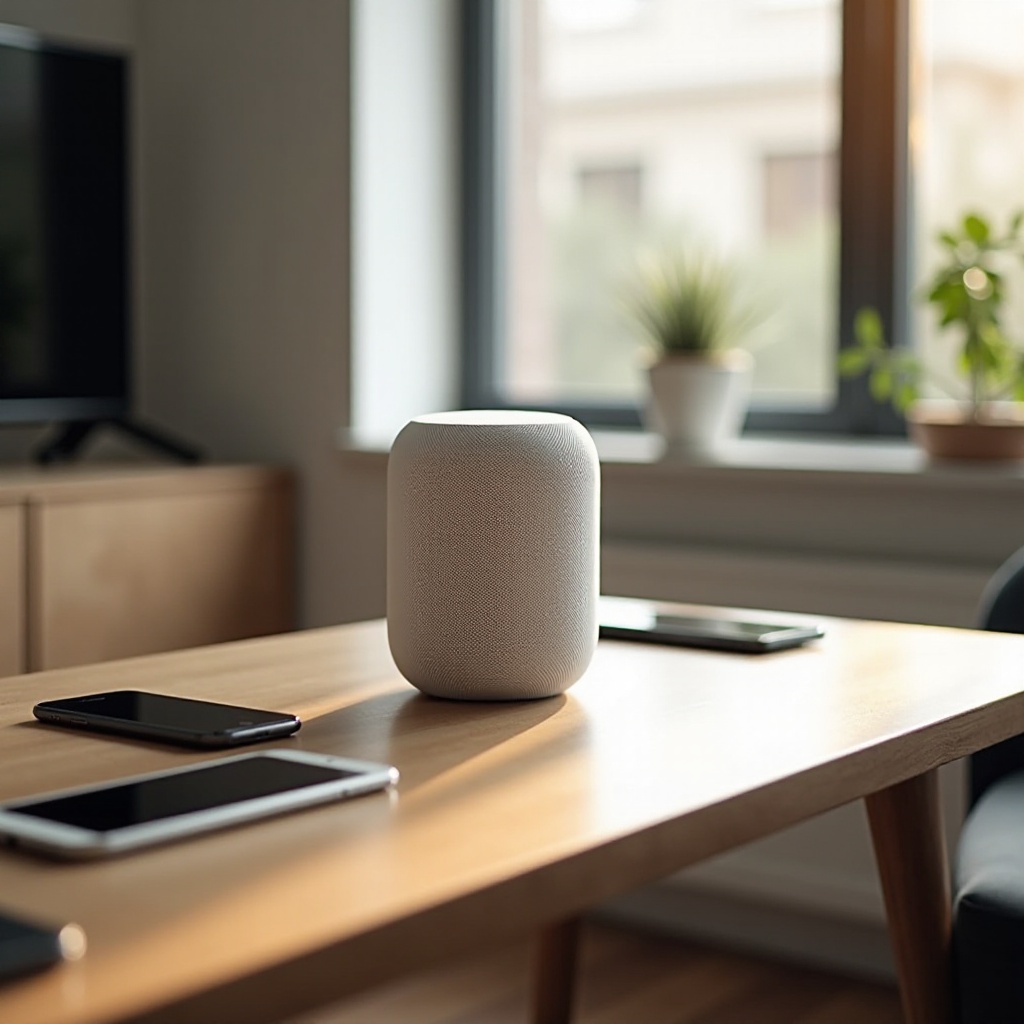
HomePod นั้นไม่เหมือนกับลำโพงอื่นๆ หลายตัวที่ไม่รองรับการจับคู่ Bluetooth โดยตรง แต่การออกแบบสนับสนุนให้ใช้ AirPlay เทคโนโลยีการสตรีมไร้สายเฉพาะของ Apple
Bluetooth vs. AirPlay: ความแตกต่างที่สำคัญ
- Bluetooth ให้โปรโตคอลการเชื่อมต่อโดยตรงที่ตั้งค่าได้ง่าย แต่ให้คุณภาพเสียงต่ำกว่าเมื่อเทียบกับ AirPlay
- AirPlay ใช้ Wi-Fi ในการสตรีมเสียง มอบคุณภาพเสียงและความน่าเชื่อถือที่เหนือกว่าภายในระบบนิเวศของ Apple
การทำความเข้าใจความแตกต่างเหล่านี้มีความสำคัญต่อการค้นพบวิธีที่ดีที่สุดในการเชื่อมต่อและใช้ HomePod ของคุณอย่างมีประสิทธิภาพ
คู่มือทีละขั้นตอนในการเชื่อมต่อ HomePod
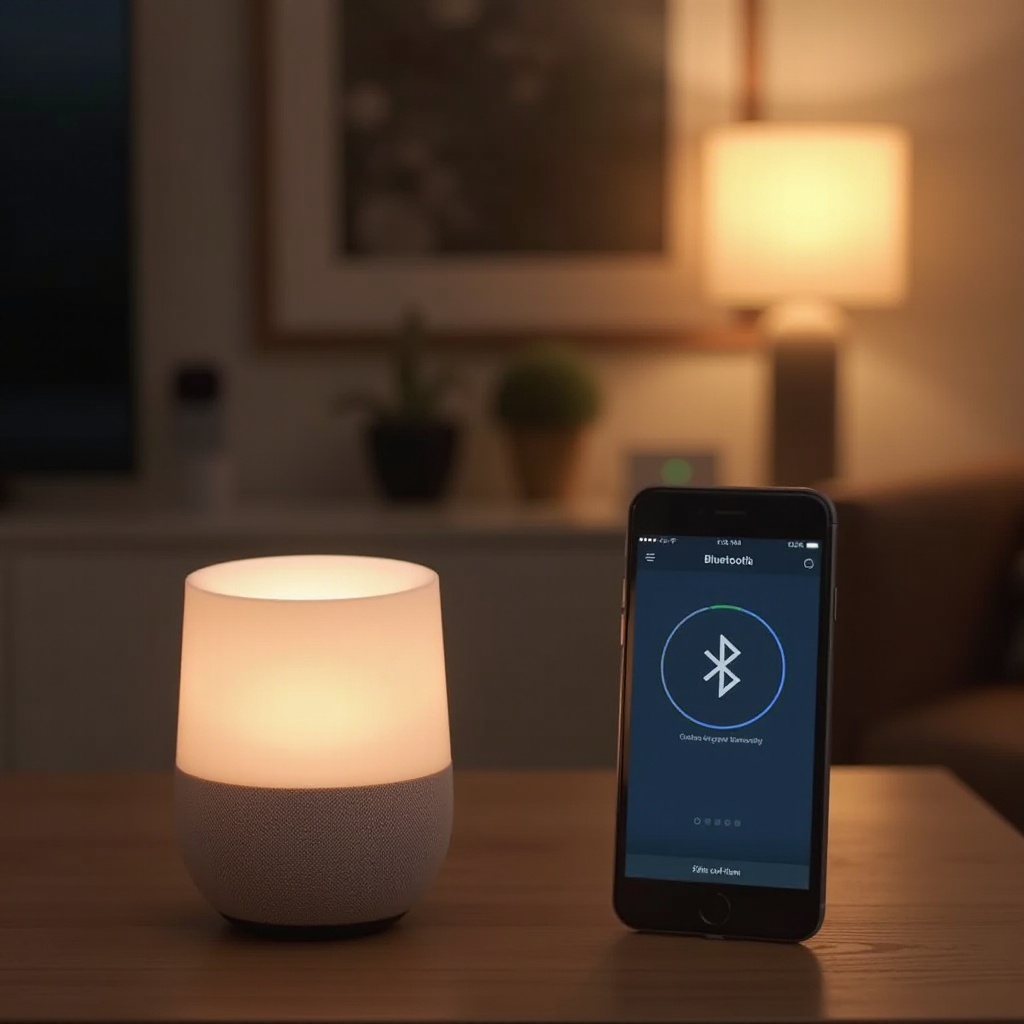
แม้ว่าการจับคู่ Bluetooth แบบเดิมจะไม่สามารถทำได้ แต่ก็มีหลายวิธีทางเลือกในการบรรลุผลการเชื่อมต่อที่คล้ายกัน มาเจาะลึกวิธีการเหล่านี้กัน
การเตรียม HomePod และอุปกรณ์ภายนอกของคุณ
- ตรวจสอบให้แน่ใจว่า HomePod และอุปกรณ์ภายนอกของคุณได้รับการอัปเดตด้วยเวอร์ชันซอฟต์แวร์ล่าสุดเพื่อป้องกันปัญหาความเข้ากันได้
- ตรวจสอบการตั้งค่าเครือข่ายเพื่อให้แน่ใจว่าอุปกรณ์ทั้งสองทำงานบนเครือข่าย Wi-Fi เดียวกัน ซึ่งเป็นขั้นตอนสำคัญในการใช้ AirPlay
สำรวจการตั้งค่าการเชื่อมต่อที่มีอยู่
โดยไม่มี Bluetooth โดยตรง การใช้ประโยชน์จากการตั้งค่า HomePod ที่มีอยู่นั้นถือเป็นสิ่งสำคัญสำหรับการเชื่อมต่อทางเลือก
- ใช้แอปบ้านเพื่อเข้าถึงการตั้งค่า HomePod และสำรวจตัวเลือกการเชื่อมต่อ
- ตรวจสอบความเข้ากันได้: ตรวจสอบให้แน่ใจว่าอุปกรณ์ภายนอกของคุณรองรับ AirPlay เพื่อเพิ่มประสิทธิภาพการแชร์เสียง
โซลูชันทางเลือกสำหรับเสียงไร้สาย
- เครื่องส่งสัญญาณ Bluetooth: ใช้อุปกรณ์เหล่านี้เพื่อสร้างสะพานเชื่อมระหว่าง HomePod ของคุณกับอุปกรณ์อื่นๆ แม้ว่าคุณภาพเสียงอาจแตกต่างกันไป
- แอปพลิเคชันของบริษัทอื่น: มีตัวเลือกที่สามารถจำลองฟังก์ชัน Bluetooth ให้การเชื่อมต่อที่กว้างขึ้น
เพิ่มประสบการณ์เสียงของคุณ
เมื่อเชื่อมต่อแล้ว การเพิ่มคุณสมบัติการเสียงของ HomePod ของคุณให้สูงสุดจะกลายเป็นเป้าหมายถัดไปของคุณ ด้วยการใช้การตั้งค่าขั้นสูงและอุปกรณ์เสริม คุณจะสามารถปลดล็อกประสิทธิภาพเสียงที่เหนือกว่าได้
ใช้ประโยชน์จาก AirPlay เพื่อเสียงที่เหนือกว่า
AirPlay ให้ความเที่ยงตรงของเสียงที่สูงขึ้น เหมาะสำหรับผู้ใช้ในสภาพแวดล้อมของ Apple ตรวจสอบให้แน่ใจว่าอุปกรณ์ทั้งหมดรองรับการเชื่อมต่อที่มีแบนด์วิดท์สูงเพื่อใช้ประโยชน์จากข้อได้เปรียบนี้
ใช้อุปกรณ์และอะแดปเตอร์ของบริษัทอื่น
- เลือกอะแดปเตอร์คุณภาพสูงที่คงรักษาคุณภาพเสียงไว้ระหว่างการส่ง
- ปรับสมดุลความสะดวกของทางเลือก Bluetooth กับประสิทธิภาพที่เหนือกว่าของ AirPlay สำหรับการตั้งค่าเครื่องเสียงที่เหมาะสมที่สุด
การแก้ไขปัญหาการเชื่อมต่อทั่วไป
แม้ว่าการตั้งค่าอย่างเหมาะสมแล้ว ปัญหาก็ยังเกิดขึ้นได้ นี่คือวิธีแก้ไขอุปสรรคทั่วไป
ปัญหาการตรวจจับอุปกรณ์
- รีสตาร์ทอุปกรณ์ทั้งสองเพื่อลบปัญหาการตรวจจับและรีเฟรชการเชื่อมต่อ
- ตรวจสอบให้อุปกรณ์ของคุณสามารถตรวจพบได้และตั้งค่าการตั้งค่า Bluetooth ให้ถูกต้องเพื่อเพิ่มการมองเห็น
แก้ไขการรบกวนสัญญาณ
- ลดสิ่งกีดขวางทางกายภาพระหว่างอุปกรณ์เพื่อเสริมสร้างสัญญาณ Wi-Fi สำหรับ AirPlay
- สลับช่อง Wi-Fi เพื่อลดความขัดแย้งของสัญญาณและเพิ่มประสิทธิภาพการสตรีม
บทสรุป
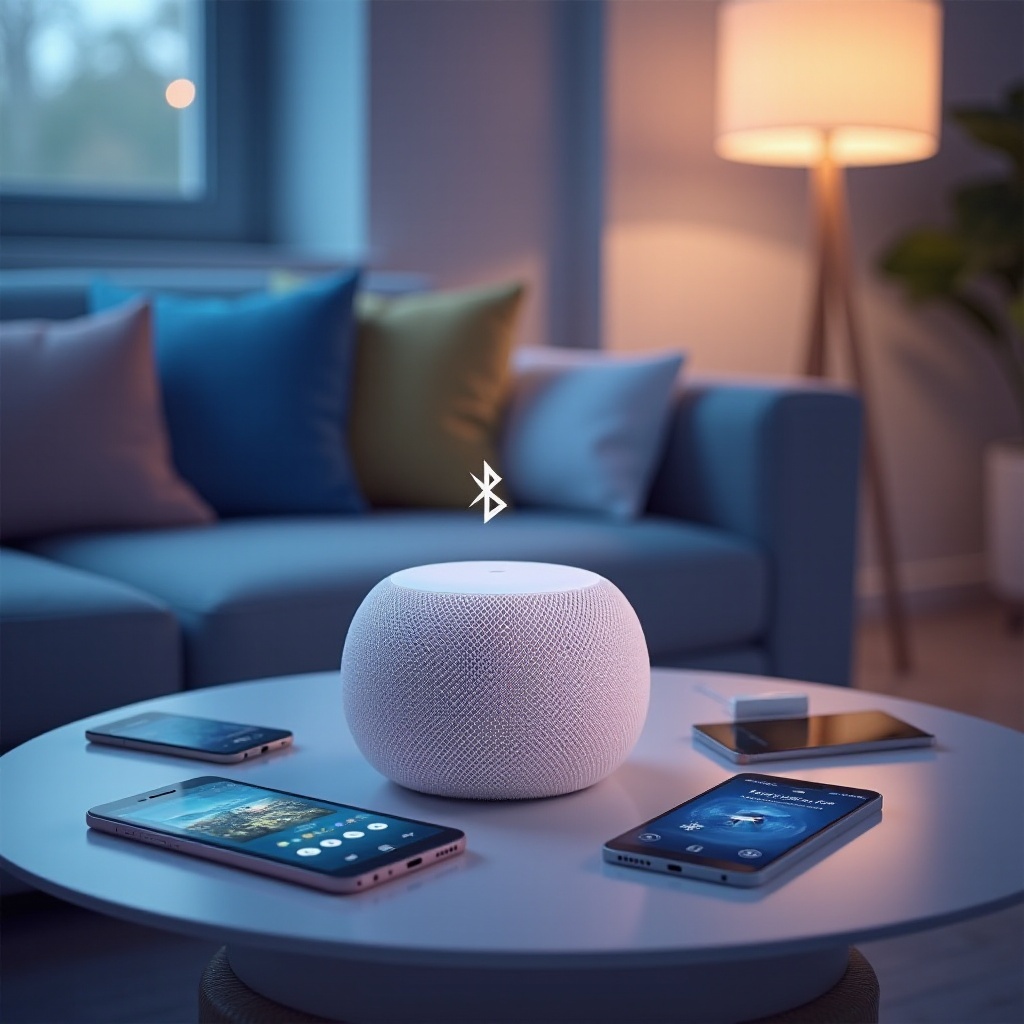
แม้ว่าความเข้ากันได้กับ Bluetooth ของ HomePod จะเป็นแบบทางอ้อม แต่ความสามารถของ AirPlay ให้ทางเลือกที่แข็งแกร่งสำหรับการสตรีมคุณภาพเสียงที่ยอดเยี่ยม การใช้ขั้นตอนที่กำหนดไว้สามารถช่วยให้คุณสำรวจตัวเลือกการเชื่อมต่อได้อย่างมีประสิทธิภาพและเอาชนะอุปสรรค ติดตามการอัปเดตและการปรับปรุงเพื่อการใช้งานในอนาคต
คำถามที่พบบ่อย
HomePod สามารถเชื่อมต่อกับอุปกรณ์ Bluetooth ได้โดยตรงหรือไม่?
HomePod ใช้ AirPlay สำหรับการสตรีมเสียง ให้คุณภาพเสียงไร้สายที่ Bluetooth ไม่สามารถเทียบได้
มีทางเลือกอื่นอย่างไรหาก Bluetooth ไม่สามารถใช้งานได้?
AirPlay มอบประสบการณ์การสตรีมที่ราบรื่นโดยใช้ Wi-Fi เป็นหลัก รองรับเสียงคุณภาพสูงระหว่างอุปกรณ์ Apple
ฉันสามารถปรับปรุงคุณภาพเสียงของ HomePod กับอุปกรณ์ที่เชื่อมต่อได้อย่างไร?
ตรวจสอบให้อุปกรณ์อยู่ในเครือข่ายที่มีแบนด์วิดท์สูง และลดอุปสรรคทางกายภาพ เลือกใช้ตัวแปลงคุณภาพเพื่อรักษาความเที่ยงรหัสของเสียง