
บทนำ
การเชื่อมต่อ AirPods กับ Nintendo Switch ช่วยให้คุณเพลิดเพลินกับประสบการณ์เสียงแบบไร้สาย ยกระดับการเล่นเกมของคุณด้วยเสียงคุณภาพสูง อุปกรณ์ทั้งสองเครื่องมีเทคโนโลยีขั้นสูง แต่การจับคู่ไม่ใช่เรื่องง่ายเสมอไป คู่มือฉบับสมบูรณ์นี้จะช่วยคุณทีละขั้นตอน เพื่อให้คุณสามารถชื่นชมเสียงที่ยอดเยี่ยมโดยไม่ต้องมีสายยุ่งเหยิง
เมื่อคุณเข้าใจว่าประสบการณ์ที่ราบรื่นและหลากหลายสามารถเป็นได้ดีคุณจะสงสัยว่าทำไมคุณถึงไม่ปรับใช้การเปลี่ยนแปลงนี้เร็วขึ้น
ทำความเข้าใจเกี่ยวกับความเข้ากันได้ของอุปกรณ์
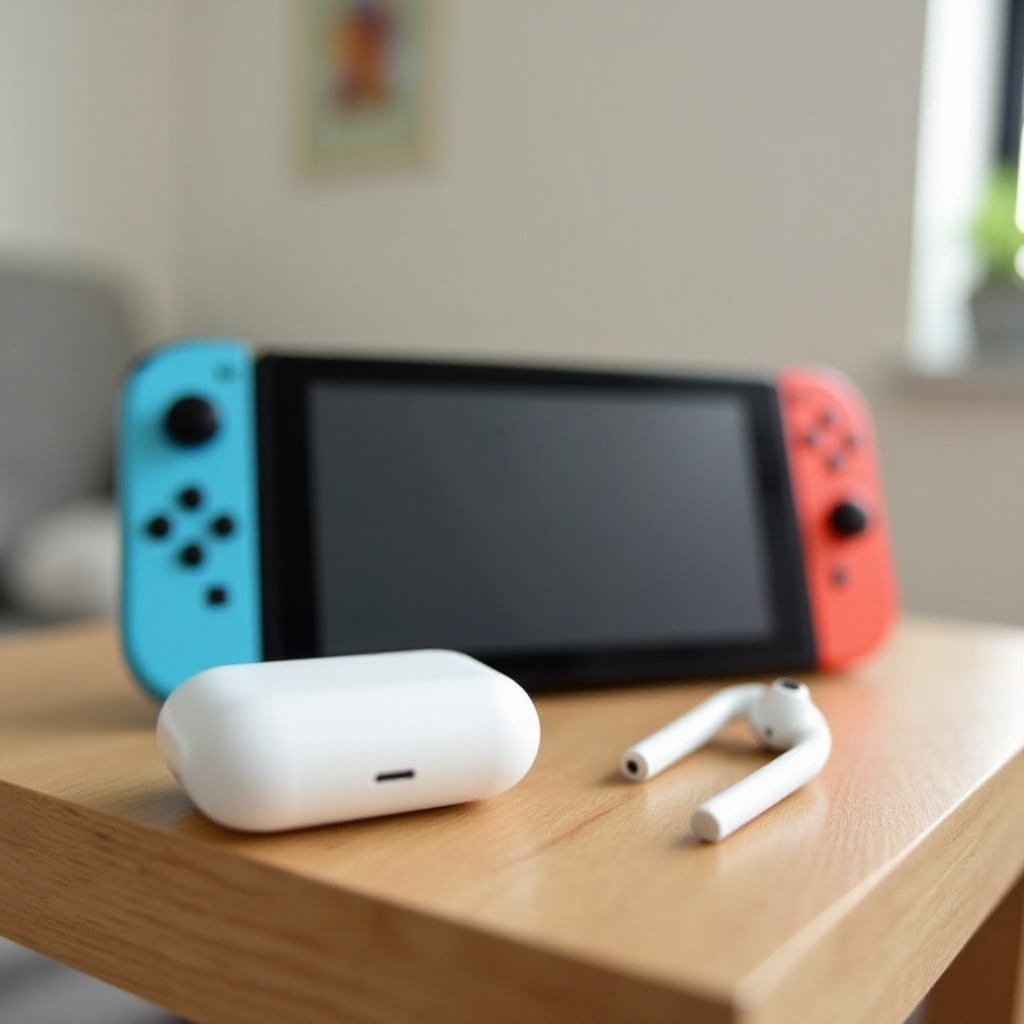
ก่อนเริ่มกระบวนการจับคู่ ต้องเข้าใจถึงความเข้ากันได้ระหว่าง AirPods และ Nintendo Switch ถึงแม้ว่าโมเดล Switch รุ่นล่าสุดจากปี 2024 จะมาพร้อมกับเฟิร์มแวร์ที่อัปเดตซึ่งรองรับฟังก์ชันนี้ รุ่นเก่าอาจต้องใช้ตัวแปลงสัญญาณบลูทูธจากบริษัทอื่น การรู้จักความเข้ากันได้ของอุปกรณ์ของคุณสามารถป้องกันความยุ่งยากที่ไม่จำเป็นและช่วยให้การตั้งค่าเป็นไปอย่างราบรื่น
การเตรียมอุปกรณ์ของคุณ
เพื่อให้การเชื่อมต่อเป็นไปอย่างราบรื่น จัดเตรียม Nintendo Switch และ AirPods ของคุณอย่างถูกต้อง
-
การอัปเดต Nintendo Switch ของคุณ:
ตรวจสอบว่า Switch ของคุณใช้งานซอฟต์แวร์ล่าสุดหรือไม่ ไปที่การตั้งค่าระบบ จากนั้นเลือก ระบบ และเลือกการอัปเดตระบบ หากมีการอัปเดตให้ปฏิบัติตามคำแนะนำ -
การตรวจสอบให้แน่ใจว่าเฟิร์มแวร์ AirPods นั้นเป็นปัจจุบัน:
เชื่อมต่อ AirPods ของคุณกับอุปกรณ์ iOS เปิดแอปการตั้งค่า ไปที่ บลูทูธ และแตะที่ไอคอน ‘i’ ข้าง AirPods ของคุณเพื่อตรวจสอบเวอร์ชันเฟิร์มแวร์ หากจำเป็นต้องอัปเดตให้เชื่อมต่อ AirPods ของคุณกับ iPhone ตลอดคืนเพื่อการอัปเดตเฟิร์มแวร์อัตโนมัติ
เมื่ออุปกรณ์ทั้งสองได้รับการอัปเดตและพร้อมแล้วให้ทำการเชื่อมต่อ
กระบวนการจับคู่แบบขั้นตอนต่อขั้นตอน
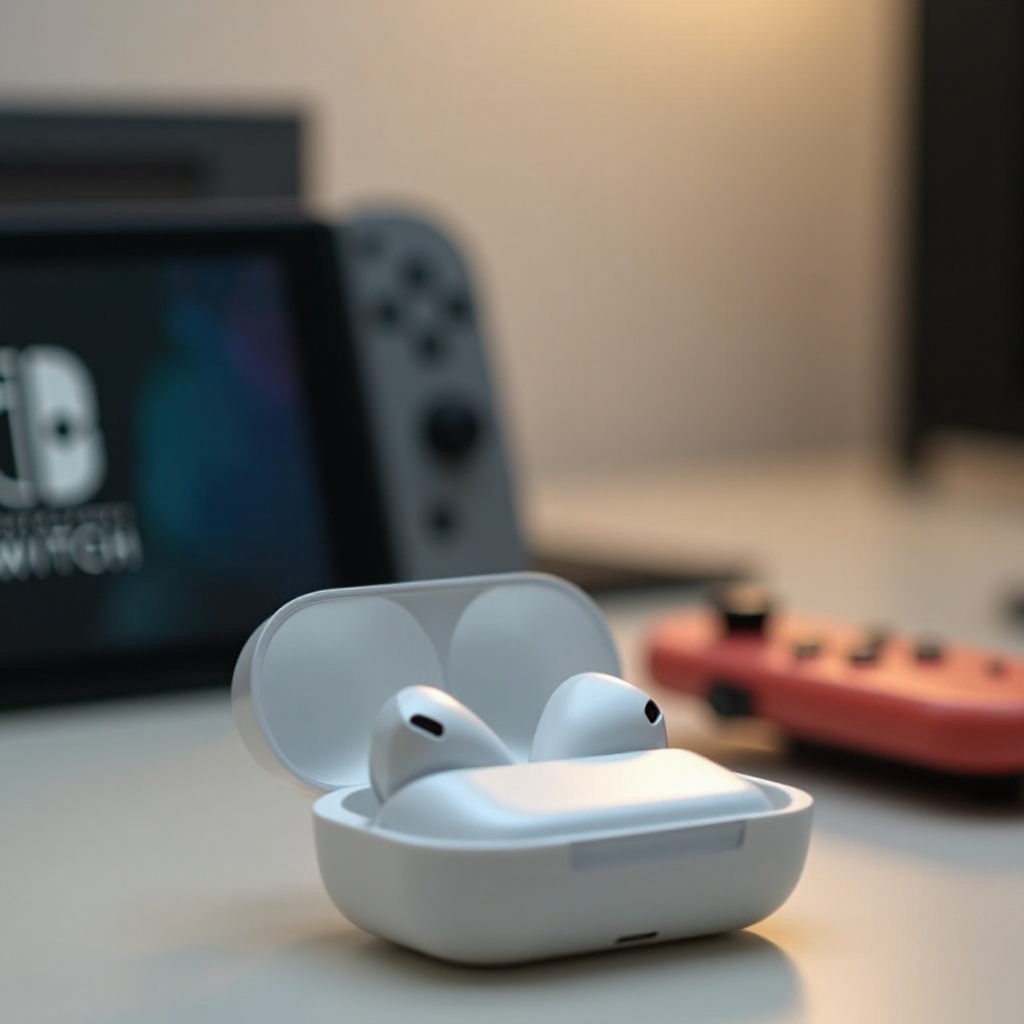
นี่คือวิธีการใช้ตัวแปลงสัญญาณบลูทูธเพื่อเชื่อมต่อ AirPods ของคุณกับ Nintendo Switch:
-
การเข้าถึงการตั้งค่าบลูทูธบน Switch:
เสียบตัวแปลงสัญญาณบลูทูธเข้ากับ Switch ของคุณ ขึ้นอยู่กับตัวแปลงสัญญาณ คุณอาจใช้พอร์ต USB-C หรือพอร์ตหูฟัง -
การเริ่มต้นโหมดจับคู่บน AirPods:
วาง AirPods ของคุณในเคสชาร์จและเปิดฝา กดปุ่มที่ด้านหลังของเคสค้างไว้จนกว่าไฟ LED จะเริ่มกระพริบสีขาว แสดงว่าอยู่ในโหมดจับคู่ -
การเรียงการเชื่อมต่อ:
เมื่อตัวแปลงสัญญาณบลูทูธอยู่ในโหมดจับคู่ มันควรตรวจพบ AirPods ของคุณโดยอัตโนมัติ ปฏิบัติตามคำแนะนำบนหน้าจอเพื่อทำการตั้งค่าให้เสร็จสมบูรณ์ เมื่อเชื่อมต่อแล้ว คุณจะสามารถฟังเสียงเกมได้โดยตรงผ่าน AirPods ของคุณ
หลังจากเชื่อมต่อสำเร็จแล้ว ทดสอบเสียงเพื่อให้แน่ใจว่าทุกอย่างทำงานได้ตามคาดก่อนที่จะเริ่มการเล่นเกม
การแก้ไขปัญหาทั่วไป
ถึงแม้ว่าจะมีการเตรียมการแล้ว คุณอาจพบปัญหาการเชื่อมต่อ นี่คือวิธีแก้ไขปัญหาทั่วไป:
-
การแก้ไขปัญหาการหลุดของเสียง:
ตรวจสอบให้แน่ใจว่า Switch และ AirPods ของคุณมีการชาร์จเต็มแล้ว การรบกวนจากอุปกรณ์อื่นอาจทำให้เกิดการหลุดได้ ดังนั้นให้เก็บ AirPods ใกล้กับ Switch -
การแก้ไขปัญหาการเชื่อมต่อ:
รีสตาร์ท Switch และ AirPods เข้าสู่โหมดจับคู่และตรวจสอบว่าไม่มีอุปกรณ์บลูทูธอื่น ๆ กำลังเชื่อมต่อ -
การรีเซ็ตอุปกรณ์:
หากปัญหายังคงอยู่ รีเซ็ต AirPods ของคุณโดยการถือปุ่มเคสจนมันกระพริบสีส้มและจากนั้นสีขาว ทำการจับคู่ใหม่หลังจากรีเซ็ต
การดำเนินการขั้นตอนการแก้ไขปัญหาเหล่านี้จะช่วยแก้ไขปัญหาการเชื่อมต่อส่วนใหญ่ ทำให้คุณสามารถเพลิดเพลินกับประสบการณ์เสียงได้อย่างไม่ขาดตอน
การเพิ่มประสิทธิภาพของประสบการณ์เสียงของคุณ
เพื่อประสิทธิภาพเสียงที่ดีที่สุดขณะเล่นเกม ลองพิจารณาคำแนะนำเหล่านี้ในการปรับปรุง:
-
การปรับการตั้งค่าเสียงของ Nintendo Switch:
ปรับการตั้งค่าเสียงในเกมเพื่อความสมดุลที่ดีที่สุด ลดเสียงเพลงประกอบและเพิ่มเอฟเฟกต์เสียงเพื่อเพิ่มความตระหนักในการเล่นเกม -
การเลือกอุปกรณ์เสริมเสียงที่ถูกต้อง:
พิจารณาตัวแปลงสัญญาณบลูทูธคุณภาพสูงและเคส AirPods ที่ปรับแต่งเพื่อปรับปรุงประสิทธิภาพเสียงและความสม่ำเสมอของการเชื่อมต่อ
การปรับปรุงเหล่านี้ไม่เพียงแต่สร้างคุณภาพเสียงที่เหนือกว่า แต่ยังสร้างประสบการณ์การเล่นเกมที่มีความสมจริงสูง
บทสรุป
การจับคู่ AirPods กับ Nintendo Switch ไม่เพียงเพิ่มประสิทธิภาพเสียงของคุณ แต่ยังให้ความสะดวกสบายของเสียงแบบไร้สาย ด้วยการตรวจสอบความเข้ากันได้นี้ การเตรียมการขั้นตอน และคำแนะนำในการแก้ไขปัญหา คุณสามารถเอาชนะอุปสรรคที่พบบ่อยในการดำเนินการนี้ได้ เพลิดเพลินกับความอิสระและคุณภาพที่ชัดเจนของเกมที่คุณชื่นชอบ โดยปราศจากความยุ่งเหยิงของสาย
คำถามที่พบบ่อย
ฉันสามารถใช้ AirPods รุ่นใดกับ Switch ของฉันได้หรือไม่?
ได้, AirPods ทุกรุ่นสามารถใช้กับอะแดปเตอร์บลูทูธเพื่อเชื่อมต่อกับ Nintendo Switch
ฉันควรทำอย่างไรถ้า AirPods ของฉันไม่สามารถเชื่อมต่อกับ Switch ได้?
ตรวจสอบให้แน่ใจว่าอุปกรณ์ทั้งสองได้รับการอัพเดตและมีแบตเตอรี่เต็ม หากจำเป็นให้รีเซ็ต AirPods และตรวจสอบการอัพเดตเฟิร์มแวร์บน Switch ของคุณ
ฉันจะปรับปรุงคุณภาพเสียงเมื่อเล่นเกมด้วย AirPods ได้อย่างไร?
ปรับการตั้งค่าเสียงของ Nintendo Switch และใช้ตัวแปลงสัญญาณบลูทูธคุณภาพสูงเพื่อเพิ่มประสิทธิภาพเสียง