
Pagpapakilala
Ang Apple Watch ay isang makapangyarihang aksesorya na nagpapanatiling konektado ang mga gumagamit, saan mang lugar sila naroon. Isa sa mga pangunahing tampok nito ay ang Do Not Disturb mode, mahalaga para sa pag-block ng mga paggambala kapag kinakailangan ang pagtuon o pahinga. Ang pag-unawa kung paano i-disable ang mode na ito ay mahalaga kapag kailangan mo ng mga alerto at notipikasyon sa partikular na oras. Sa pamamagitan ng pag-master ng tampok na ito, maaari mong mapanatili ang tamang balanse sa pagitan ng accessibility at walang distractions.
Pag-unawa sa Do Not Disturb sa Apple Watch
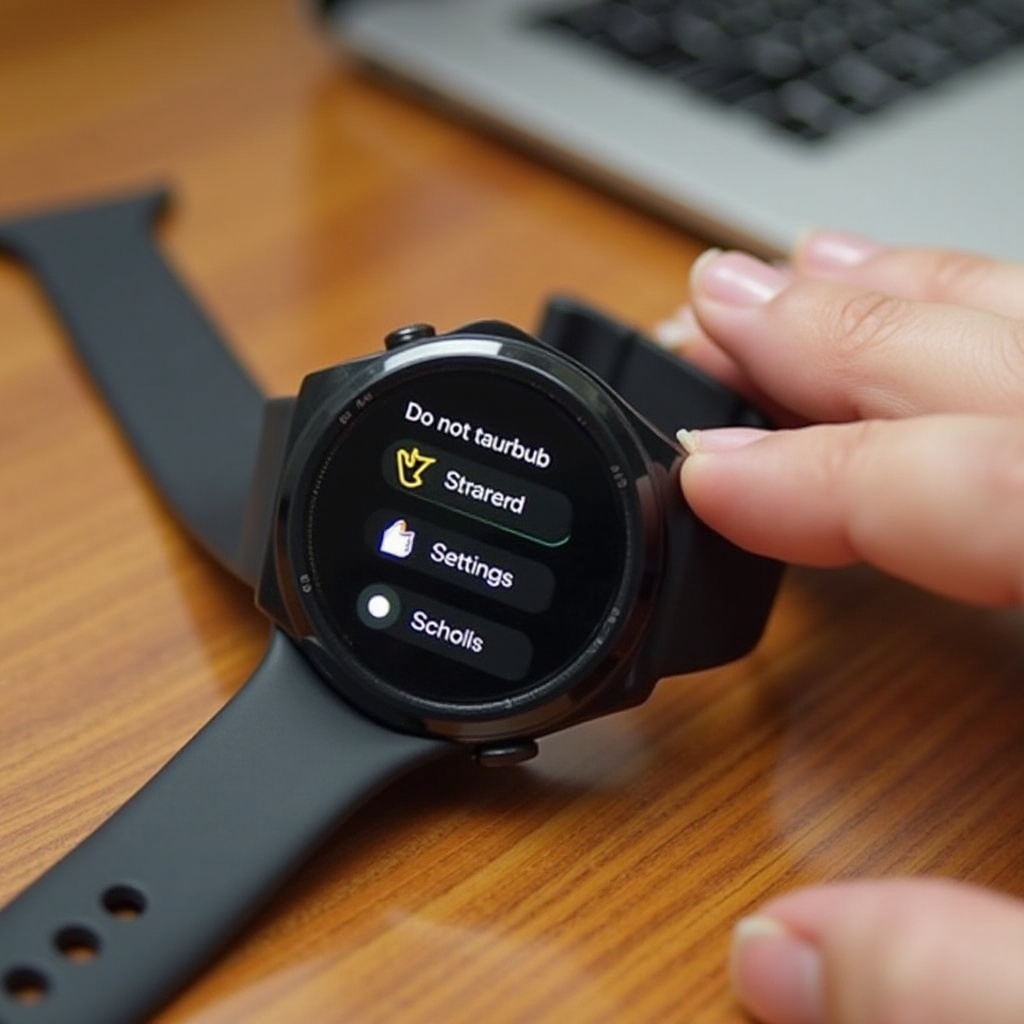
Ang Do Not Disturb mode ay isang maginhawang tampok na humihinto sa mga notipikasyon mula sa pag-abala sa iyo, perpekto para sa mga pagpupulong o pagrerelaks. Kapag aktibo, pinapatahimik nito ang mga alerto at tawag habang pinapayagan ang mga alarma. Pagkatapos maunawaan kung ano ang ginagawa ng Do Not Disturb, oras na para matutunan kung paano ito i-deactivate para sa mga pagkakataon na kinakailangan ang pag-alam.
Sundan na Hakbang Para Patayin ang Do Not Disturb
Kung ito ay para sa isang mahalagang tawag o agarang mensahe, narito kung paano mo ma-off ang Do Not Disturb feature sa iyong Apple Watch:
Paraan 1: Paggamit ng Control Center
- Simulan sa mukha ng relo.
- Mag-swipe pataas upang buksan ang Control Center.
- Hanapin ang crescent moon icon na kumakatawan sa Do Not Disturb.
- I-tap upang i-deactivate ang mode.
Ang paraang ito ay nagbibigay ng agarang access na hindi kailangan dumaan sa mga menu, pinapabilis ang adjustment.
Paraan 2: Pag-access sa Settings sa Apple Watch
- Pindutin ang Digital Crown para sa Home screen.
- Buksan ang Settings.
- I-scroll sa ‘Do Not Disturb.’
- I-toggle ito upang i-off.
Pag-access sa pamamagitan ng settings ay nag-aalok ng karagdagang mga tampok, tulad ng pag-iiskedyul ng Do Not Disturb.
Paraan 3: Paggamit ng Watch App sa iPhone
- Buksan ang Watch app.
- Piliin ang ‘My Watch.’
- Piliin ang ‘Do Not Disturb.’
- I-disable ang ‘Mirror iPhone’ upang ihinto ang synced Do Not Disturb.
Ang pamamahala ng mga setting sa telepono ay nagbibigay ng maginhawang remote control interface.
Paglipat mula sa mga hakbang na ito, may mga partikular na problema na maaaring lumitaw sa Do Not Disturb.
Pagtanggal ng Karaniwang Mga Isyu sa Do Not Disturb
Sa kabila ng benepisyo nito, paminsan-minsan ang Do Not Disturb ay nagdudulot ng hamon:
Isyu 1: Persistent Do Not Disturb
Kung ang mode ay nananatiling aktibo, ihanay ang iyong mga setting ng relo at telepono. Ang pag-off ng ‘Mirror iPhone’ ay maaaring solusyon sa mga umuulit na isyu.
Isyu 2: Mga Notipikasyon na Hindi Lumilitaw
Tiyakin na ang mga setting ng notipikasyon ng app ay hindi nagba-block ng mga alerto kung nabigo ang mga notipikasyon na lumitaw.
Ang pag-aayos ng mga karaniwang isyu na ito ay nagbabalik sa normal na paggana ng iyong aparato. Sa pag-usad, tatalakayin kung paano ang pamamahala ng mga notipikasyon ay maaaring mapahusay ang produktibidad.
Dagdag na Mga Tip para sa Mahusay na Pamamahala ng Notipikasyon
Mahusay na pamamahala ng mga notipikasyon ay maaaring lubos na mapabuti ang karanasan sa iyong Apple Watch:
Pag-customize ng Kagustuhan sa Notipikasyon
I-angkop ang mga notipikasyon batay sa app:
– Gamitin ang Watch app para i-personalize ang mga setting ng alerto.
– Isaayos ang pag-grupo ng notipikasyon upang mabawasan ang paggambala.
Ang pag-personalize ng mga setting ng notipikasyon ay tumutulong sa pag-prioritize ng mga alerto, pinapabuti ang organisadong komunikasyon.
Pagsasama ng Mga Tampok ng Apple Watch para sa Produktibidad
Pakinabangan ang mga kakayahan ng Apple Watch:
– Gamitin ang ‘Focus’ modes kasabay ng Do Not Disturb.
– I-sync sa Calendar para sa epektibong pag-iiskedyul.
Ang mga estratehiya ito ay sumusuporta sa pagbabalanse ng teknolohiya at mga pangangailangan ng buhay.
Sa pagtatapos na mga mahalagang punto, ang susunod na seksyon ay nagbibigay-diin sa mga benepisyo at natutunan.
Konklusyon
Ang pag-deactivate ng Do Not Disturb sa iyong Apple Watch ay nagbibigay-daan sa iyo upang mahusay na pamahalaan ang mga notipikasyon, pinapanatili ang maayos na komunikasyon habang ang sitwasyonal na katahimikan ay nananatiling isang opsyon. Manatiling produktibo sa pamamagitan ng pag-explore sa mga umuusbong na tampok ng teknolohiya, pinagsasama ang koneksyon sa konsentrasyon.
Mga Madalas Itanong
Maaari ko bang i-schedule ang Huwag Istorbohin sa aking Apple Watch?
Oo, sa ilalim ng mga setting, maaari mong i-schedule ang mga oras kung kailan awtomatikong ina-activate ang Huwag Istorbohin.
Paano nakakaapekto ang Huwag Istorbohin sa mga alerto sa Apple Watch?
Pinapatahimik nito ang mga alerto at abiso ng mga tawag ngunit pinapayagan ang mga alarm na dumaan, tinitiyak na hindi maaabala ang mga pangunahing funcionalidad.
Paano i-sync ang mga setting ng Huwag Istorbohin sa pagitan ng iPhone at Apple Watch?
I-enable ang ‘Salamin sa iPhone’ sa ilalim ng mga setting ng Huwag Istorbohin sa Watch app, pinapantay ang mga abiso sa parehong mga device.