
Panimula
Ang pagbabago ng iyong iCloud account sa iyong iPhone ay maaari maging mahalaga para sa iba’t ibang dahilan, maging sa pagtugon sa mga alalahanin sa privacy, pag-set up ng bagong account, o pamamahala ng paglilipat ng pagmamay-ari ng device. Ang pagkakaalam kung paano ito gawin ng tama ay tumitiyak na manatiling ligtas ang iyong impormasyon at nagpa-function nang optimal ang iyong device. Ang gabay na ito ay naglalaan ng malinaw na mga hakbang upang gawin ang paglipat nang maayos at walang stress.
Mga Dahilan para Baguhin ang Iyong iCloud Account
Pinipili ng mga tao na baguhin ang kanilang iCloud accounts para sa maraming dahilan. Maging ito man ay para palakasin ang privacy, magsimula mula sa simula gamit ang bagong account, o ipasa ang device sa ibang tao, mahalaga na maunawaan ang iyong motibo para sa pagbabago.
Ang mga Alalahanin sa Privacy ay madalas na nagtutulak sa mga user na i-update ang kanilang iCloud accounts. Kung nagkaroon ng hindi kanais-nais na akses sa iyong account o pinaghihinalaang security breach, ang pagpapalit ng account ay makakapagligtas sa iyong personal na data.
Ang Pagsasaayos ng Bagong Account ay karaniwan kapag lumilipat sa ibang Apple ID o ini-update ang iyong email address. Ang paglikha ng bagong account ay tumitiyak na ang lahat ng iyong mga device ay naka-synchronize nang pare-pareho.
Ang Paglilipat ng Pagmamay-ari ng Device ay isa pang dahilan upang baguhin ang iyong account. Kung ikaw ay nagpaplanong ibenta o ibigay ang iyong device, ang pag-aalis ng iyong account ay tumitiyak na ang iyong data ay hindi mapapaksesan ng bagong may-ari.
Ang pag-unawa sa mga dahilan na ito ay naghahanda sa entablado para sa susunod na mga hakbang sa iyong pagbabago ng iCloud account.
Bago Baguhin ang Iyong iCloud Account: Mahalagang Paghahanda
Bago gumawa ng mga pagbabago sa iyong iCloud account, may ilang mga preparatory steps na kritikal. Ang mga paghahanda na ito ay makakatulong upang maiwasan ang pagkawala ng data at matiyak ang walang sagabal na paglipat sa iyong bagong account.
-
I-back Up ang iyong iPhone Data: Protektahan ang iyong data sa pamamagitan ng pag-back up ng iyong iPhone gamit ang iCloud o iTunes. Ang pagkakaroon ng kamakailang backup ay tumitiyak na hindi ka mawawala ng mahalagang impormasyon sa panahon ng switch.
-
Tiyakin na Na-update ang Iyong iPhone: I-install ang pinakabagong mga update sa iOS upang mapigilan ang mga posibleng isyu sa panahon ng pagbabago ng account. Ang up-to-date na software ay nagpo-promote ng maayos na functioning.
-
Suriin ang Compatibility sa Bagong Account: Kumpirmahin na ang mga kredensyal ng iyong bagong iCloud account ay aktibo, at i-verify na ang mga email notification ay naiset nang tama. Ang pagtiyak ng tamang email at Apple ID compatibility ay pumipigil sa mga isyu sa pag-akses sa hinaharap.
Sa masusing paghahanda, handa ka ng magpatuloy nang may kumpiyansa.
Gabay na Hakbang-hakbang sa Pagbabago ng Iyong iCloud Account
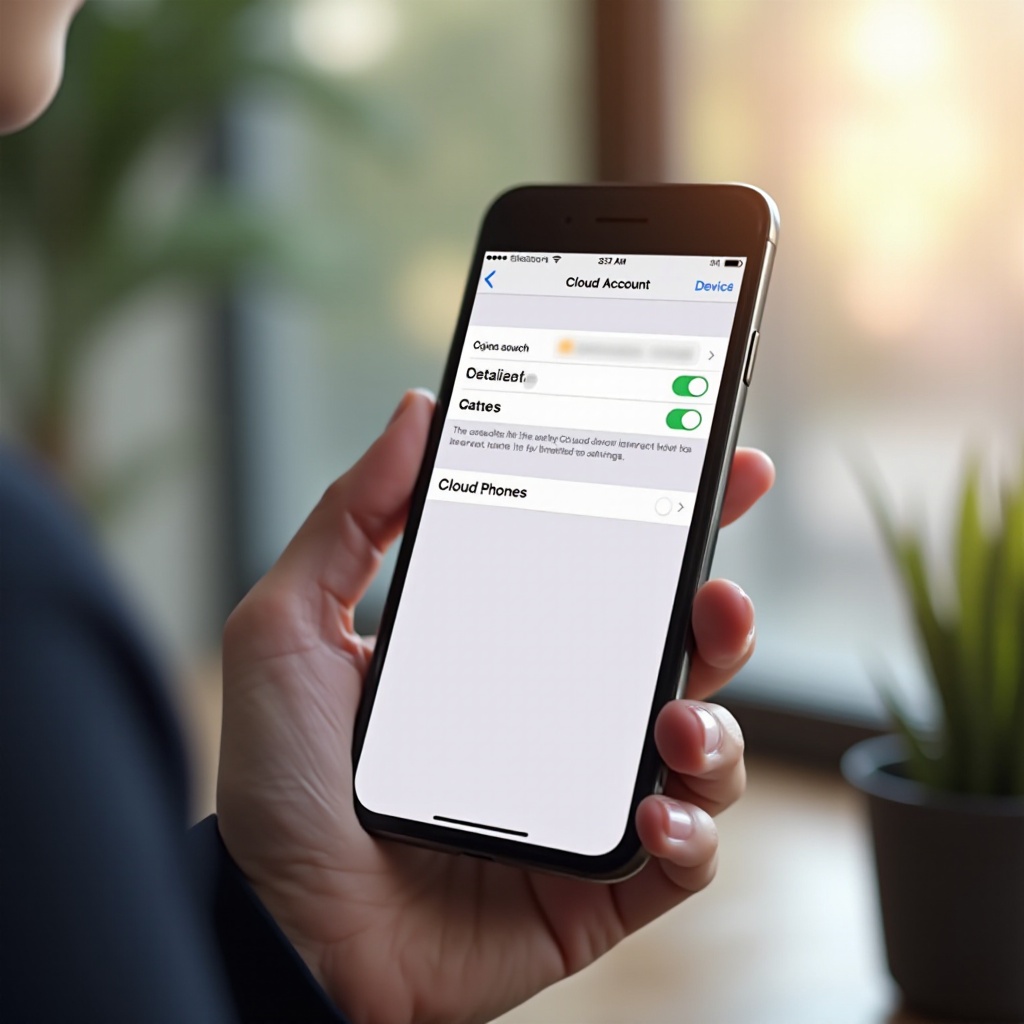
Ang pagsasagawa ng pagbabago ng iyong iCloud account ay kinabibilangan ng pagsunod sa mga tiyak na hakbang na ito:
-
Pumunta sa Mga Setting ng iPhone: Buksan ang app na ‘Settings’ sa iyong iPhone at piliin ang iyong pangalan na naka-display sa itaas.
-
Mag-sign Out sa Kasalukuyang iCloud Account: I-tap ang ‘Sign Out,’ ilagay ang iyong Apple ID password, at i-confirm. Ang hakbang na ito ay nag-aalis ng akses sa kasalukuyang account.
-
Mag-sign In sa Bagong iCloud Account: Magpatuloy na mag-sign in gamit ang bagong Apple ID credentials. Tiyakin na mailagay nang tama ang mga detalye na ito at sundin ang mga prompt na tatapos sa setup.
Sa pagsunod sa mga hakbang na ito, ang pagbabago ng iyong iCloud account ay magiging mahusay at walang abala.
Pamamahala ng Data at App Settings Pagkatapos ng Pagbabago ng Account
Kapag tapos na ang pagbabago ng account, kakailanganin mong pamahalaan ang data at app settings upang matiyak na mananatiling buo ang functionality.
-
Pagsi-sync ng Mga Larawan at Dokumento: Agad na simulan ang pagsi-sync ng iyong mga media file sa bagong account. Kumpirmahin na lahat ng mga larawan at dokumento ay nakaimbak nang ligtas.
-
Pamamahala ng App Permissions: Suriin ang bawat app na umaasa sa iCloud functionality. I-update ang permissions at settings upang umayon sa iyong bagong account para sa patuloy na operations.
-
Pagsasaayos ng Subscription Details: Para sa anumang subscription-based apps, siguraduhing bisitahin muli ang payment at subscription settings. Siguraduhin na nire-reflect nila ang impormasyon ng iyong bagong account.
Ang wastong pamamahala ng mga elementong ito ay tumitiyak na ganap na makikita ang mga benepisyo ng iyong bagong account.
Paglutas ng Makaraniwang Isyu
Ang pagbabago ng iyong iCloud account ay madalas na tuwiran, ngunit paminsan-minsan ay maaaring magka-isyu na nangangailangan ng agaran na atensyon.
-
Problema sa Pag-login: I-verify ang kawastuhan ng iyong bagong Apple ID credentials kung magkaroon ng mga problema sa pag-login. Kung magpatuloy ang mga problema, maaaring kailanganin ang pag-reset ng password.
-
Pagkakaiba sa Sync Settings: Maaaring lumitaw ang mga pagkakaiba sa sync settings pagkatapos ng pagbabago. Suriin at ayusin ang sync settings sa loob ng bawat app upang umayon sa bagong account.
-
Pagkakasalungat sa Ibang Mga Device: Maaaring mangyari ang mga pagkakasalungat kapag maraming Apple devices ang nasasangkot. I-update ang lahat ng device settings upang matiyak na kinikilala nila ang bagong iCloud account.
Ang mga troubleshooting na ito ay nagmiminimize ng mga disruptions at nagpapanatili ng performance ng device.
Pagtatapos
Sa kabuuan, ang pagbabago ng iyong iCloud account sa iyong iPhone ay nangangailangan ng maingat na pagsasagawa ng bawat hakbang habang tinitiyak ang kaligtasan ng iyong data. Sa gabay na ito, maisasagawa mo ang paglipat nang may kadalian, na pinapanatili ang privacy at optimal na functionality ng iyong device.
Mga Madalas Itanong
Maaari ba akong bumalik sa lumang iCloud account ko sa ibang pagkakataon?
Oo, posible ang pagbabalik sa pamamagitan ng pag-sign out mula sa kasalukuyang account at pag-sign in gamit ang mga impormasyon ng lumang account.
Ano ang mangyayari sa aking mga app at pagbili kapag binago ko ang iCloud account ko?
Mananatili ang mga app na naka-install, ngunit kailangan mong i-update ang anumang mga subscription o mga detalye ng pagbabayad upang umayon sa bagong account.
Paano ko masisiguro na ligtas ang aking datos sa pagbabago ng account?
Bago mo baguhin ang account, i-back up ng mabuti ang iyong mga datos at tiyakin na malakas ang mga impormasyon ng iyong bagong account.