
Pengenalan
Apple Watch adalah alat yang kuat yang meningkatkan kehidupan sehari-hari dengan mengintegrasikan teknologi ke dalam pakaian sehari-hari. Namun, untuk memaksimalkan kegunaannya, penting untuk menjaga visibilitas layar saat dibutuhkan. Menjaga layar Apple Watch tetap menyala memungkinkan Anda mengakses notifikasi dan data secara instan. Panduan ini menawarkan langkah-langkah praktis dan wawasan untuk mengelola tampilan jam Anda secara efektif.
Memahami Pengaturan Layar Apple Watch
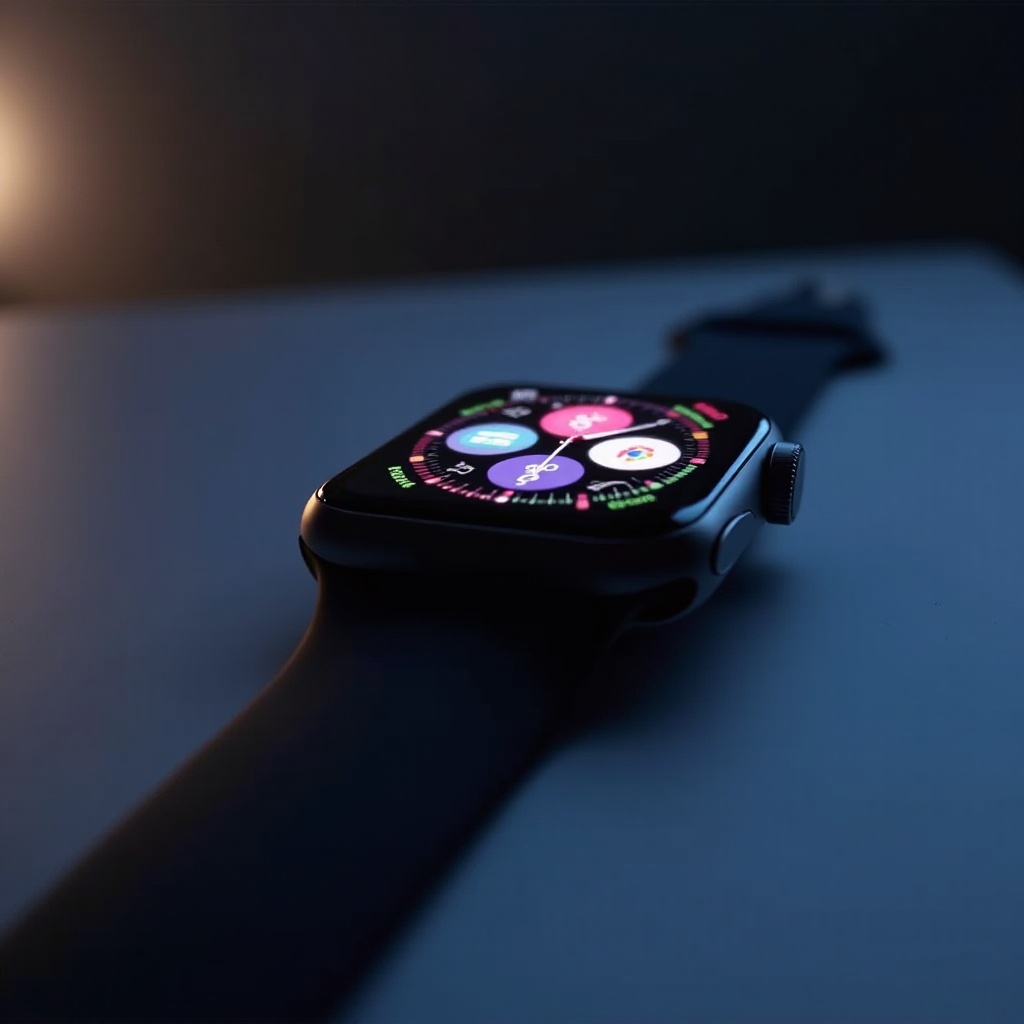
Pengaturan layar Apple Watch menawarkan fleksibilitas untuk kebutuhan yang berbeda. Pilihan utama meliputi fitur ‘Raise to Wake’ dan ‘Always On’. ‘Raise to Wake’ menerangi layar saat Anda melakukan gerakan, sementara ‘Always On’ membuat tampilan tetap terlihat sepanjang waktu, memberikan akses real-time ke peringatan dan informasi. Memahami pengaturan ini mempersiapkan Anda untuk memutuskan mode terbaik untuk digunakan, menciptakan transisi yang lancar untuk menjelajahi fitur khusus model.
Kompatibilitas dan Fitur Khusus Model
Tidak semua model Apple Watch mendukung tampilan ‘Always On’. Diperkenalkan dengan Seri 5, fitur ini tersedia di model yang lebih baru, menawarkan visibilitas layar terus menerus tanpa menguras baterai secara berlebihan. Memastikan kompatibilitas model Anda sangat penting sebelum melanjutkan langkah aktivasi. Setelah kompatibilitas terjamin, Anda dapat melanjutkan ke bagian berikutnya yang menjelaskan cara mengaktifkan fitur ini secara efektif.
Panduan Langkah-demi-Langkah untuk Mengaktifkan Always On
Mengaktifkan fitur tampilan ‘Always On’ adalah tugas yang sederhana, asalkan Anda memiliki model yang kompatibel. Ikuti langkah-langkah ini:
- Pastikan perangkat Anda di WatchOS 6 atau lebih baru.
- Akses ‘Settings’ dengan menekan digital crown.
- Ketuk ‘Display & Brightness.
- Pilih ‘Always On,’ dan geser untuk mengaktifkannya.
Untuk model tanpa ‘Always On’, optimalkan pengaturan manual:
- Modifikasi opsi layar bangun untuk peringatan.
- Gunakan pintasan wajah jam untuk akses cepat ke aplikasi yang sering digunakan.
Pengaturan proaktif ini menawarkan fungsionalitas jam yang tidak terputus, membawa kita secara alami ke topik manajemen baterai.
Mengelola Daya Baterai dengan Always On
Menggunakan ‘Always On’ mempengaruhi daya baterai karena layar memerlukan daya konstan. Berikut cara mengelola daya baterai dengan efisien:
- Kurangi kecerahan layar untuk menghemat energi.
- Sesuaikan pengaturan pembaruan aplikasi latar belakang.
- Atur jadwal Downtime selama jam tidak aktif.
Praktik ini memastikan penggunaan daya yang optimal, menyediakan transisi mulus ke pemecahan masalah isu layar yang mungkin terjadi.
Mengatasi Masalah Umum Layar
Terkadang, Anda mungkin mendapati layar Anda tidak tetap menyala atau berperilaku tidak menentu. Mengidentifikasi penyebabnya dapat menyederhanakan pemecahan masalah:
- Periksa pengaturan untuk konfigurasi yang salah.
- Perbarui perangkat lunak untuk menyelesaikan bug.
Untuk menyetel ulang pengaturan layar dengan efektif:
- Buka ‘Settings’ pada jam tangan Anda.
- Arahkan ke ‘General,’ lalu pilih ‘Reset.
- Ketuk ‘Reset Home Screen Layout.
Menerapkan langkah-langkah ini mempertahankan fungsi layar yang konsisten, mempersiapkan untuk tips pengguna di bagian berikutnya.
Tips Pengguna untuk Penggunaan Layar Optimal
Pengguna Apple Watch yang berpengalaman telah menemukan trik hebat untuk meningkatkan penggunaan layar. Pertimbangkan tips ini untuk efisiensi maksimal:
- Pilih wajah jam modular untuk visibilitas data yang komprehensif.
- Sinkronkan aplikasi kesehatan untuk notifikasi yang diprioritaskan.
- Selalu perbarui WatchOS Anda untuk peningkatan terbaru.
Memanfaatkan strategi ini meningkatkan utilitas jam tangan Anda, membimbing kita menuju ringkasan panduan ini.
Kesimpulan
Dengan memastikan layar Apple Watch Anda tetap terlihat, Anda mengoptimalkan kemampuannya dan meningkatkan produktivitas harian. Mengikuti langkah-langkah dan teknik yang diuraikan menjamin pengalaman yang mulus, memanfaatkan sepenuhnya jam tangan pintar Anda.
Pertanyaan yang Sering Diajukan
Apakah ‘Selalu Aktif’ Mempengaruhi Umur Baterai?
Ya, ‘Selalu Aktif’ menggunakan lebih banyak baterai. Kurangi kecerahan layar untuk mengurangi dampak.
Bisakah Saya Menggunakan ‘Selalu Aktif’ dengan Model Apple Watch yang Lebih Lama?
Tidak, ‘Selalu Aktif’ tersedia mulai dari Seri 5 ke atas, karena model yang lebih lama tidak memiliki teknologi ini.
Bagaimana Cara Mengatur Ulang Pengaturan Layar Saya?
Arahkan ke ‘Pengaturan’ > ‘Umum’ > ‘Atur Ulang’ pada jam tangan Anda, lalu pilih ‘Atur Ulang Tata Letak Layar Utama.’