
Introduction
Apple Watchは、ユーザーが手首から直接電話に応答できるようにすることで、コミュニケーションの方法を革新しています。 着信のプロセスを理解することは、利便性を高めるだけでなく、ユーザーがウェアラブルテクノロジーを最大限に活用できるようにするためにも重要です。 この記事では、デバイスの設定、電話の取り扱い、発生する可能性のある一般的な問題への対応について案内し、Apple Watchを効率的なコミュニケーションツールに変身させます。
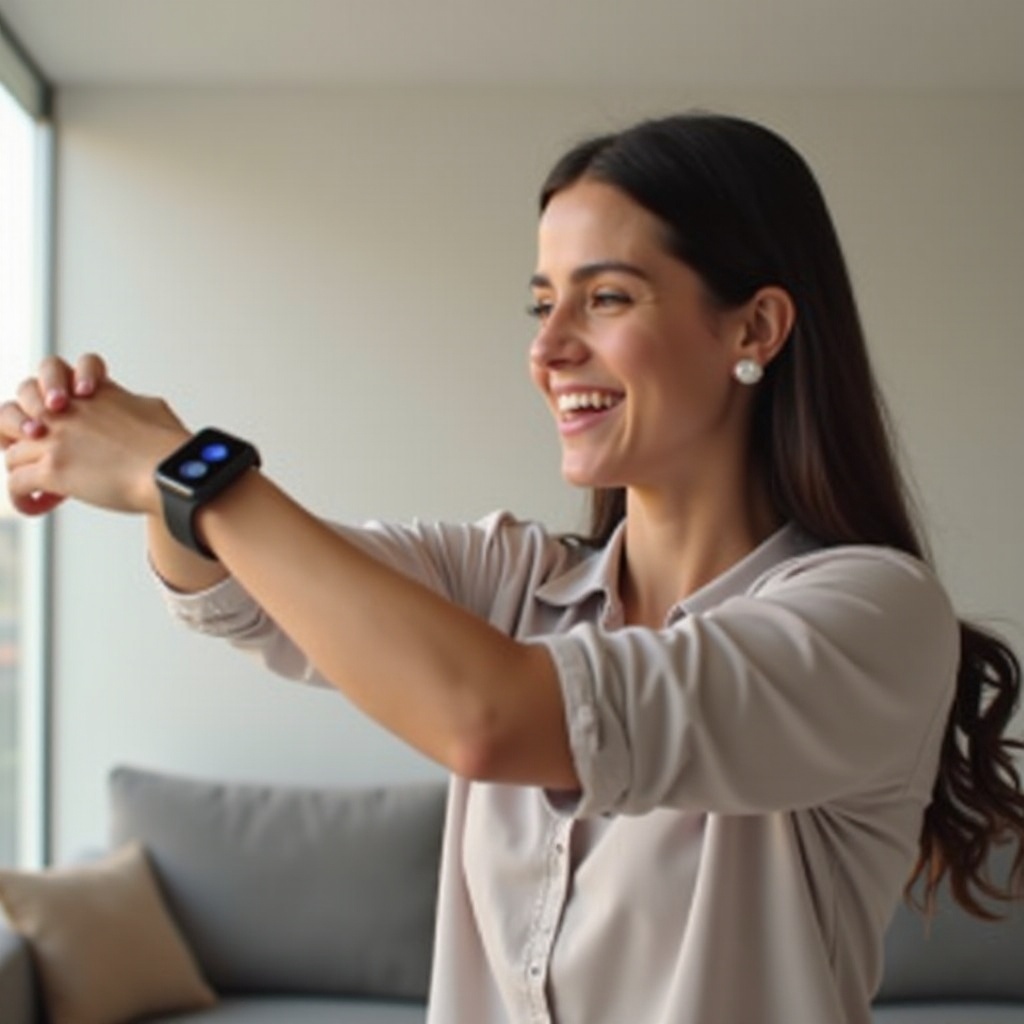
Apple Watchでの電話の設定
シームレスな通話体験は適切なセットアップから始まります。 Apple Watchで着信に対応できるように準備するには、次のことから始めます:
- Apple WatchとiPhoneの両方でBluetoothをアクティブにしてペアリングされていることを確認します。
- iPhoneでApple Watchアプリを起動し、プロンプトに従ってペアリングを完了します。
互換性が重要です。 最適なパフォーマンスを得るには、以下を行ってください。
– 両方のデバイスを最新のソフトウェアで更新してください。
– 同じWi-Fiネットワークに接続されていることを確認し、通話機能を強化します。
デバイスが正しく設定されていれば、電話を受ける準備が整います。
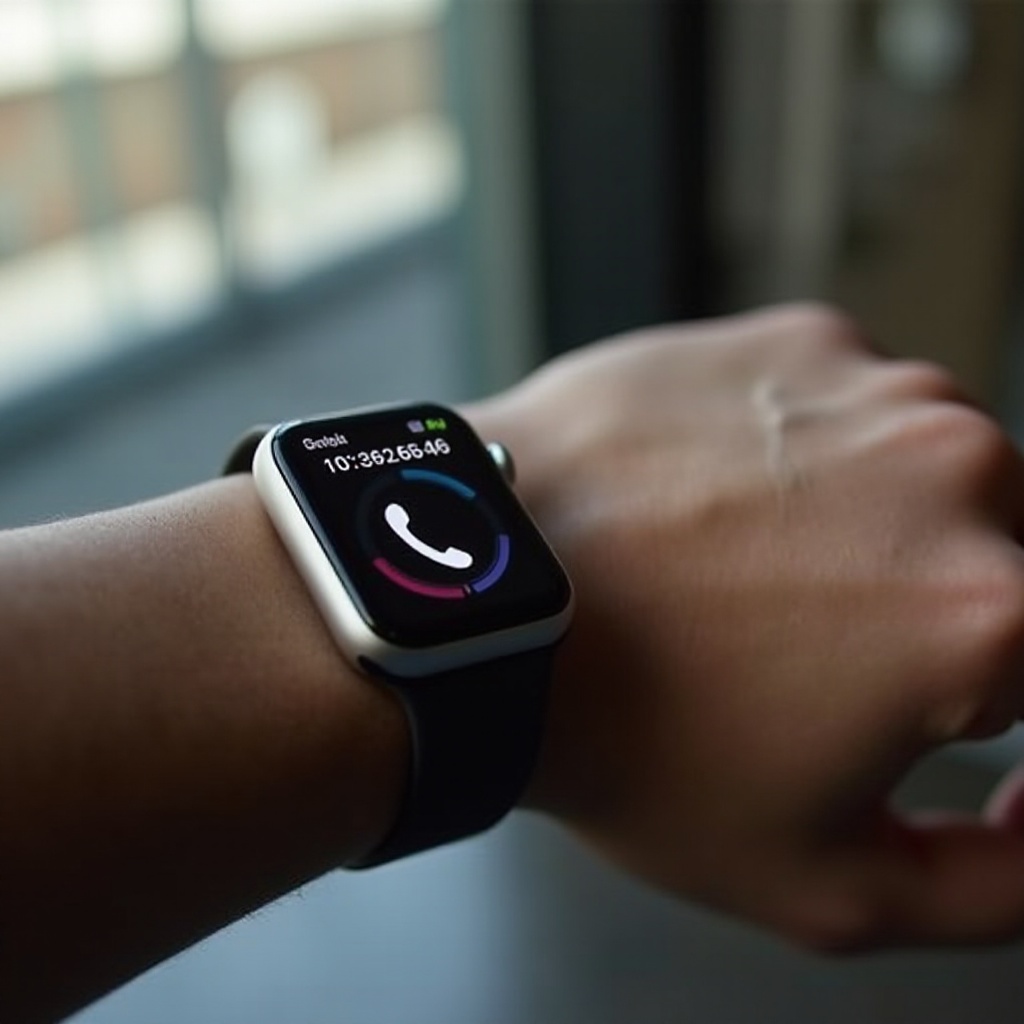
電話の受け方: 使いやすい体験
Apple Watchでの通話の取り扱いはシンプルで効率的です。 着信の操作方法は以下の通りです:
- Apple Watchが振動して着信を示したら、表示される発信者IDを確認します。
- ウォッチ画面の緑のボタンをタップして応答します。
- 統合マイクを使ってウォッチに話しかけ、スピーカーを通して聞きます。
通知とアラートをより良く管理するには、
– Apple Watchアプリで通知の設定をカスタマイズします。
– ハプティックフィードバックオプションを使用して、通話の通知を控えめに受け取ります。
これらの基本機能をマスターすると、より高度な通話処理機能を探求することができます。
通話処理の高度な機能の探索
Apple Watchには、通話のパフォーマンスを最適化する高度な機能があります:
Siriは通話応答時の便利なアシスタントとして機能します:
– ハンズフリー操作のために「Hey Siri、電話に出て」と言うだけです。
– Siriは手動操作なしで通話を効率的に管理し、手を解放します。
通話設定をカスタマイズすることにより:
– Apple Watchアプリを使用してアラート音、振動、音量を制御します。
– 自動返信メッセージを設定して、ウォッチインターフェースから直接迅速な返信を送信します。
これらの機能は、通話管理におけるウォッチの機能を向上させます。
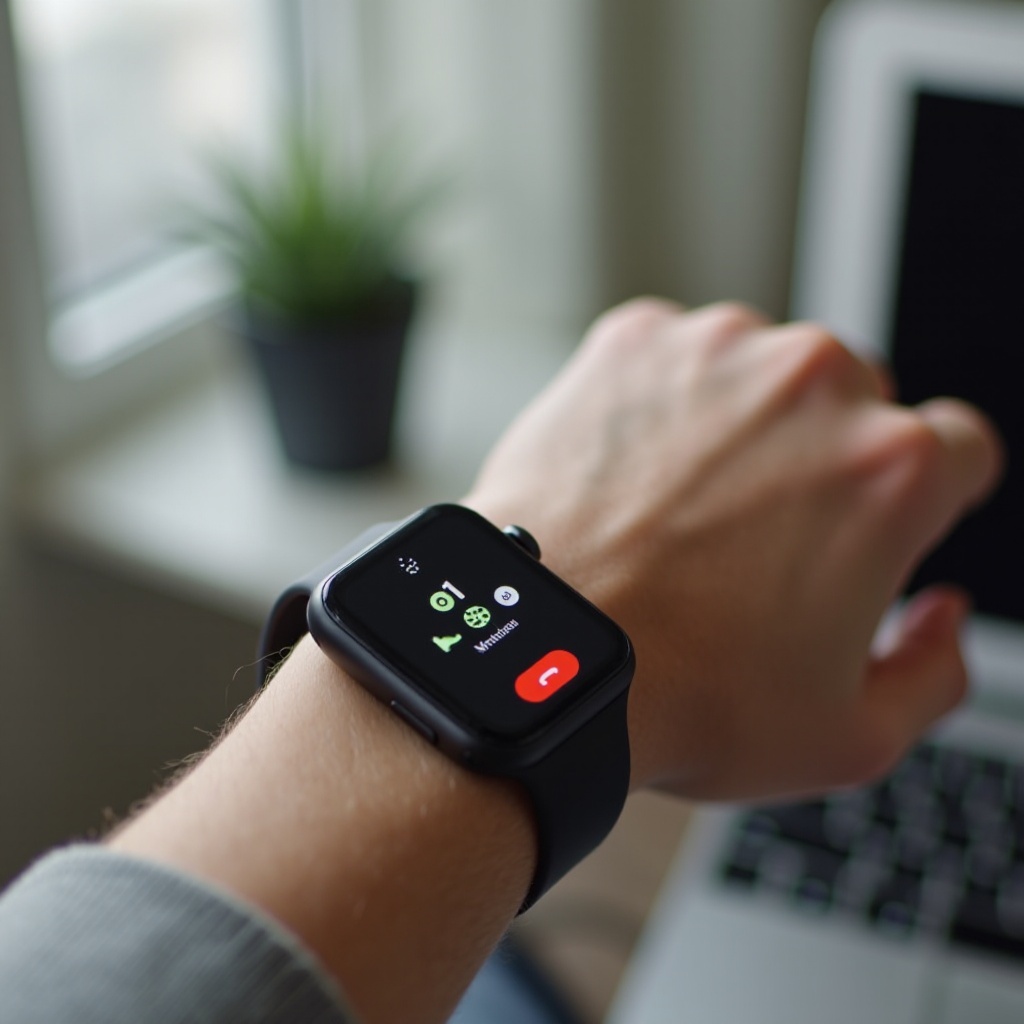
一般的な通話問題のトラブルシューティング
先進的な技術でも、ユーザーが問題に遭遇することがあります。トラブルシューティングでほとんどの問題を解決できます:
着信がウォッチに表示されない場合、以下を試してください:
1. Apple WatchとiPhoneを再起動します。
2. BluetoothおよびWi-Fiの接続を確認します。
3. 両方のデバイスでソフトウェアを更新します。
マイクと音質が時々遅れることがあります。 解決策には、
– 音の歪みを防ぐために定期的にウォッチのマイクとスピーカーを清掃します。
– 明瞭さを求めてウォッチのオーディオ設定を調整します。
これらの問題に対処することで、通話体験の質が回復します。
Apple Watchでの通話体験を最適化するためのヒント
機能の向上により、ユーザーエクスペリエンスが向上します。 ここでは、Apple Watchの通話機能を最適化するためのヒントを紹介します:
バッテリー寿命を最大化するには、
– ウォッチ上で不要なアプリを無効にします。
– 通話が少ないときに省電力モードを有効にします。
より良い通話管理のために、
– 通話中の中断を最小限に抑えるために「おやすみモード」を使用します。
– 一貫性のあるパフォーマンスのためにアプリとソフトウェアを最新の状態に保ちます。
これらの戦略を実施することで、通話操作がよりスムーズで効率的になります。
Conclusion
電話機能を習得すると、Apple Watchは単なるアクセサリーから強力なコミュニケーションツールに変身します。 セットアップ手順に従い、高度な設定を活用し、必要に応じてトラブルシューティングを行うことで、日常の接続性が向上することを期待できます。 これらの戦略により、Apple Watchはクリアで途切れのない通信を実現します。
よくある質問
Apple Watchで電話の着信音を消すにはどうすればいいですか?
コントロールセンターを表示するために上方向にスワイプし、サイレントモードのためにベルアイコンをタップして、音声の着信通知を防ぎます。
Apple Watchから直接電話をかけることはできますか?
はい、連絡先アプリやSiriを使って、Apple Watchからハンズフリーで直接電話を開始することができます。
Apple Watchが電話を受信しない場合はどうすればいいですか?
ソフトウェアの更新が最新であることを確認し、Bluetooth/Wi-Fiの設定を確認してください。通話機能を効果的にするために、両方のデバイスを再起動してください。