
序論
MacBook Airのハードドライブをアップグレードすることにより、ストレージ容量を大幅に増やし、性能を向上させることができます。このガイドでは、アップグレードを成功させるために必要なすべての情報をステップバイステップで紹介します。
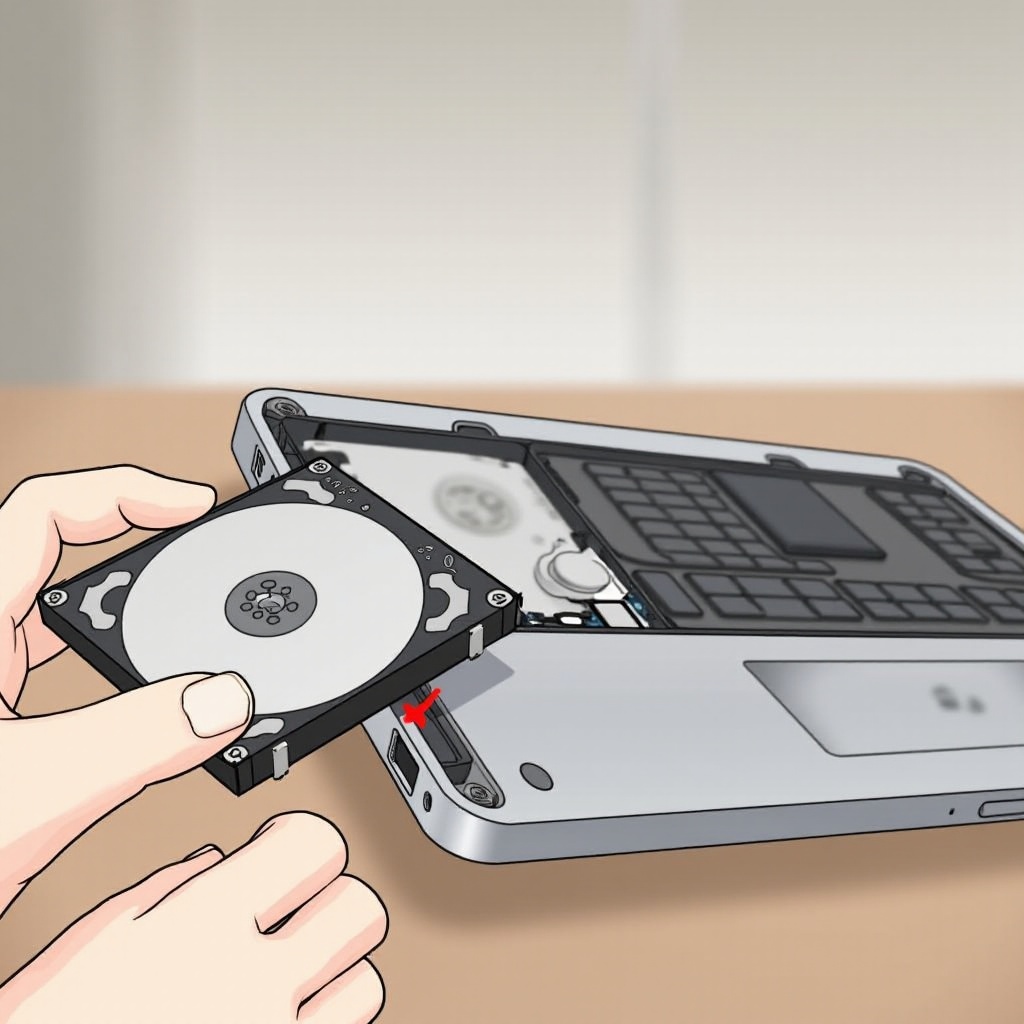
MacBook Airのハードドライブタイプの理解
始める前に、MacBook Airに適したハードドライブタイプを理解することが重要です。主に、ソリッドステートドライブ(SSD)とハードディスクドライブ(HDD)の間で選択できます。
* SSD vs HDD: どちらが違うのか?
SSDは、従来のHDDに比べて優れた性能、より速い起動時間、そして耐久性が増しています。MacBook Airのアップグレードには推奨されています。HDDはより安価で、大きなストレージ容量を提供できますが、一般的に遅く、耐久性が低いです。
- 互換性の考慮事項
新しいハードドライブを選択する際は、それがMacBook Airモデルと互換性があることを確認してください。モデルの仕様と接続タイプを確認できます。通常、新しいモデルはPCIe、古いモデルはSATAです。
これらの違いを理解することで、アップグレードプロセスに向けてより良い準備ができます。この知識を持って、ハードドライブの交換に向けて準備を始めましょう。
ハードドライブ交換の準備
スムーズな移行のためには準備が鍵です。十分な準備をしておきましょう:
1. データの安全なバックアップ
まずデータをバックアップしてください。AppleのTime Machineや外付けドライブを使用してファイルを保護してください。
-
必要なツールと材料
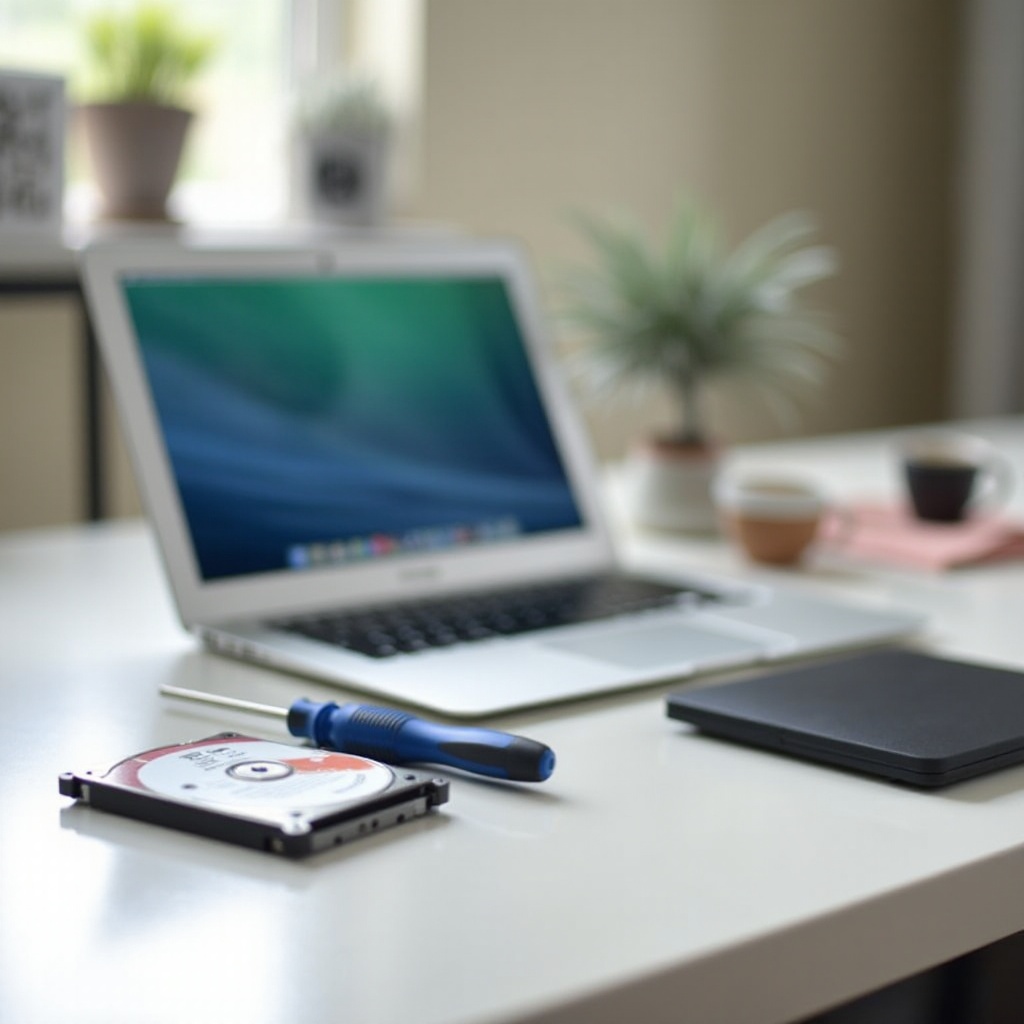
小さなプラスドライバー、スパジャツール、新しいSSDまたはHDDなど必要なツールを集めましょう。作業中にMacBook Airを置くための柔らかい布も用意してください。 -
MacBook Airのモデル確認
選択したハードドライブと互換性があることを確認するために、自分のMacBook Airのモデルを確認してください。Appleロゴをクリックし、「このMacについて」を選択すると、モデルがわかります。
準備が整ったら、実際の交換手順に進む準備ができています。

ハードドライブ交換のステップバイステップガイド
詳細な手順は以下の通りです:
1. MacBook Airを開く
裏蓋を慎重にねじを外します。スパジャツールを使用してカバーを持ち上げて取り外し、内部を露出させます。
-
古いハードドライブを取り外す
バッテリーコンパートメントの近くにあるハードドライブを見つけます。ケーブルを取り外し、ハードドライブを固定しているネジやブラケットを外し、慎重に取り出します。 -
新しいハードドライブをインストールする
新しいSSDまたはHDDをスロットに挿入し、ケーブルを再接続し、しっかりとネジで固定します。裏蓋を閉じる前に、すべての接続がきちんとされていることを確認してください。
ハードドライブを交換したら、次のステップではデータを復元し、すべてが正しく動作しているか確認します。
インストール後の作業
新しいハードドライブを取り付けた後、MacBook Airがスムーズに動作するか確認しましょう。
-
効果的にデータを復元
バックアップを使用してファイルを復元します。Time Machineを使用している場合は、バックアップドライブを接続し、データ復元のプロンプトに従います。 -
システム機能の確認
復元後、起動時間、アプリの読み込み速度、および全体的な応答性を確認してシステム機能を確認します。何か問題が発生した場合は手順を再確認してください。
MacBook Airのハードドライブをアップグレードすると、機能とストレージが劇的に向上します。より高い性能を楽しむ準備は整いました。
結論
MacBook Airのハードドライブを交換することで、ストレージと性能の両方において大幅な向上を実現できます。ハードドライブの種類を理解し、各ステップを慎重に進めることで、システムを正常にアップグレードできます。データの保護とスムーズなプロセスのために適切なツールを使用することを忘れないでください。
よくある質問
MacBook Airに任意のSSDを使用できますか?
SSDが特定のMacBook Airモデルに対応していることを確認してください。メーカーの推奨事項をチェックしてガイダンスを得てください。
ハードドライブ交換プロセスにはどれくらいの時間がかかりますか?
データのバックアップやシステムチェックを含め、すべてのプロセスは通常約1時間かかります。
ハードドライブを交換すると、MacBook Airの保証は無効になりますか?
ハードウェアの変更は保証の状態に影響を与える可能性があるため、Appleの保証条項を確認してください。