
導入
Apple Watchの名前を変更することで、この革新的なデバイスとの個別体験が向上します。ウェアラブルが日常生活にますます統合されるにつれ、カスタマイズが重要になります。このガイドは、Apple Watchの名前を迅速かつ効果的に変更する方法をご紹介します。

Apple Watchの名前を変更する重要性
Apple Watchに明確な名前を付けることで、特にiCloud経由で接続された他のAppleデバイスとの間で、デバイス管理がシームレスになります。明確な識別は混乱を防ぎ、同期精度を向上させます。さらに、時計に名前を付けることで、個人のスタイルや好みに合わせた個人的なタッチが加わります。
Apple Watchの名前を変更する準備
名前変更の前に互換性とアップデートを確認することで、トラブルのないプロセスを保証します。以下は準備段階です:
-
デバイスの互換性確認:設定で「一般」を選択し、「ソフトウェアアップデート」で最新のwatchOSバージョンがインストールされていることを確認します。互換性の確認により、問題なく名前変更機能がサポートされます。
-
Apple Watchデータのバックアップ:名前変更は保存されたデータを変更しませんが、バックアップを取ることは賢明です。iPhoneと同期してデータを保護し、継続性を確保します。
Apple Watchの名前を変更するステップバイステップガイド
準備が整ったら、以下の手順に従ってApple Watchの名前を変更してください:
-
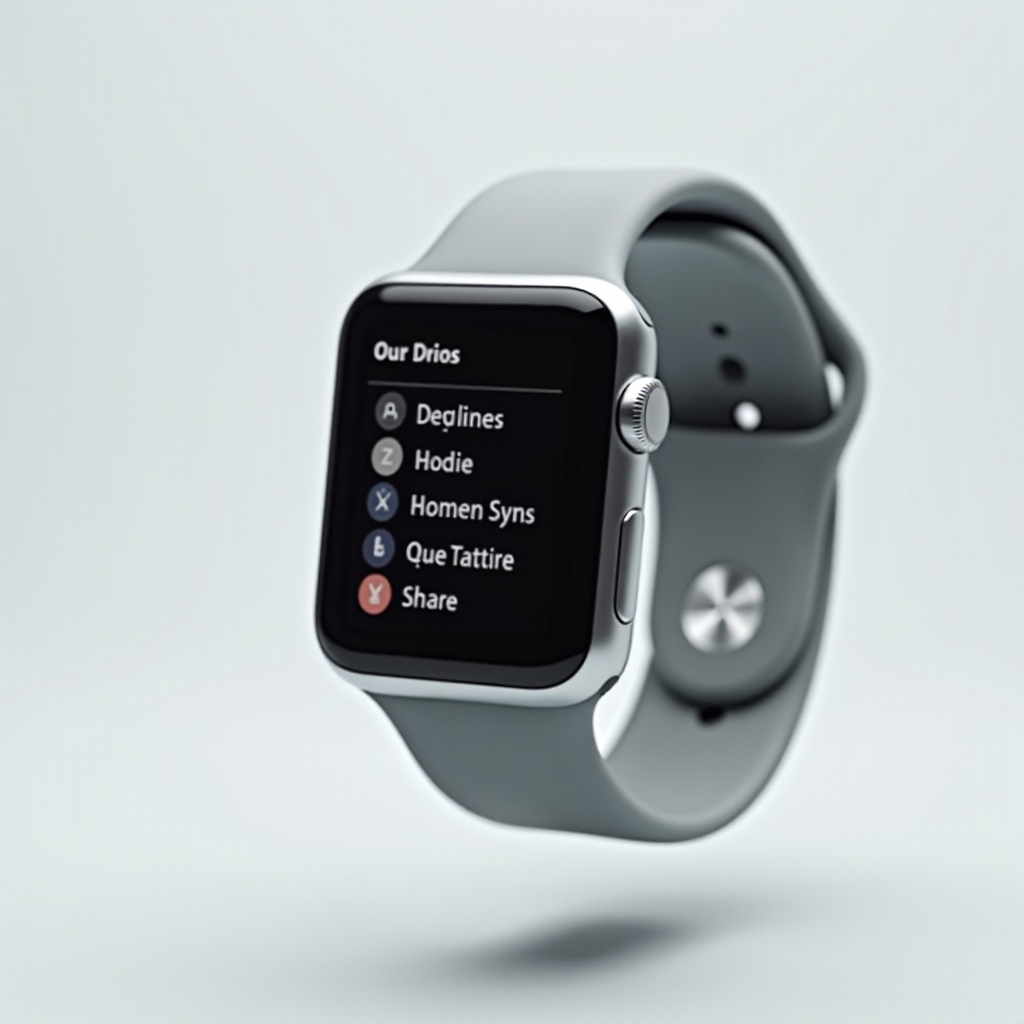
Apple Watchの設定にアクセスする:iPhoneのWatchアプリを開き、Apple Watch設定のコントロールハブを利用します。
-
デバイス名フィールドの位置を確認する:Watchアプリ内で「一般」、次に「情報」を選択し、現在のApple Watchの名前を表示します。
-
新しいApple Watch名を入力する:既存の名前をタップして、希望する名前を入力し、「完了」をタップして確定します。
これらの手順を完了することで、Apple Watchのアイデンティティが更新されます。
Apple Watchの名前を変更する際のトラブルシューティング
通常は簡単ですが、名前変更には時折課題が生じることがあります。以下は一般的な問題への対処方法です:
-
一般的な問題と解決策:新しい名前がすぐに表示されない場合は、Apple WatchとiPhoneを再起動して接続をリセットします。
-
Appleサポートに問い合わせるタイミング:継続する問題は専門的な支援を受けるためにAppleサポートへお問い合わせください。
これらのトラブルシューティング戦略はスムーズな名前変更体験と未解決のケースへのガイダンスを保証します。
Apple Watch体験を向上させる方法
名前変更はカスタマイズの始まりです。さらにApple Watchをカスタマイズしましょう:
-
パーソナライズオプション:スタイルに合わせた文字盤やコンプリケーションを試してみましょう。Appleの多様性により、情報表示、色、ビジュアルを調整できます。
-
最適化のためのおすすめアプリ:健康追跡から生産性ツールまで機能を向上させるアプリを発見し、スマートウォッチの性能を最適化します。
これらの強化は名前を変更したデバイスを補完し、個別化されたApple Watch体験を作り出します。
結論
Apple Watchの名前変更は、テクノロジーアクセサリを個別化する上でシンプルかつ効果的です。名前変更を超えて個別化を拡張し、アップグレードされたApple Watch体験の可能性を探りましょう。
よくある質問
Apple Watchの名前を何回でも変更できますか?
はい、指定された手順に従うことで、Apple Watchの名前を何回でも変更することができます。
Apple Watchに新しい名前が表示されない場合はどうすればよいですか?
接続をリフレッシュするために、Apple WatchとiPhoneの両方を再起動してみてください。両方のデバイスが更新されていることを確認してください。
名前変更はApple Watchのパフォーマンスに影響を及ぼしますか?
名前変更はデバイスの名前を変更するだけで、パフォーマンスや機能には影響しません。