
イントロダクション
Xbox Cloud Gamingはゲーマーに新しい世界を開き、お気に入りのタイトルをiPhoneのようなモバイルデバイスでプレイできるようにします。この包括的なガイドでは、セットアッププロセスを説明し、互換性要件を解説し、コントローラーの接続に関するヒントなどを提供して、モバイルゲーミングへの移行がスムーズで楽しいものになるようにします。
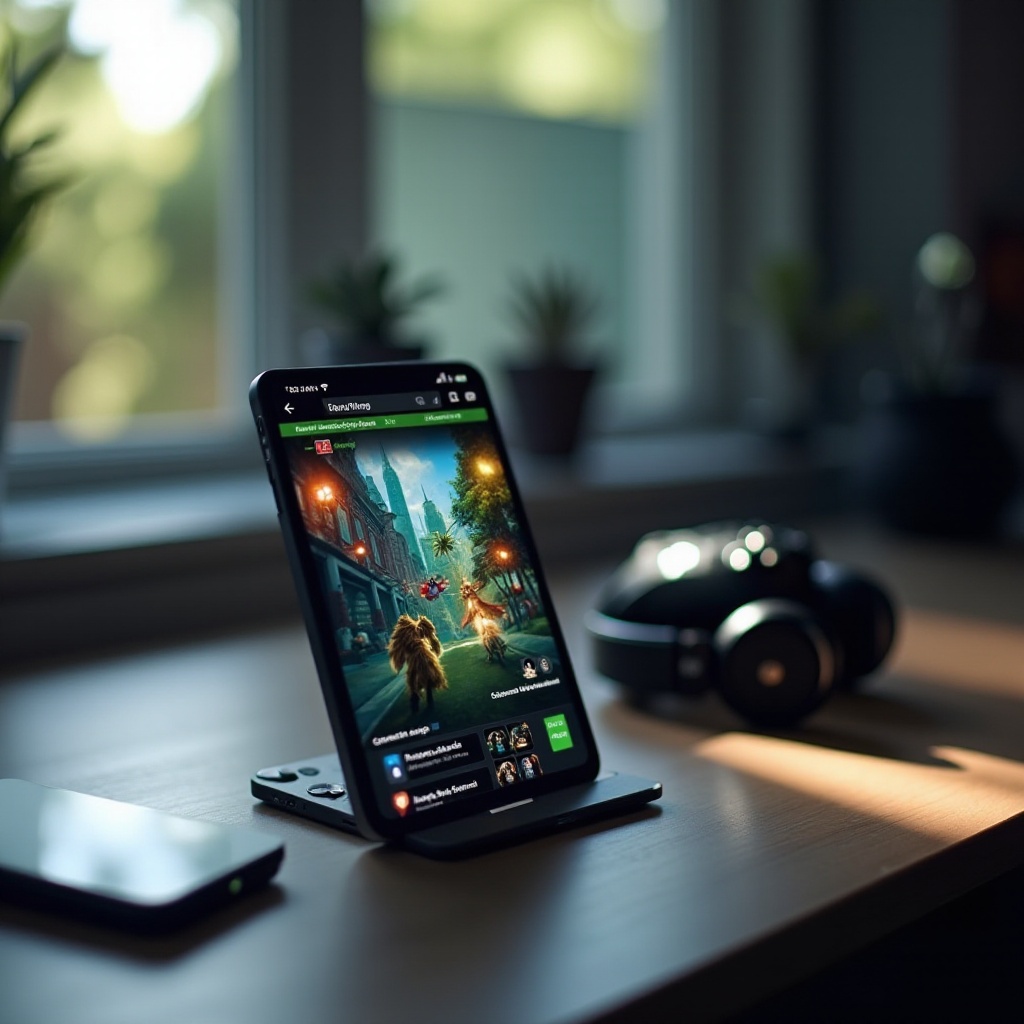
iPhoneでのXbox Cloud Gamingのセットアップ
iPhoneでXboxゲームをプレイするためには、まずXbox Cloud Gamingへのアクセスを確立します。
- Xboxアプリをインストール: App StoreからXboxアプリを見つけてダウンロードします。このアプリはXboxゲームへのストリーミングアクセスを提供するために重要です。
- Xboxアカウントを作成: アカウントを持っていない場合は、メールを使用してアプリを通じてアカウントを作成します。このアカウントはあなたのゲーミングライブラリを管理します。
- 設定と好みを構成: 通知やプロフィールのカスタマイズのための設定を調整して、ゲーミング体験を最適化します。
アプリをインストールし、アカウントを作成したら、デバイスが必要な要件を満たしているか確認する重要なステップに進みましょう。
要件と互換性
iPhoneが互換性があり要件を満たしていることを確認することは、効果的なゲーミングのために重要です。
- サポートされているiPhoneモデル: iOS 13以降のほとんどのiPhoneはXbox Cloud Gamingに対応しています。進行する前に常にアプリでデバイスの互換性を確認してください。
- Xbox Game Pass Ultimateのサブスクリプション: このサブスクリプションはクラウドゲームへのアクセスに不可欠で、広範なゲームライブラリや限定機能へのアクセスを提供します。
- 推奨インターネット速度: iPhoneでスムーズなクラウドゲーミングを確保するために、最低10 Mbpsのインターネット速度が推奨されます。安定した高速Wi-Fi接続が理想的です。
デバイスの互換性が確認できたら、ゲームコントローラーを接続することでプレイを向上させましょう。
ゲームコントローラーの接続
制御精度を向上させるために、外部コントローラーを統合することが可能です。
- BluetoothでのXboxコントローラーのペアリング: iPhoneでBluetoothを有効にし、Xboxコントローラーに接続します。コントローラーがペアリングモードであることを確認して互換性を確保します。
- 仮想ゲームパッドオプションの使用: 外部コントローラーが使用できない場合は、アプリ内のタッチスクリーンコントロールを選択します。物理コントローラーとは異なるものの、簡単にアクセスできます。
- コントロール設定のカスタマイズ: Xboxアプリでコントロールの好みを調整し、ボタン配置や感度の変更など、あなたのゲームスタイルに合わせます。
コントローラーが設定されたら、包括的なXbox Cloud Gamingライブラリに進みましょう。
Xbox Cloud Gamingライブラリの探索
Xboxライブラリを通じて、多くのゲームタイトルにアクセスします。
- ゲームタイトルのナビゲーション: Xboxアプリのインターフェイスを使用して、多様なゲームオプションを探索します。カテゴリをブラウズして新しい冒険を見つけましょう。
- 検索とフィルタリングオプション: ジャンルや推奨でゲームを特定するために、検索やフィルタリングツールを使用して、アプリの機能を効率的に利用します。
- 新作やクラシックの発見: ライブラリは頻繁に更新され、新発売のものや時代を超えたクラシックが待っています。
ライブラリを探索した後は、技術的なトラブルを避け、パフォーマンスを最適化することでゲーミング体験を最大化します。
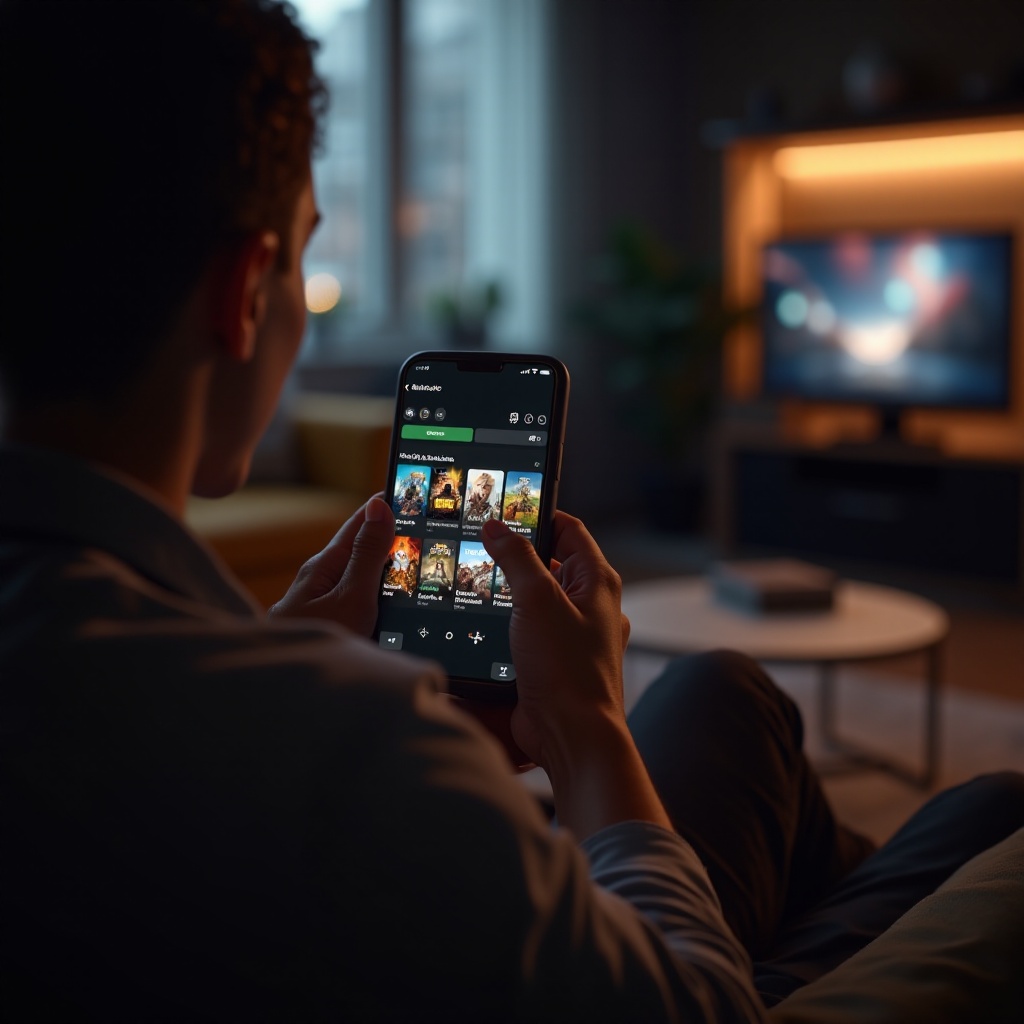
ゲーミング体験の向上
没頭のエンターテイメントのためにゲーミング環境を最適化します。
- グラフィックスとパフォーマンスの最適化: デバイスの容量とパフォーマンスのバランスを取り、没入型のプレイのために最適なグラフィックス設定を選びます。
- ラグや接続性の問題のトラブルシューティング: ネットワークの安定性を確認し、グラフィック設定を下げるか、ルーターを再起動することでラグを解決します。
- ゲーム機能を利用し、より良いゲームプレイを: 素早く続行や実績などの機能を利用し、ゲーミング体験を豊かにします。
安全性とセキュリティは本質的に重要です。あなたのアカウントとオンラインのやり取りを保護しましょう。

安全性とセキュリティ対策
強固なセキュリティでゲーミング体験を保護します。
- Xboxアカウントの保護: 二要素認証を有効にし、パスワードを定期的に更新して、無許可のアクセスから保護します。
- 安全なオンラインのやり取りの確保: プライバシー設定を調整して、誰があなたとやり取りできるかを制御し、ゲームプレイ中の安全なデータ共有を保証します。
- iPhoneでのプライバシー設定: iPhoneのプライバシー設定を洗練させ、データ露出を制限し、ゲーミングセッションを通じてセキュリティを向上させます。
結論
このガイドは、iPhoneでのXbox Cloud Gamingを簡単に楽しむための手助けをします。セットアップや互換性からゲームプレイの最適化まで、各セクションが満足のいくゲーミング体験を保証します。ゲームライブラリに飛び込み、友達とつながって、モバイルゲーミングの没入型の冒険をお楽しみください。
よくある質問
iPhoneでXboxクラウドゲームをプレイ中に接続の問題を解決するにはどうすればよいですか?
インターネットが安定していることを確認し、速度要件を満たしているかをチェックしてください。必要に応じてルーターを再起動し、パフォーマンスを向上させるためにストリーミング品質を下げましょう。
2024年以降に発売されたどのiPhoneモデルでもXboxクラウドゲームをプレイできますか?
新しいモデルは一般的にクラウドゲームをサポートしますが、最新デバイスの特定の互換性要件を常に確認してください。
iPhoneでクラウドゲームを利用するにはXbox Game Pass Ultimateが必要ですか?
はい、このサブスクリプションはXboxゲームライブラリにアクセスし、クラウドゲームに必要な機能を利用するために必要です。