
บทนำ
การปรับเปลี่ยนความไวของเมาส์บน Mac ของคุณสามารถเพิ่มทั้งความสะดวกสบายและประสิทธิภาพการทำงานในขณะที่คุณทำงานหรือเพลิดเพลินกับกิจกรรมสันทนาการ ไม่ว่าคุณจะใช้งานกราฟิกที่ซับซ้อนหรือดำเนินการเคลื่อนไหวที่มีความแม่นยำในการเล่นเกม การปรับแต่งการตั้งค่าเหล่านี้มีความสำคัญ ที่นี่เราจะสำรวจวิธีการทีละขั้นตอนในการปรับความไวของเมาส์บน Mac ของคุณให้เหมาะสมกับความต้องการเฉพาะที่แตกต่างของคุณ

ความเข้าใจเรื่องความไวของเมาส์บน Mac
การเข้าใจถึงความไวของเมาส์เป็นสิ่งสำคัญ เพราะมันจะกำหนดความเร็วที่เมาส์จะตอบสนองต่อตำแหน่งในมือของคุณ แม้ macOS จะมีการตั้งค่าความไวมาตรฐาน แต่การทำงานเฉพาะมักต้องการการปรับแต่งเฉพาะเพื่อผลลัพธ์ที่ดีที่สุด การทำความเข้าใจว่าความไวมีผลต่อการดำเนินการต่างๆ อย่างไรจะช่วยให้คุณสามารถปรับแต่งการตั้งค่าของ Mac ของคุณได้ ช่วยเสริมการควบคุมและความแม่นยำ
การตั้งค่าเมาส์เริ่มต้นบน macOS
การตั้งค่าเมาส์เริ่มต้นให้พื้นฐานที่เหมาะสมสำหรับการใช้งานทั่วไป โดยการสร้างความสมดุลระหว่างความเร็วและความแม่นยำ อย่างไรก็ตาม สำหรับการทำงานเฉพาะเช่น การออกแบบดิจิตอลหรือการเล่นเกมแข่งขัน การตั้งค่าเริ่มต้นเหล่านี้อาจต้องการการปรับแต่ง การรับรู้ถึงวิธีที่การตั้งค่ามาตรฐานมีผลต่อกระบวนการทำงานของคุณคือขั้นตอนแรกในการปรับแต่ง
ความสำคัญของการปรับแต่งความไว
การปรับความไวของเมาส์เป็นสิ่งสำคัญในการปรับปรุงความลื่นไหลในการนำทางและความเร็วในการทำงานให้เสร็จ สิ่งที่สำคัญในสภาพแวดล้อมที่มีความเสี่ยงสูงคือความแม่นยำในการเคลื่อนที่ของเคอร์เซอร์ไม่ว่าจะในสำนักงานหรือขณะเล่นเกม การเข้าใจถึงความสำคัญของการปรับแต่งเหล่านี้ช่วยให้การโต้ตอบกับ Mac ของคุณมีประสิทธิภาพสูงสุด
เข้าถึงและนำทางการตั้งค่าระบบ
การเปลี่ยนความไวของเมาส์บน Mac ของคุณเริ่มต้นด้วยการเข้าถึงการตั้งค่าระบบ ทำตามขั้นตอนง่ายๆ เหล่านี้:
– คลิกที่โลโก้ Apple ที่มุมบนซ้าย
– เลือก ‘การตั้งค่าระบบ’ จากเมนูที่เปิดลง
– เปิดส่วน ‘เมาส์’
ภายในเมนูย่อยนี้ คุณจะพบกับตัวเลือกความไวต่างๆ การสำรวจการตั้งค่าเหล่านี้ช่วยให้สามารถปรับแต่งได้ เพิ่มประสบการณ์ของคุณโดยจับคู่ความไวกับรูปแบบการใช้งานส่วนบุคคล
ขั้นตอนในการค้นหาการตั้งค่าเมาส์บน Mac
การระบุและปรับแต่งการตั้งค่าภายในส่วน ‘เมาส์’ เป็นสิ่งสำคัญ คุณจะเห็นแถบเลื่อนซึ่งอนุญาตให้ปรับความไวใต้ตัวเลือกการติดตาม การปรับแต่งเหล่านี้สามารถปรับเปลี่ยนความเร็วกในการเคลื่อนที่ของเคอร์เซอร์ให้สอดคล้องกับความต้องการและความชอบของคุณ
ภาพรวมของตัวเลือกความไวที่มีอยู่
ในพื้นที่การตั้งค่าเมาส์ ผู้ใช้จะเข้าถึงการควบคุมที่มีผลต่อความเร็วในการติดตามและทิศทางการเลื่อน การปรับเปลี่ยนความเร็วในการติดตามเปลี่ยนแปลงความเร็วที่เคอร์เซอร์เคลื่อนที่ผ่านหน้าจอ และการปรับละเอียดที่นี่สามารถปรับการใช้งานตามความชอบของคุณ
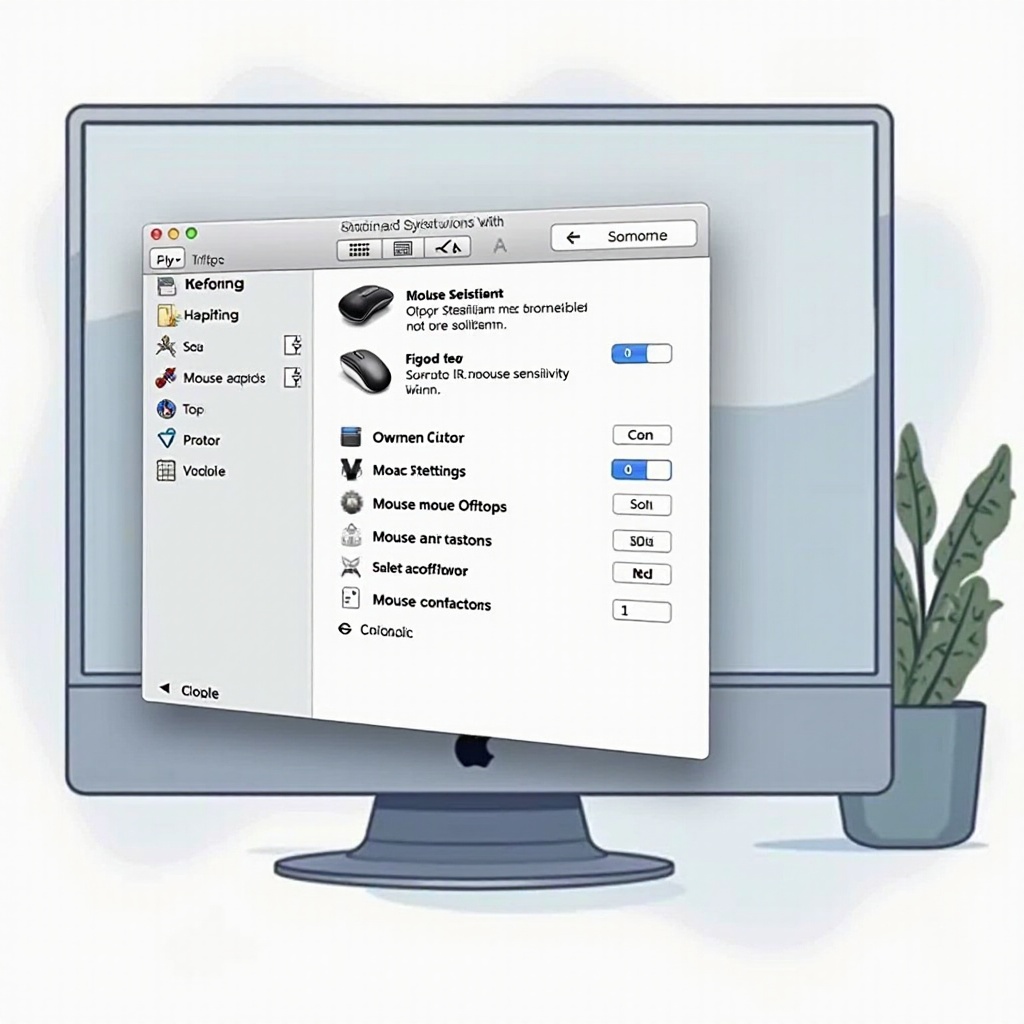
การปรับความไวของเมาส์
เมื่อพบการตั้งค่าแล้ว คุณสามารถปรับเปลี่ยนได้อย่างมีประสิทธิภาพอย่างไร?
– ใช้แถบเลื่อนความเร็วในการติดตามเพื่อควบคุมการเคลื่อนที่ของเคอร์เซอร์ เลื่อนทางขวาเพื่อเพิ่มความเร็ว หรือทางซ้ายเพื่อชะลอความเร็ว
– ตรวจสอบความรู้สึกของการเปลี่ยนแปลงโดยใช้เมาส์อย่างจริงๆ
– ทำซ้ำจนกว่าคุณจะพอใจกับวิธีที่เคอร์เซอร์ตอบสนอง
การเพิ่มประสิทธิภาพการตั้งค่าเหล่านี้ช่วยให้มั่นใจในความแม่นยำ โดยเฉพาะสำหรับงานที่ต้องการควบคุมอย่างประณีต เช่น การออกแบบกราฟิกหรือการเล่นเกม
ขั้นตอนที่ละเอียดในการปรับระดับความไว
การปรับแต่งต้องใช้การให้ความสำคัญและการดำเนินการอย่างเป็นขั้นตอน การปรับแถบเลื่อนเพียงเล็กน้อยและประเมินผลกระทบต่อการทำงานของคุณ ต้องการระบุการตั้งค่าที่รู้สึกว่ามันสะดวกและควบคุมได้
เคล็ดลับสำหรับการตั้งค่าความไวที่เหมาะสม
พิจารณาวิธีที่คุณมักจะใช้ Mac ของคุณ การใช้งานทั่วไปอาจให้ความสำคัญกับความไวระดับกลาง แต่การทำงานมืออาชีพอาจต้องการความแม่นยำสูงขึ้นผ่านความไวที่เพิ่มขึ้น

แก้ไขปัญหาความไวทั่วไป
บางครั้งการปรับแต่งความไวอาจทำให้เกิดปัญหาเช่นอาการหน่วงหรือเคอร์เซอร์ทำงานผิดปกติ การระบุและแก้ไขปัญหาอย่างรวดเร็วช่วยให้การขัดขวางน้อยลง
การแก้ไขอาการหน่วงของเมาส์และปัญหาการติดตาม
หากพบอาการหน่วงหรือการเคลื่อนที่ไม่มั่นคง ให้ตรวจสอบการตั้งค่าเพื่อให้แน่ใจว่าไม่ได้กลับไปเป็นเดิมหรือถูกตั้งค่าไม่ถูกต้อง ความขัดแย้งกับซอฟต์แวร์ภายนอกสามารถทำให้เกิดการหยุดชะงัก – ทบทวนไดร์เวอร์และการอัปเดตการตั้งค่าเพื่อแก้ไขปัญหาที่เกิดขึ้นอย่างถาวร
การแก้ไขการปรับความไวที่ไม่ตอบสนอง
บางครั้งการปรับความไวอาจไม่ปรากฏว่าได้ผล การตรวจสอบความเข้ากันได้ของซอฟต์แวร์และตรวจสอบผลกระทบจากการอัปเดตสามารถช่วยได้ รีสตาร์ทอุปกรณ์ตามคำจำเป็นและปรับการตั้งค่าอีกครั้ง
เทคนิคการปรับแต่งขั้นสูง
แม้ macOS จะมีการปรับแต่งความไวพื้นฐาน ยูทิลิตี้จากบุคคลที่สามสามารถให้ทางเลือกในการปรับแต่งที่ลึกซึ้งกว่า
การใช้เครื่องมือบุคคลที่สามเพื่อควบคุมเพิ่มเติม
แอปพลิเคชันเช่น SteerMouse หรือ USB Overdrive ช่วยให้ผู้ใช้สามารถทำการตั้งค่าอย่างละเอียด ให้ทางเลือกมากกว่าการตั้งค่ามาตรฐาน macOS เหมาะสมเป็นพิเศษสำหรับงานที่ต้องการความแม่นยำโดยตอบสนองต่อความต้องการเฉพาะ
คำแนะนำสำหรับกรณีการใช้งานเฉพาะ
ขึ้นอยู่กับกิจกรรมของคุณ มีเครื่องมือซอฟต์แวร์บางตัวที่เน้นการสนับสนุนสำหรับผู้เล่นเกมหรือผู้ออกแบบด้วยการตั้งค่าเฉพาะ การประเมินเหล่านี้สามารถทำให้เกิดความรายละเอียดและความแม่นยำที่จำเป็น
สรุป
การเปลี่ยนความไวของเมาส์บน Mac เป็นมากกว่าการหาความสะดวกสบาย มันเกี่ยวกับการเพิ่มผลิตภาพและการปรับแต่งประสบการณ์การใช้งานของคุณ ด้วยการเข้าใจและปรับแต่งการตั้งค่าเหล่านี้ คุณสร้างการตั้งค่าที่ปรับแต่งเฉพาะตัวที่มั่นใจได้ในประสิทธิภาพที่ดีที่สุดสำหรับทุกงาน
คำถามที่พบบ่อย
ฉันจะเปลี่ยนการตั้งค่าความไวของเมาส์สำหรับการเล่นเกมบน Mac ได้อย่างไร?
เข้าสู่ System Preferences และการตั้งค่าเมาส์ จากนั้นปรับความเร็วการติดตามเพื่อเพิ่มความไวในการใช้งาน พิจารณาเครื่องมือจากบุคคลที่สามเพื่อความแม่นยำ
ฉันควรทำอย่างไรถ้าการตั้งค่าความไวของเมาส์รีเซ็ตหลังจากการอัปเดต?
ตรวจสอบและตั้งค่าใหม่หลังจากอัปเดต ตรวจสอบให้แน่ใจว่าไม่มีข้อขัดแย้งในระบบโดยการอัปเดตไดรเวอร์ รีสตาร์ทถ้าจำเป็นและประเมินการตั้งค่าอีกครั้ง
มีเครื่องมือซอฟต์แวร์บุคคลที่สามใดที่แนะนำสำหรับการควบคุมที่แม่นยำหรือไม่?
SteerMouse และ USB Overdrive เป็นตัวเลือกที่น่าสนใจที่ให้การปรับแต่งความไวโดยละเอียดมากกว่าตัวเลือกในระบบ macOS เหมาะสำหรับการเล่นเกมหรือการออกแบบ