
บทนำ
Apple Watch กำลังเปลี่ยนแปลงวิธีการที่เราสื่อสาร โดยช่วยให้ผู้ใช้รับสายได้ตรงจากข้อมือ การเข้าใจขั้นตอนในการรับสายไม่เพียงแค่มอบความสะดวก แต่ยังทำให้มั่นใจได้ว่าผู้ใช้สามารถใช้ประโยชน์จากเทคโนโลยีแบบสวมใส่ได้อย่างเต็มที่ บทความนี้จะนำคุณผ่านการตั้งค่าอุปกรณ์ของคุณ การจัดการโทรศัพท์ และการแก้ไขปัญหาที่อาจเกิดขึ้น ช่วยให้ Apple Watch ของคุณกลายเป็นเครื่องมือการสื่อสารที่มีประสิทธิภาพ

การตั้งค่า Apple Watch ของคุณเพื่อโทรศัพท์
ประสบการณ์การโทรที่ราบรื่นเริ่มต้นจากการตั้งค่าที่ถูกต้อง ในการเตรียม Apple Watch ของคุณให้พร้อมสำหรับการรับสาย เริ่มต้นโดย:
- เปิดใช้งาน Bluetooth บน Apple Watch และ iPhone ของคุณ และตรวจสอบว่าพวกมันเชื่อมต่อกัน
- เปิดแอป Apple Watch บน iPhone ของคุณและปฏิบัติตามคำแนะนำเพื่อทำการเชื่อมต่อ
ความเข้ากันได้เป็นสิ่งสำคัญ สำหรับประสิทธิภาพสูงสุด:
– อัพเดทอุปกรณ์ทั้งสองด้วยซอฟต์แวร์ล่าสุด
– ตรวจสอบว่าพวกมันเชื่อมต่ออยู่ในเครือข่าย Wi-Fi เดียวกัน ซึ่งจะช่วยเพิ่มคุณสมบัติการโทร
เมื่ออุปกรณ์ของคุณตั้งค่าอย่างถูกต้องแล้ว คุณพร้อมที่จะรับสายโทรเข้า
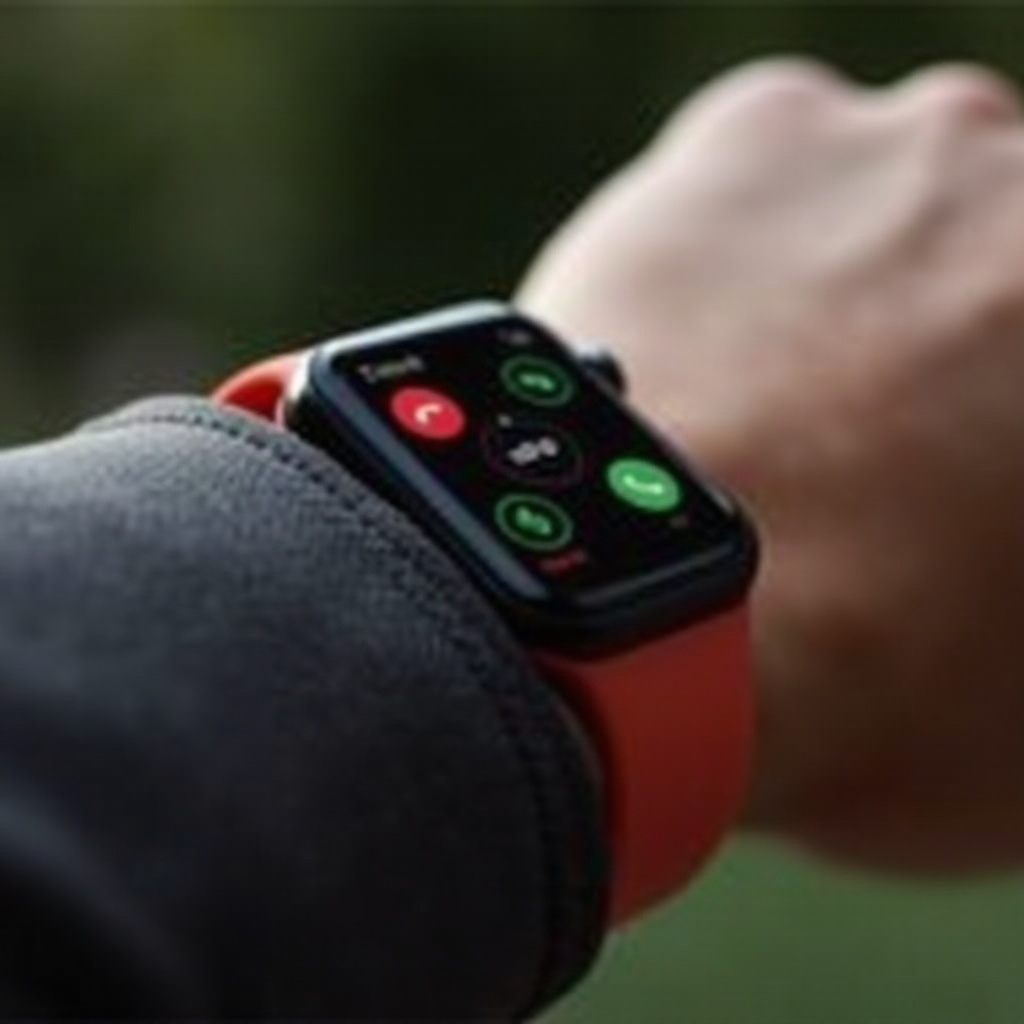
วิธีรับสายโทรศัพท์: ประสบการณ์ที่เป็นมิตรกับผู้ใช้
การจัดการสายโทรบน Apple Watch ของคุณเป็นเรื่องง่ายและมีประสิทธิภาพ นี่คือวิธีที่คุณสามารถมีปฏิสัมพันธ์กับสายโทรเข้า:
- เมื่อ Apple Watch ของคุณสั่นเพื่อแจ้งว่ามีสายโทรเข้า ตรวจสอบชื่อผู้โทรที่ปรากฏ
- แตะที่ปุ่มสีเขียวบนหน้าจอนาฬิกาเพื่อรับสาย
- พูดกับนาฬิกาโดยใช้ไมโครโฟนที่ติดตั้งไว้และฟังผ่านลำโพง
เพื่อจัดการการแจ้งเตือนและการแจ้งเตือนให้ดียิ่งขึ้น:
– ปรับแต่งค่าการแจ้งเตือนของคุณในแอป Apple Watch
– ใช้ตัวเลือกการตอบสนองเพื่อรับการแจ้งเตือนสายโทรเข้าอย่างลับๆ
เมื่อคุณมาสเตอร์ฟังก์ชั่นพื้นฐานเหล่านี้ คุณสามารถสำรวจคุณสมบัติการจัดการสายโทรขั้นสูงเพิ่มเติม
การสำรวจฟีเจอร์ขั้นสูงสำหรับการจัดการสายโทร
Apple Watch มีฟีเจอร์ขั้นสูงที่เพิ่มประสิทธิภาพการโทร:
Siri ทำหน้าที่เป็นผู้ช่วยที่มีประโยชน์เมื่อรับสาย:
– เพียงพูดว่า ‘เฮ้ Siri, รับสาย’ เพื่อใช้งานแฮนด์ฟรี
– Siri จัดการสายโทรอย่างมีประสิทธิภาพโดยไม่ต้องใช้การป้อนข้อมูลด้วยมือ ทำให้คุณได้ปลดปล่อยมือ
โดยการปรับแต่งการตั้งค่าสายโทร:
– ควบคุมเสียงเตือน การสั่น และระดับเสียงผ่านแอป Apple Watch
– ตั้งค่าข้อความตอบกลับอัตโนมัติเพื่อส่งการตอบกลับด่วนตรงจากอินเตอร์เฟซนาฬิกา
ฟีเจอร์เหล่านี้ช่วยเพิ่มสมรรถนะของนาฬิกาของคุณในการจัดการสายโทร
การแก้ไขปัญหาที่พบทั่วไปเกี่ยวกับการโทร
แม้แต่เทคโนโลยีขั้นสูงก็ยังมีปัญหาบางประการ การแก้ไขปัญหาสามารถแก้ไขปัญหาส่วนใหญ่ได้:
หากสายโทรไม่ปรากฏบนหน้าจอนาฬิกาของคุณ ให้ลอง:
1. รีสตาร์ท Apple Watch และ iPhone ของคุณ
2. ตรวจสอบการเชื่อมต่อ Bluetooth และ Wi-Fi
3. อัพเดทซอฟต์แวร์บนอุปกรณ์ทั้งสอง
คุณภาพของไมโครโฟนและเสียงอาจล่าช้า บางครั้งวิธีการแก้ไขมีดังนี้:
– ทำความสะอาดไมโครโฟนและลำโพงของนาฬิกาเป็นประจำเพื่อป้องกันการบิดเบือนเสียง
– ปรับการตั้งค่าเสียงบนหน้าจอนาฬิกาเพื่อความคมชัด
การแก้ไขปัญหาเหล่านี้จะคืนสภาพคุณภาพการโทรของคุณ
เคล็ดลับในการเพิ่มประสิทธิภาพโทรศัพท์บน Apple Watch
การเพิ่มประสิทธิภาพฟังก์ชันการทำงานหมายถึงประสบการณ์ของผู้ใช้ที่ดีขึ้น นี่คือเคล็ดลับเพื่อเพิ่มประสิทธิภาพการโทรของ Apple Watch ของคุณ:
เพื่อเพิ่มอายุแบตเตอรี่:
– ปิดแอพที่ไม่จำเป็นที่กำลังรันบนหน้าจอนาฬิกา
– เปิดโหมด Power Reserve ในขณะที่ไม่มีกิจกรรมโทรศัพท์บ่อยๆ
เพื่อการจัดการโทรศัพท์ที่ดีขึ้น:
– ใช้โหมดไม่รบกวนเพื่อลดการสรรพสะดวกในระหว่างการโทร
– โดยการอัพเดทแอพและซอฟต์แวร์เพื่อประสิทธิภาพที่คงที่
การนำกลยุทธ์เหล่านี้มาใช้รับรองการดำเนินงานการโทรที่ราบรื่นและมีประสิทธิภาพมากขึ้น
บทสรุป
ในการมาสเตอร์ฟังก์ชั่นการโทรผ่านโทรศัพท์ทำให้ Apple Watch เปลี่ยนสภาพจากแอคเซสซอรี่เป็นเครื่องมือการสื่อสารที่ทรงพลัง โดยการปฏิบัติตามขั้นตอนการตั้งค่า ใช้ประโยชน์จากการตั้งค่าขั้นสูง และการแก้ไขปัญหาตามต้องการ ผู้ใช้สามารถคาดหวังประสบการณ์ที่ดีขึ้นในความเชื่อมต่อทุกๆ วัน ด้วยกลยุทธ์เหล่านี้ Apple Watch ของคุณสัญญาว่าจะมอบการสื่อสารที่ชัดเจนและไม่ขาดตอน
คำถามที่พบบ่อย
ฉันจะปิดเสียงการโทรบน Apple Watch ได้อย่างไร?
ปัดขึ้นเพื่อเข้าสู่ศูนย์ควบคุมและแตะที่ไอคอนระฆังสำหรับโหมดปิดเสียง, ป้องกันการแจ้งเตือนการโทรที่ได้ยิน
ฉันสามารถโทรโดยตรงจาก Apple Watch ได้ไหม?
ได้, ใช้แอปที่ติดตั้งหรือ Siri เพื่อเริ่มต้นการโทรแบบไร้มือจาก Apple Watch ของคุณ
ฉันควรทำอย่างไรหาก Apple Watch ของฉันไม่ได้รับการโทร?
ตรวจสอบให้แน่ใจว่ามีการอัปเดตซอฟต์แวร์ล่าสุดและตรวจสอบการตั้งค่าบลูทูธ/ไวไฟ รีสตาร์ททั้งสองอุปกรณ์เพื่อให้ฟังก์ชันการโทรทำงานได้อย่างมีประสิทธิภาพ