
Introduction
Apple Watch เป็นเครื่องมือที่ทรงพลังในการเสริมสร้างชีวิตประจำวันโดยการรวมเทคโนโลยีเข้ากับสิ่งที่สวมใส่ทุกวัน อย่างไรก็ตามเพื่อให้ได้ประโยชน์สูงสุด จำเป็นต้องรักษาความสามารถในการมองเห็นของหน้าจอเมื่อจำเป็น การเปิดหน้าจอ Apple Watch ไว้จะช่วยให้เข้าถึงการแจ้งเตือนและข้อมูลได้ทันที คู่มือนี้มีขั้นตอนและข้อมูลเชิงลึกที่เป็นประโยชน์ในการจัดการหน้าจอของคุณได้อย่างมีประสิทธิภาพ
ทำความเข้าใจการตั้งค่าหน้าจอ Apple Watch
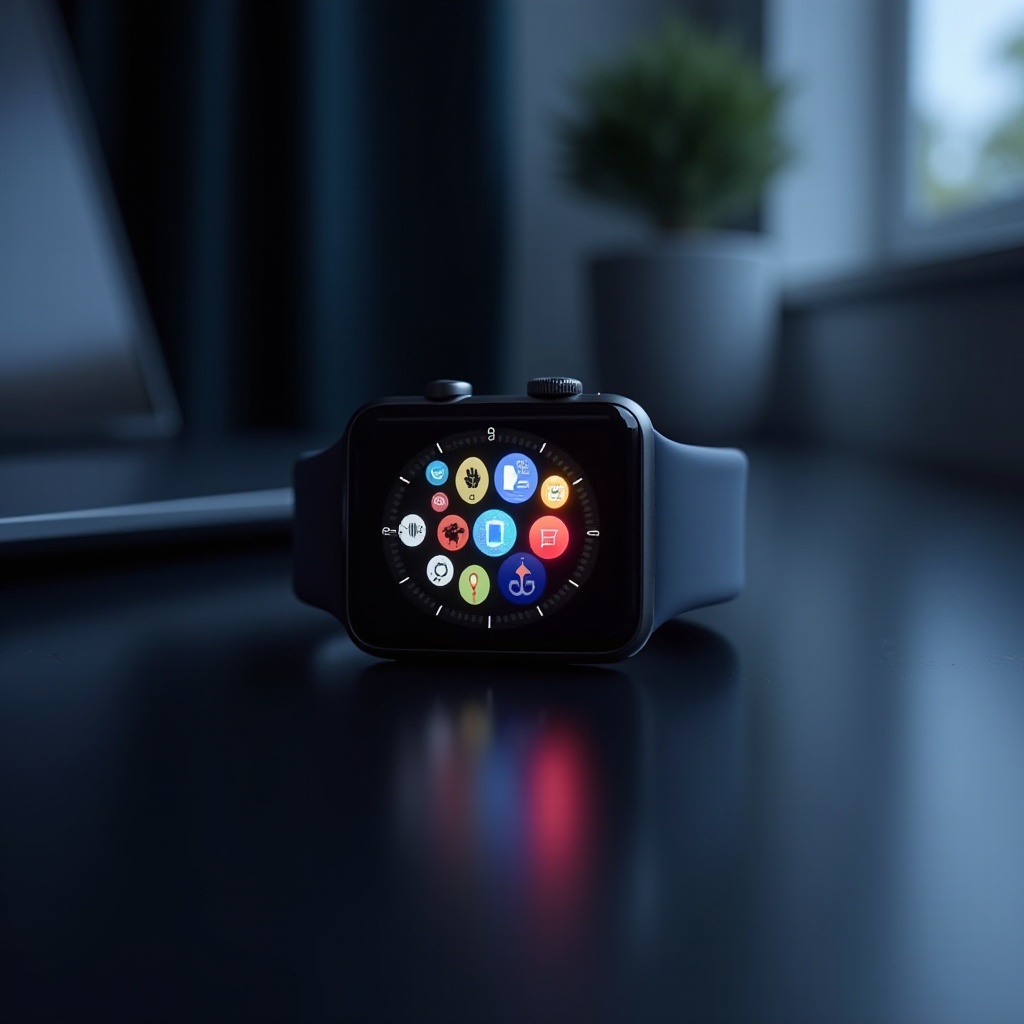
การตั้งค่าหน้าจอ Apple Watch มีความหลากหลายเพื่อตอบสนองความต้องการที่แตกต่างกัน ตัวเลือกหลักประกอบด้วยฟังก์ชัน ‘Raise to Wake’ และ ‘Always On’ ฟังก์ชัน ‘Raise to Wake’ จะทำให้หน้าจอสว่างขึ้นเมื่อคุณทำท่าทาง ในขณะที่ ‘Always On’ จะทำให้จอแสดงผลมองเห็นได้ตลอดเวลา ให้คุณเข้าถึงการแจ้งเตือนและข้อมูลแบบเรียลไทม์ การทำความเข้าใจการตั้งค่าเหล่านี้จะช่วยให้คุณตัดสินใจเลือกโหมดที่ดีที่สุดในการใช้งาน สร้างการเปลี่ยนแปลงที่ราบรื่นเพื่อสำรวจคุณลักษณะเฉพาะของรุ่น
ความเข้ากันได้และคุณลักษณะเฉพาะของรุ่น
ไม่ใช่ทุกรุ่นของ Apple Watch ที่รองรับจอแสดงผล ‘Always On’ ฟังก์ชันนี้ได้รับการแนะนำใน Series 5 และมีให้ใช้งานในรุ่นใหม่กว่า ซึ่งให้การมองเห็นหน้าจอต่อเนื่องโดยไม่สิ้นเปลืองแบตเตอรี่มาก การยืนยันความเข้ากันได้ของรุ่นเป็นสิ่งสำคัญก่อนที่จะเริ่มขั้นตอนการเปิดใช้งาน เมื่อมั่นใจได้แล้วคุณสามารถดำเนินการไปยังหัวข้อถัดไปเพื่อทราบวิธีเปิดคุณลักษณะนี้ได้อย่างมีประสิทธิภาพ
คำแนะนำทีละขั้นตอนในการเปิดใช้งาน Always On
การเปิดใช้งานคุณลักษณะ ‘Always On’ เป็นงานที่ตรงไปตรงมา หากคุณมีรุ่นที่รองรับ ปฏิบัติตามขั้นตอนเหล่านี้:
- ตรวจสอบให้แน่ใจว่าอุปกรณ์ของคุณอยู่บน WatchOS 6 หรือใหม่กว่า
- เข้าถึง ‘การตั้งค่า’ โดยกดเม็ดมะยมดิจิทัล
- แตะที่ ‘จอแสดงผลและความสว่าง’
- เลือก ‘Always On’ และสลับเพื่อเปิดใช้งาน
สำหรับรุ่นที่ไม่มี ‘Always On’ ให้เสนอการตั้งค่าด้วยตนเอง:
- ปรับแต่งตัวเลือกการปลุกหน้าจอสำหรับการแจ้งเตือน
- ใช้ทางลัดบนหน้าปัดนาฬิกาเพื่อเข้าถึงแอปที่ใช้บ่อยได้อย่างรวดเร็ว
การตั้งค่าที่กระตือรือร้นเหล่านี้มอบฟังก์ชันการทำงานของนาฬิกาที่ไม่ถูกรบกวนซึ่งนำเราไปสู่หัวข้อการจัดการแบตเตอรี่อย่างเป็นธรรมชาติ
การจัดการอายุการใช้งานแบตเตอรี่ด้วย Always On
การใช้ ‘Always On’ มีผลกระทบต่ออายุการใช้งานแบตเตอรี่เนื่องจากหน้าจอต้องการกำลังงานตลอดเวลา นี่คือวิธีจัดการอายุการใช้งานแบตเตอรี่ให้มีประสิทธิภาพ:
- ลดความสว่างของหน้าจอเพื่อประหยัดพลังงาน
- ปรับการตั้งค่าการรีเฟรชแอปเบื้องหลัง
- ตั้งเวลาหยุดใช้งานในช่วงเวลาที่ไม่ใช้งาน
วิธีปฏิบัติเหล่านี้ช่วยให้แน่ใจว่าการใช้พลังงานเหมาะสมที่สุด จึงเป็นการเปลี่ยนแปลงอย่างราบรื่นในการแก้ไขปัญหาที่เป็นไปได้ของหน้าจอ
การแก้ไขปัญหาหน้าจอที่พบบ่อย
บางครั้งคุณอาจพบว่าหน้าจอของคุณไม่ติดสว่างหรือทำงานไม่แน่นอนในทิศทางที่คาดหวัง การระบุสาเหตุสามารถทำให้การแก้ไขปัญหาง่ายขึ้น:
- ตรวจสอบการตั้งค่าสำหรับการกำหนดค่าที่ไม่ถูกต้อง
- อัปเดตซอฟต์แวร์เพื่อแก้ไขข้อบกพร่อง
เพื่อรีเซ็ตการตั้งค่าหน้าจออย่างมีประสิทธิภาพ:
- เปิด ‘การตั้งค่า’ บนนาฬิกาของคุณ
- ไปที่ ‘ทั่วไป’ จากนั้นเลือก ‘รีเซ็ต’
- แตะ ‘รีเซ็ตเค้าโครงหน้าจอหลัก’
การทำตามขั้นตอนเหล่านี้จะทำให้หน้าจอมีความสม่ำเสมอ ทำให้เราไปยังเคล็ดลับผู้ใช้ในส่วนถัดไป
เคล็ดลับการใช้หน้าจอให้มีประสิทธิภาพสูงสุด
ผู้ใช้ Apple Watch ที่มีประสบการณ์ได้ค้นพบเทคนิคที่ยอดเยี่ยมในการปรับปรุงการใช้หน้าจอ พิจารณาเคล็ดลับเหล่านี้เพื่อประสิทธิภาพสูงสุด:
- เลือกหน้าปัดนาฬิกาแบบโมดูลาร์เพื่อดูข้อมูลที่ครอบคลุม
- ซิงค์แอปสุขภาพเพื่อการแจ้งเตือนที่สำคัญ
- อัปเดต WatchOS ของคุณอย่างต่อเนื่องเพื่อรับสิ่งใหม่ล่าสุด
การใช้กลยุทธ์เหล่านี้จะเพิ่มประโยชน์ในการใช้นาฬิกา นำเราสู่บทสรุปของคำแนะนำนี้
ข้อสรุป
ด้วยการทำให้หน้าจอ Apple Watch ของคุณมองเห็นได้ คุณจะสามารถใช้ประโยชน์จากศักยภาพและเพิ่มประสิทธิผลในชีวิตประจำวัน การปฏิบัติตามขั้นตอนและเทคนิคที่ได้อธิบายไว้ช่วยให้มั่นใจถึงประสบการณ์ที่ต่อเนื่อง เพื่อใช้ประโยชน์จากสมาร์ทวอชของคุณอย่างเต็มที่
คำถามที่พบบ่อย
โหมด Always On ส่งผลต่ออายุการใช้งานแบตเตอรี่หรือไม่?
ใช่, โหมด ‘Always On’ ใช้แบตเตอรี่มากขึ้น ควรลดความสว่างหน้าจอเพื่อลดผลกระทบ
สามารถใช้โหมด Always On กับรุ่น Apple Watch รุ่นเก่าได้หรือไม่?
ไม่ได้, โหมด ‘Always On’ มีให้ใช้งานตั้งแต่ Series 5 เป็นต้นไป เนื่องจากรุ่นเก่าไม่มีเทคโนโลยีนี้
จะรีเซ็ตการตั้งค่าการแสดงผลของฉันอย่างไร?
ไปที่ ‘การตั้งค่า’ > ‘ทั่วไป’ > ‘รีเซ็ต’ บนหน้าจอนาฬิกาของคุณ จากนั้นเลือก ‘รีเซ็ตรูปแบบหน้าจอหลัก’