
บทนำ
การเปลี่ยนชื่อ Apple Watch ของคุณจะช่วยเพิ่มประสบการณ์ส่วนบุคคลที่คุณมีต่ออุปกรณ์นี้ เมื่ออุปกรณ์สวมใส่ได้เข้ามาผสมผสานในชีวิตประจำวัน การปรับแต่งก็กลายเป็นสิ่งสำคัญ คู่มือนี้ถูกออกแบบมาเพื่อแนะนำผ่านการเปลี่ยนชื่อ Apple Watch ของคุณอย่างรวดเร็วและมีประสิทธิภาพ
ทำไมการเปลี่ยนชื่อ Apple Watch ของคุณถึงมีความสำคัญ
ชื่อที่แตกต่างสำหรับ Apple Watch ของคุณจะช่วยให้การจัดการอุปกรณ์ราบรื่น โดยเฉพาะกับอุปกรณ์ของ Apple ที่แตกต่างกันซึ่งเชื่อมต่อผ่าน iCloud การระบุที่ชัดเจนจะช่วยป้องกันความสับสนและเพิ่มความแม่นยำในการเชื่อมต่อ นอกจากนี้ การตั้งชื่อให้กับนาฬิกาของคุณยังเป็นการเพิ่มความเป็นเอกลักษณ์ให้คุ้มค่าและสอดคล้องกับสไตล์และความชื่นชอบของคุณ
การเตรียมพร้อมในการเปลี่ยนชื่อ Apple Watch ของคุณ
ก่อนที่จะทำการเปลี่ยนชื่อ การตรวจสอบความเข้ากันได้และการอัปเดตจะช่วยให้กระบวนการดำเนินไปอย่างไม่ติดขัด ขั้นตอนเตรียมการมีดังนี้:
-
ตรวจสอบความเข้ากันได้ของอุปกรณ์: ยืนยันว่า Apple Watch ได้อัปเดตเป็นรุ่นล่าสุดของ watchOS โดยเลือก ‘ทั่วไป’ และ ‘การอัปเดตซอฟต์แวร์’ ในการตั้งค่า การตรวจสอบความเข้ากันได้จะสนับสนุนฟีเจอร์การเปลี่ยนชื่อโดยไม่เกิดปัญหา
-
สำรองข้อมูล Apple Watch ของคุณ: แม้ว่าการเปลี่ยนชื่อจะไม่ส่งผลต่อข้อมูลที่บันทึกไว้ แต่การสำรองข้อมูลถือเป็นการป้องกันที่ดี ซิงค์กับ iPhone ของคุณเพื่อปกป้องข้อมูล Apple Watch ของคุณเพื่อความต่อเนื่อง
คู่มือขั้นตอนการเปลี่ยนชื่อ Apple Watch ของคุณ
เมื่อได้เตรียมพร้อมแล้ว ให้ทำตามขั้นตอนเหล่านี้เพื่อเปลี่ยนชื่อ Apple Watch ของคุณ:
-
เข้าถึงการตั้งค่าบน Apple Watch ของคุณ: เปิดแอป Watch บน iPhone ของคุณ ศูนย์ควบคุมการตั้งค่า Apple Watch
-
ค้นหาสนามชื่ออุปกรณ์: ในแอป Watch ไปที่ ‘ทั่วไป’ จากนั้น ‘เกี่ยวกับ’ เพื่อหาชื่อปัจจุบันของ Apple Watch ของคุณ
-
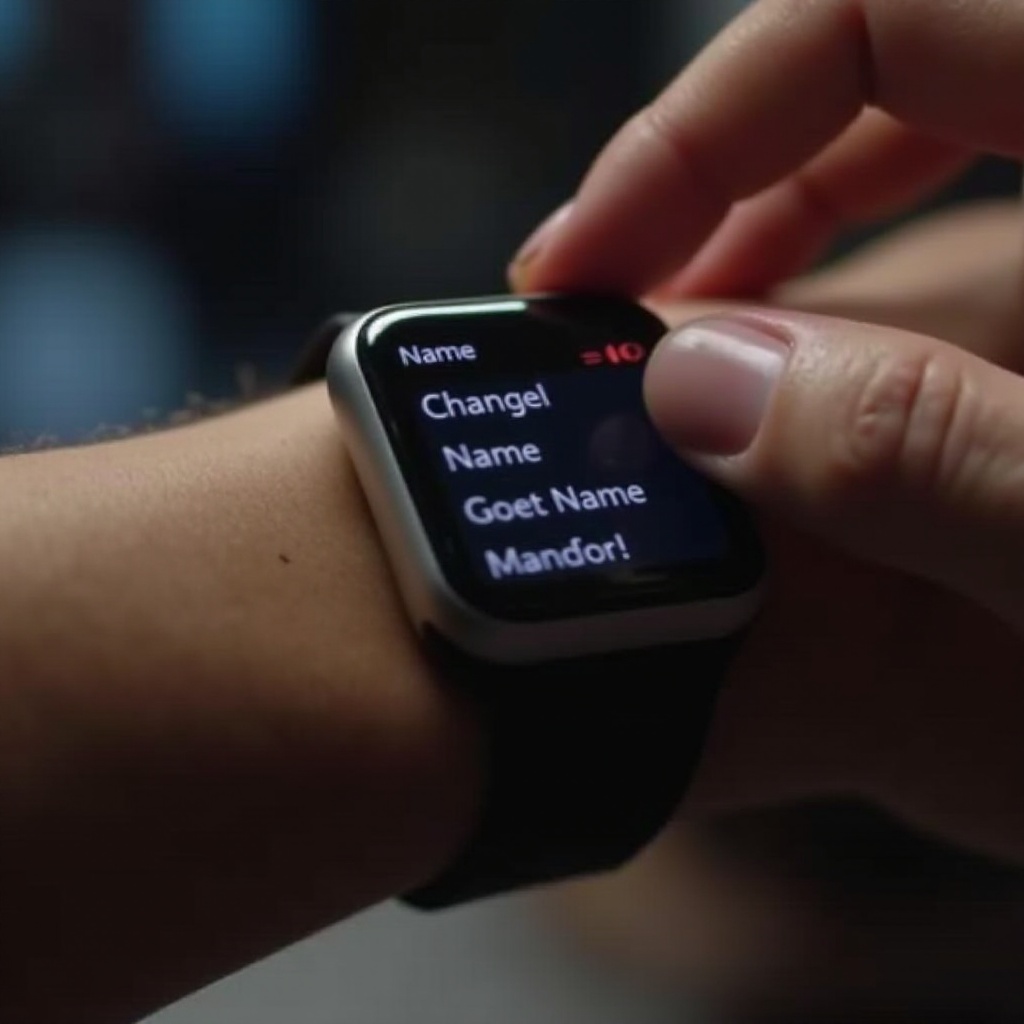
พิมพ์ชื่อใหม่สำหรับ Apple Watch ของคุณ: แตะที่ชื่อเดิม ใส่ชื่อที่คุณต้องการ แล้วแตะ ‘เสร็จสิ้น’
การทำขั้นตอนเหล่านี้ให้สำเร็จจะรีเฟรชตัวตนของ Apple Watch ของคุณ
เคล็ดลับในการแก้ปัญหาเกี่ยวกับการเปลี่ยนชื่อ Apple Watch ของคุณ
โดยทั่วไปง่าย แต่การเปลี่ยนชื่อบางครั้งอาจมีปัญหา นี่คือวิธีจัดการปัญหาทั่วไป:
-
ปัญหาทั่วไปและวิธีแก้ไข: ถ้าชื่อใหม่ไม่ปรากฏทันที ให้รีสตาร์ท Apple Watch และ iPhone ของคุณเพื่อรีเซ็ตการเชื่อมต่อ
-
เมื่อควรติดต่อฝ่ายสนับสนุนของ Apple: ปัญหาที่คงอยู่ควรถูกส่งไปยังฝ่ายสนับสนุนของ Apple เพื่อความช่วยเหลือจากผู้เชี่ยวชาญ
กลยุทธ์การแก้ปัญหานี้ช่วยให้การเปลี่ยนชื่อดำเนินไปอย่างราบรื่นและเสนอแนะสำหรับกรณีที่ยังไม่ได้รับการแก้ไข
เสริมสร้างประสบการณ์ Apple Watch ของคุณ
การเปลี่ยนชื่อเป็นเพียงจุดเริ่มต้นของการปรับแต่ง ปรับแต่งเพิ่มเติม Apple Watch ของคุณ:
-
ตัวเลือกการปรับแต่ง: ทดลองปรับแต่งหน้าปัดนาฬิกาและปัญกาให้สอดคล้องกับสไตล์ของคุณ ความหลากหลายของ Apple ช่วยให้คุณปรับการแสดงข้อมูล สี และภาพได้
-
แอพที่แนะนำสำหรับการเพิ่มประสิทธิภาพ: ค้นพบแอพที่ช่วยเพิ่มฟังก์ชันการใช้งาน ตั้งแต่การติดตามสุขภาพไปจนถึงเครื่องมือการทำงาน เพิ่มประสิทธิภาพของสมาร์ทวอทช์ของคุณ
การปรับแต่งเหล่านี้เติมเต็มอุปกรณ์ที่ได้รับการตั้งชื่อใหม่ สร้างประสบการณ์ Apple Watch ที่เป็นเอกลักษณ์
บทสรุป
การเปลี่ยนชื่อ Apple Watch ของคุณเป็นขั้นตอนที่ตรงไปตรงมาแต่มีผลกระทบในด้านการปรับแต่งอุปกรณ์เสริมทางเทคโนโลยีของคุณ ขยายการปรับแต่งไปให้ไกลกว่าการตั้งชื่อและสำรวจศักยภาพสำหรับประสบการณ์ Apple Watch ที่ดียิ่งขึ้น
คำถามที่พบบ่อย
ฉันสามารถเปลี่ยนชื่อ Apple Watch ของฉันได้หลายครั้งหรือไม่?
ได้ คุณสามารถเปลี่ยนชื่อ Apple Watch ของคุณได้หลายครั้งตามต้องการโดยการปฏิบัติตามขั้นตอนที่ระบุแต่ละครั้ง
ถ้า Apple Watch ของฉันไม่แสดงชื่อใหม่จะทำอย่างไร?
ลองรีสตาร์ททั้ง Apple Watch และ iPhone ของคุณเพื่อรีเฟรชการเชื่อมต่อ ตรวจสอบให้แน่ใจว่าอุปกรณ์ทั้งสองได้รับการอัปเดต
การเปลี่ยนชื่อส่งผลต่อประสิทธิภาพของ Apple Watch ของฉันหรือไม่?
การเปลี่ยนชื่อจะเปลี่ยนแค่ชื่อของอุปกรณ์เท่านั้น มันไม่ส่งผลกระทบต่อประสิทธิภาพหรือการทำงาน