
บทนำ
ไมโครโฟนที่ติดตั้งใน MacBook Air มักจะไม่สามารถให้คุณภาพเสียงสูงที่จำเป็นสำหรับกิจกรรมต่าง ๆ เช่น พอดแคสต์ สตรีมมิง และการประชุมเสมือนจริง ไมโครโฟนภายนอกเป็นทางออกที่ช่วยเพิ่มความชัดเจนของเสียงและช่วยให้สามารถจับเสียงได้ระดับมืออาชีพ คู่มือฉบับนี้จะช่วยคุณในการเลือกและติดตั้งไมโครโฟนภายนอกที่ดีที่สุดสำหรับ MacBook Air พร้อมคำแนะนำเกี่ยวกับรุ่นที่แนะนำมากที่สุดในปี 2024
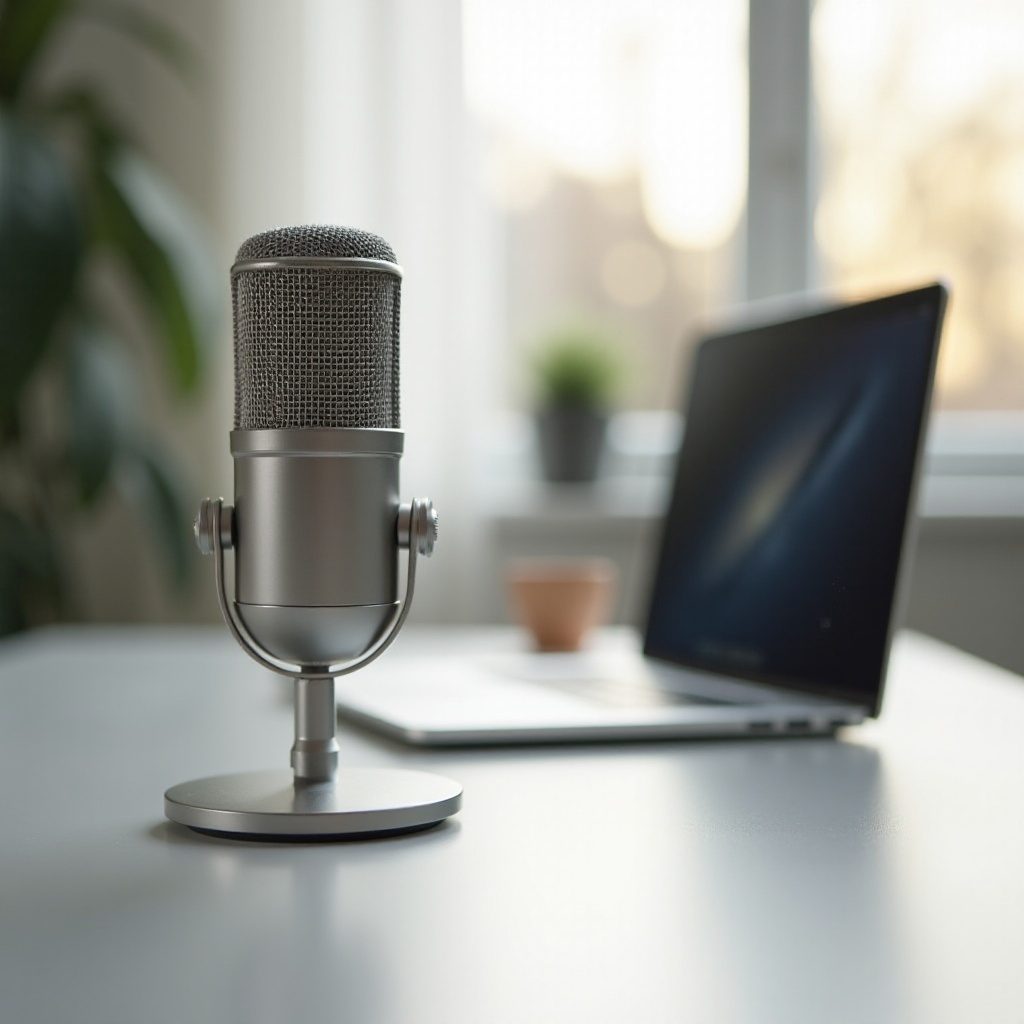
เข้าใจไมโครโฟนภายนอก
มีไมโครโฟนหลายประเภทที่ออกแบบมาเพื่อตอบสนองความต้องการเสียงเฉพาะและให้เสียงคุณภาพ การเข้าใจความแตกต่างระหว่างไมโครโฟนเหล่านี้เป็นสิ่งสำคัญในการเลือกที่เหมาะสม
- ประเภทของไมโครโฟนภายนอก:
- ไมโครโฟน USB – มีความสะดวกในการใช้งานแบบเสียบและเล่น และดีเยี่ยมสำหรับพอดแคสต์และการประชุมเสมือนจริง
- ไมโครโฟนคอนเดนเซอร์ – มีความไวสูงและมีขอบเขตความถี่กว้าง ทำให้เหมาะสำหรับการบันทึกในสตูดิโอ
-
ไมโครโฟนไดนามิก – มีความทนทานและมีความหลากหลายในการใช้งาน โดยเฉพาะอย่างยิ่งสำหรับการแสดงสด
-
ความสำคัญของคุณภาพเสียง:
เสียงที่ชัดเจนช่วยเพิ่มการสื่อสารและการมีส่วนร่วมของผู้ฟัง คุณภาพเสียงที่ต่ำอาจทำให้เกิดความเข้าใจผิดและลดผลกระทบของเนื้อหาของคุณ การลงทุนในไมโครโฟนภายนอกคุณภาพสูงจึงเป็นการตัดสินใจที่ชาญฉลาด
เมื่อคุณเข้าใจประเภทของไมโครโฟนและความสำคัญของเสียงคุณภาพสูง คุณจะสามารถเลือกตัวเลือกที่เหมาะสมสำหรับความต้องการของคุณได้ดีขึ้น
การเลือกไมโครโฟนที่เหมาะสมสำหรับ MacBook Air ของคุณ
เมื่อเลือกไมโครโฟน ควรพิจารณาคุณสมบัติหลายอย่างและด้านการเชื่อมต่อเพื่อให้แน่ใจว่าการทำงานเป็นไปได้อย่างไร้ปัญหากับ MacBook Air ของคุณ
- คุณสมบัติหลักที่ควรพิจารณา:
- พกพาได้: เลือกไมโครโฟนน้ำหนักเบาและกะทัดรัดหากคุณเดินทางบ่อย
- รูปแบบการรับเสียง: ไมโครโฟนรอบทิศทางจับเสียงจากทุกทิศทาง ในขณะที่ประเภทคาร์ดอยด์เน้นไปที่เสียงด้านหน้า
-
การตอบสนองความถี่: ช่วงที่กว้างทำให้ไมโครโฟนสามารถจับช่วงความถี่ของเสียงได้ครอบคลุมมากขึ้น
-
ความสามารถในการเชื่อมต่อ:
- ตรวจสอบตัวเลือกการเชื่อมต่อของไมโครโฟน เช่น USB-C
- ตรวจสอบว่ามีซอฟต์แวร์หรือไดรเวอร์ที่เข้ากันได้กับ macOS
การพิจารณาเหล่านี้ช่วยให้กระบวนการคัดเลือกของคุณเป็นไปได้อย่างรวดเร็ว ให้คุณเลือกไมโครโฟนที่ตรงกับทั้งข้อกำหนดทางเทคนิคและความต้องการส่วนตัว
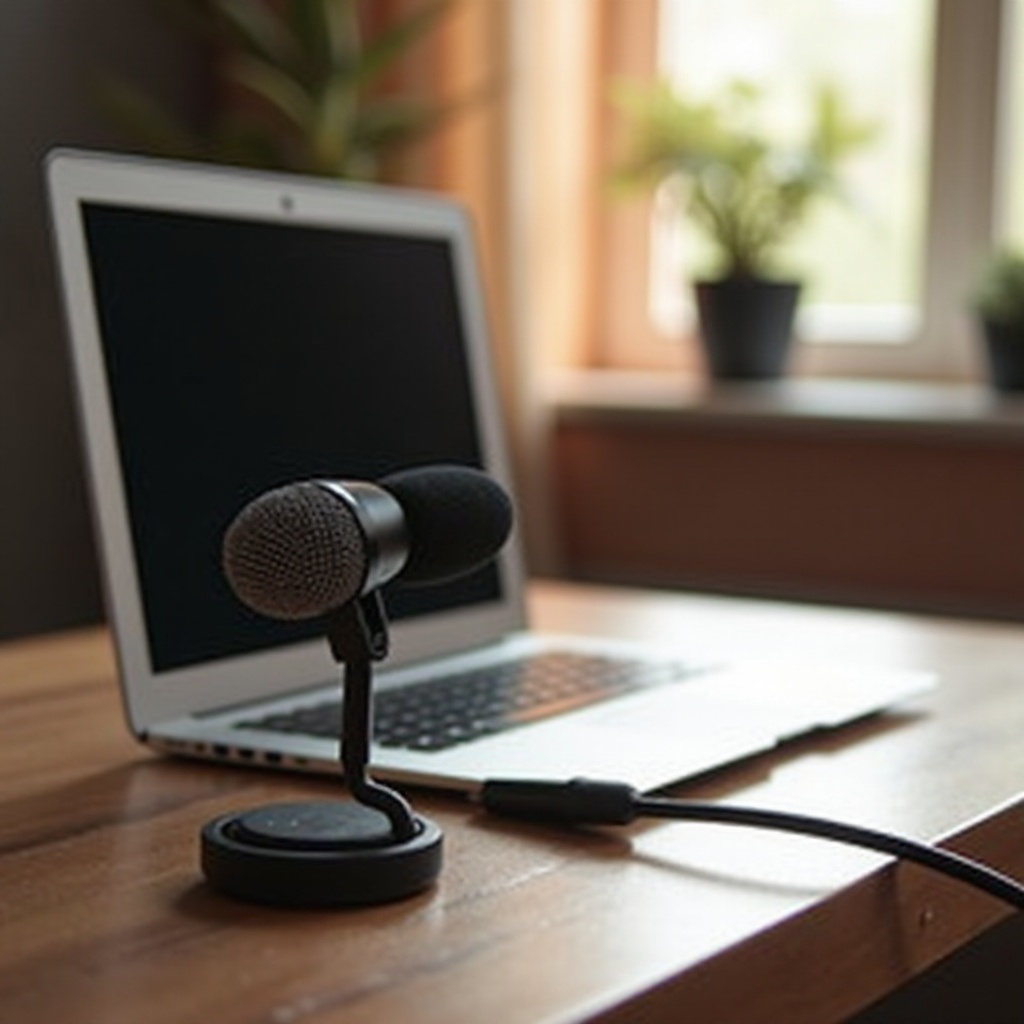
ไมโครโฟนภายนอกยอดนิยมสำหรับ MacBook Air ในปี 2024
เมื่อพิจารณาด้านคุณภาพ ราคา และการใช้งานง่าย นี่คือไมโครโฟนภายนอกชั้นนำสำหรับผู้ใช้ MacBook Air
- ไมโครโฟนที่ดีที่สุดในงบจำกัด:
- Blue Snowball iCE – ตัวเลือกที่มีราคาที่คุ้มค่าและให้คุณภาพเสียงยอดเยี่ยม เหมาะสำหรับผู้เริ่มต้น
-
ไมโครโฟน Fifine USB – ได้รับความนิยมในเรื่องของคุณสมบัติที่ใช้งานง่ายและการแสดงเสียงที่น่าพอใจ
-
ทางเลือกยอดนิยมสำหรับมืออาชีพ:
- RØDE NT-USB – ให้เสียงคุณภาพระดับสตูดิโอ พร้อมความหลากหลายและคุณภาพการสร้างที่แข็งแรง
-
Audio-Technica AT2020USB+ – ให้เสียงระดับมืออาชีพ พร้อมช่องเสียบหูฟังในตัวสำหรับการตรวจสอบเสียงแบบเรียลไทม์
-
ตัวเลือกที่ใช้งานง่าย:
- Samson Meteor Mic – ตั้งค่าอย่างง่ายดายด้วยการให้เสียงที่ชัดเจน เหมาะสำหรับผู้ใช้ทั่วไป
- Jounivo USB Microphone – มีฟังก์ชันเสียบและเล่นอย่างตรงไปตรงมา พร้อมความสามารถในการตัดเสียงรบกวน
การเลือกจากตัวเลือกเหล่านี้จะช่วยให้คุณได้รับการจับเสียงที่ยอดเยี่ยมสำหรับทุกสถานการณ์ ไม่ว่าจะเป็นการบันทึกในสตูดิโอระดับมืออาชีพหรือการสนทนาออนไลน์แบบง่าย ๆ
การตั้งค่าและเพิ่มประสิทธิภาพให้กับไมโครโฟนของคุณ
เพื่อให้ได้ผลลัพธ์เสียงที่ดีที่สุด สิ่งสำคัญคือต้องตั้งค่าและเพิ่มประสิทธิภาพไมโครโฟนภายนอกของคุณอย่างถูกต้อง
- คู่มือการติดตั้ง:
- เชื่อมต่อไมโครโฟนกับพอร์ต USB-C ของ MacBook Air ของคุณ
- ไปที่ ‘System Preferences’ บน MacBook ของคุณ
-
เลือก ‘Sound’ และตั้งค่าไมโครโฟนใหม่ของคุณเป็นอุปกรณ์นำเข้า
-
การแก้ไขปัญหาทั่วไป:
- การบิดเบือนเสียง: ปรับระดับการนำเข้าเสียงของไมโครโฟนในระบบการตั้งค่าเสียง
- การรบกวน: ตรวจสอบให้การเชื่อมต่อทั้งหมดแน่นหนาและหลีกเลี่ยงการวางสายไฟให้ข้ามผ่านสายไฟฟ้า
การปฏิบัติตามขั้นตอนเหล่านี้จะทำให้การใช้ไมโครโฟนภายนอกของคุณเป็นไปอย่างมีประสิทธิภาพ เพิ่มคุณภาพการโต้ตอบเสียงทุกครั้งบน MacBook Air ของคุณ
บทสรุป
การรวมไมโครโฟนภายนอกเข้ากับ MacBook Air ของคุณจะช่วยยกระดับคุณภาพเสียง ทำให้เหมาะสำหรับการใช้งานหลากหลายรูปแบบทั้งในด้านทั่วไปและมืออาชีพ โดยการเข้าใจประเภทของไมโครโฟน เกณฑ์การเลือกสำคัญ และคำแนะนำชั้นนำ คุณพร้อมที่จะเลือกตัวเลือกที่ตรงกับความต้องการของคุณ การตั้งค่าและการเพิ่มประสิทธิภาพไมโครโฟนยังรับประกันว่าคุณจะได้การใช้งานที่คุ้มค่ากับการลงทุนของคุณ
คำถามที่พบบ่อย
ฉันจะเชื่อมต่อไมโครโฟนภายนอกกับ MacBook Air ของฉันได้อย่างไร?
เสียบไมโครโฟนเข้ากับพอร์ต USB-C ของ MacBook Air และเลือกจากการตั้งค่า ‘เสียง’ เป็นอุปกรณ์อินพุตของคุณ
ฉันสามารถใช้ไมโครโฟน USB กับ MacBook Air ได้หรือไม่?
ได้, ไมโครโฟน USB เข้ากันได้กับ MacBook Air แต่ว่าบางรุ่นอาจต้องใช้ตัวแปลง USB-C
ฉันจะปรับปรุงคุณภาพเสียงของไมโครโฟนบน MacBook Air ได้อย่างไร?
จัดตำแหน่งไมโครโฟนให้เหมาะสม, ลดเสียงรบกวน และปรับระดับอินพุตในการตั้งค่าเสียงของ MacBook