
Pagpapakilala
Ang mga built-in na mikropono sa isang MacBook Air ay kadalasang hindi sapat na nagbibigay ng mataas na kalidad na tunog na kinakailangan para sa mga aktibidad tulad ng podcasting, streaming, at virtual na mga pagpupulong. Nag-aalok ng solusyon ang isang panlabas na mikropono sa pamamagitan ng pagpapahusay ng kaliwanagan ng audio at pagpapagana ng pamantayang propesyonal na pagkuha ng audio. Ang gabay na ito ay makakatulong sa iyo na i-navigate ang proseso ng pagpili at pagset-up ng pinakamahusay na panlabas na mikropono para sa iyong MacBook Air, na naglalaman ng mga pananaw sa mga pinakainirerekomendang modelo para sa 2024.
Pag-unawa sa Panlabas na mga Mikropono
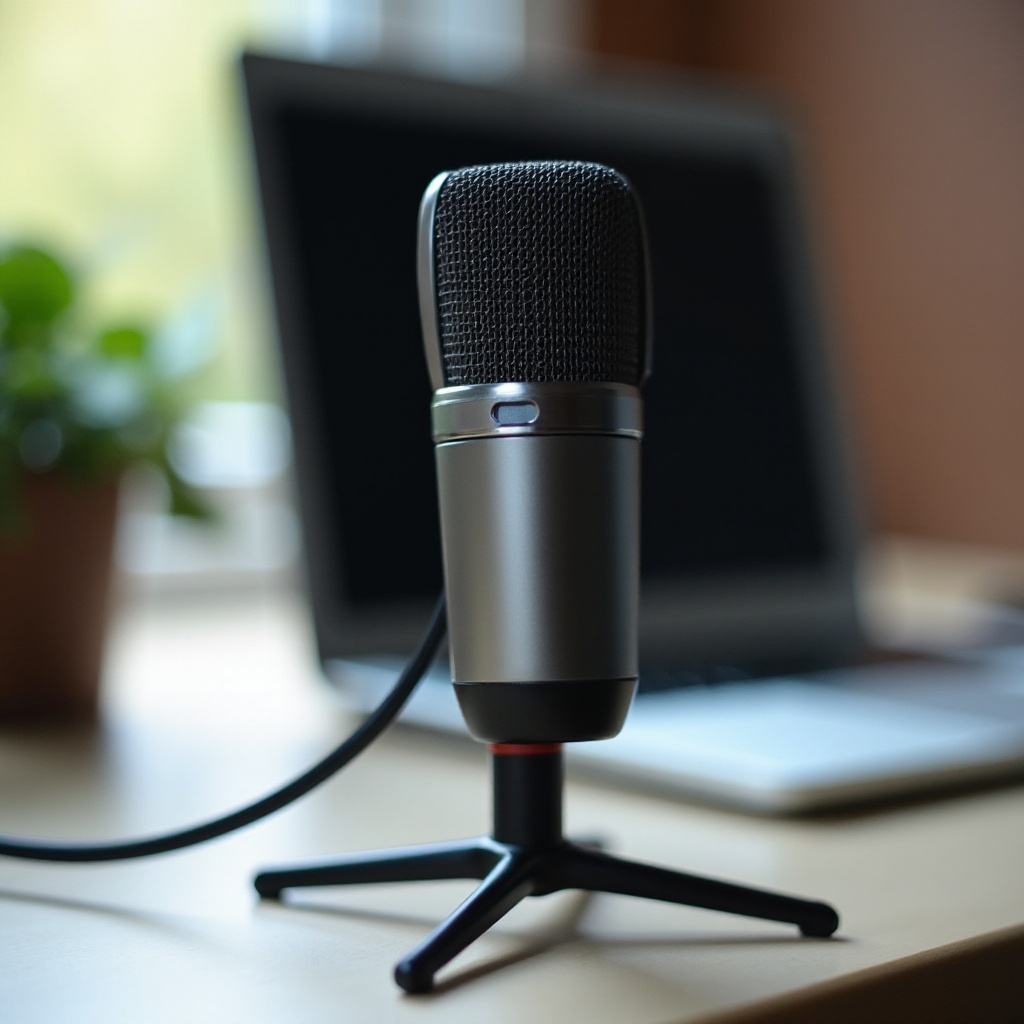
May iba’t ibang uri ng mga mikropono na dinisenyo upang matugunan ang mga tiyak na pangangailangan sa audio at maghatid ng kalidad ng tunog. Pag-unawa sa mga pagkakaiba sa kanila ay susi sa paggawa ng isang informadong pagpili.
- Mga Uri ng Panlabas na mga Mikropono:
- Mga USB Mikropono – Nag-aalok ng plug-and-play na kaginhawaan at mahusay para sa podcasting at virtual na mga pagpupulong.
- Mga Condenser Mikropono – Kilala para sa kanilang mataas na sensitivity at malawak na saklaw ng frequency, na angkop para sa studio recordings.
-
Mga Dynamic na Mikropono – Pinahahalagahan para sa tibay at maraming gamit, partikular na kapaki-pakinabang para sa live na performances.
-
Kahalagahan ng Kalidad ng Audio:
Ang malinaw na audio ay nagpapabuti sa komunikasyon at pag-engage ng mga tagapakinig. Ang mas mababang kalidad ng audio ay maaaring magresulta sa mga hindi pagkakaintindihan at mabawasan ang epekto ng iyong nilalaman. Ang pamumuhunan sa isang mataas na kalidad na panlabas na mikropono ay, samakatuwid, isang matalinong desisyon.
Sa mahusay na pag-unawa ng mga uri ng mikropono at kahalagahan ng mataas na kalidad na audio, mas mahusay kang handa na pumili ng tamang opsyon para sa iyong mga pangangailangan.

Pagpili ng Tamang Mikropono para sa Iyong MacBook Air
Kapag pumipili ng isang mikropono, mahalaga na tingnan ang ilang mga tampok at compatibility aspects upang matiyak na ito ay gumagana nang maayos sa iyong MacBook Air.
- Pangunahing Tampok na Isaalang-alang:
- Portability: Piliin ang magaan at compact na mga mikropono kung madalas kang maglakbay.
- Mga Direksyunal na Pattern: Ang mga omnidirectional mikropono ay kumukuha ng tunog mula sa lahat ng direksyon, habang ang mga cardioid type ay nakatuon sa tunog sa harap.
-
Frequency Response: Mas malawak ang saklaw, mas mahusay ang mikropono sa pagkuha ng buong saklaw ng tunog.
-
Pagkakatugma at Pagkakakonekta:
- Suriin ang mga opsyon sa pagkakakonekta ng mikropono, tulad ng USB-C.
- Tiyakin na ito ay may compatible na software o mga driver para sa macOS.
Ang mga pagsasaalang-alang na ito ay nagpapadali sa proseso ng pagpili, pinapayagan kang pumili ng mikropono na akma sa parehong teknikal na pangangailangan at personal na kagustuhan.
Mga Nangungunang Panlabas na Mikropono para sa MacBook Air sa 2024
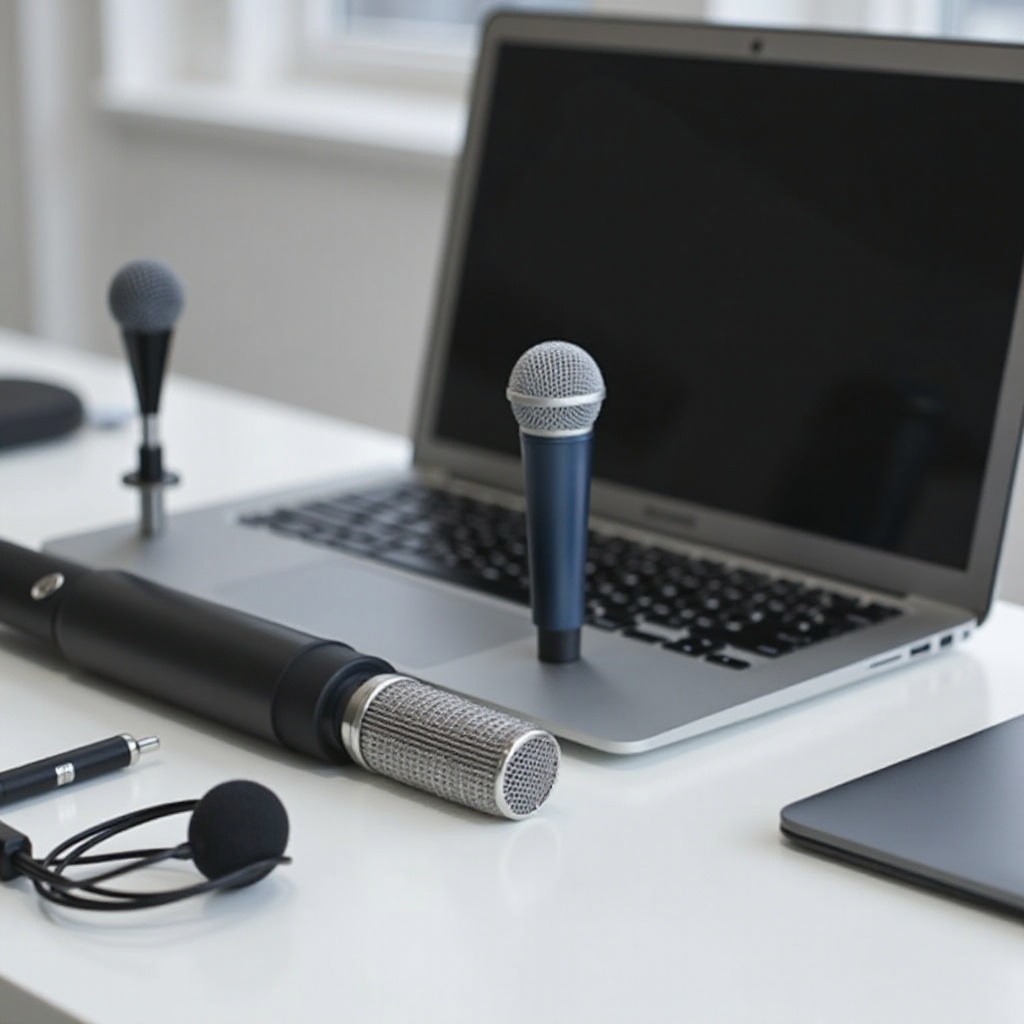
Batay sa kalidad, presyo, at kabaitan sa gumagamit, narito ang mga nangungunang panlabas na mikropono para sa mga gumagamit ng MacBook Air.
- Mga Pinakamahusay na Budget Mikropono:
- Blue Snowball iCE – Isang budget-friendly na opsyon na nagbibigay ng mahusay na kalidad ng tunog, ideal para sa mga baguhan.
-
Fifine USB Microphone – Kilala para sa mga madaling gamitin na tampok at kasiya-siyang pagganap ng audio.
-
Mga Nangungunang Pick para sa mga Propesyonal:
- RØDE NT-USB – Nag-aalok ng studio-quality na audio, may versatility at matibay na kalidad ng pagbuo.
-
Audio-Technica AT2020USB+ – Nagbibigay ng propesyonal na kalidad na tunog, may kasamang built-in na headphone jack para sa real-time na monitoring.
-
Mga Madaling Gamitin na Opsyon:
- Samson Meteor Mic – Simpleng setup na may malinaw na audio output, perpekto para sa casual users.
- Jounivo USB Microphone – Nag-aalok ng madaling plug-and-play functionality, na may tampok na noise-canceling.
Ang pagpili mula sa mga opsyon na ito ay magtiyak ng pinahusay na pagkuha ng audio para sa bawat sitwasyon, mula sa propesyonal na studio recordings hanggang sa casual online interactions.
Pagsiset-up at Pag-optimize sa Iyong Mikropono
Para makamit ang pinakamahusay na audio output, kritikal na maayos na iset up at i-optimize ang iyong panlabas na mikropono.
- Gabay sa Pag-install:
- Ikonekta ang mikropono sa USB-C port ng iyong MacBook Air.
- Pumunta sa ‘System Preferences’ sa iyong MacBook.
-
Piliin ang ‘Sound’ at itakda ang iyong bagong mikropono bilang input device.
-
Pagtitibag ng Karaniwang Suliranin:
- Audio Distortion: Ayusin ang input level ng mikropono sa sound settings.
- Interference: Tiyakin na lahat ng koneksyon ay masigla at iwasan ang pagtawid ng mga kable sa mga electronic wires.
Ang pagsunod sa mga hakbang na ito ay tinutulungan ang iyong panlabas na mikropono na maayos na magamit, pinapahusay ang bawat audio interaction sa iyong MacBook Air.
Konklusyon
Ang pag-integrate ng isang panlabas na mikropono sa iyong MacBook Air ay nagpapataas ng kalidad ng iyong audio, ginagawa itong naaangkop para sa iba’t ibang mga aplikasyon mula sa leisure hanggang sa professional use. Sa pamamagitan ng pag-unawa sa mga uri ng mikropono, mga pangunahing pamantayan ng pagpili, at mga nangungunang rekomendasyon, handa ka nang gumawa ng pagpili na naaayon sa iyong mga pangangailangan. Ang pagsiset-up at pag-optimize ng iyong mikropono ay nagbibigay-daan upang malasama ang karamihan sa iyong pagbili.
Madalas na Itinatanong
Paano ko ikokonekta ang isang panlabas na mikropono sa aking MacBook Air?
Ikonekta ang mikropono sa USB-C port ng MacBook Air at piliin ito mula sa mga ‘Tunog’ na setting bilang iyong input device.
Maaari ba akong gumamit ng USB microphone sa aking MacBook Air?
Oo, ang mga USB microphone ay compatible sa MacBook Air, ngunit ang ilan ay maaaring mangailangan ng USB-C adapter.
Paano ko mapapabuti ang kalidad ng tunog ng mikropono sa isang MacBook Air?
Siguraduhin ang optimal na posisyon ng mikropono, bawasan ang ingay sa paligid, at ayusin ang mga input level sa mga preference ng tunog ng MacBook.