
Pendahuluan
Mengubah sensitivitas mouse di Mac Anda dapat sangat meningkatkan kenyamanan dan efisiensi saat Anda bekerja atau menikmati aktivitas rekreasi. Apakah Anda sedang menavigasi grafik yang kompleks atau melakukan gerakan permainan yang presisi, menyesuaikan pengaturan ini sangat penting. Di sini, kita akan menjelajahi metode langkah demi langkah untuk memodifikasi sensitivitas mouse di Mac Anda agar lebih sesuai dengan kebutuhan Anda yang unik.

Memahami Sensitivitas Mouse di Mac
Pemahaman yang baik tentang sensitivitas mouse sangat penting karena mengatur kecepatan respons kursor terhadap gerakan tangan Anda. Meskipun macOS menetapkan sensitivitas standar, tugas individu sering kali memerlukan penyesuaian khusus untuk kinerja yang optimal. Memahami cara sensitivitas mempengaruhi berbagai operasi memberdayakan Anda untuk menyesuaikan pengaturan Mac, meningkatkan presisi dan kontrol.
Pengaturan Mouse Default di macOS
Pengaturan mouse default memberikan dasar yang cocok untuk penggunaan umum, menyeimbangkan kecepatan dengan akurasi. Namun, untuk tugas-tugas khusus seperti desain digital atau permainan kompetitif, pengaturan default ini mungkin memerlukan penyesuaian lebih lanjut. Mengenali bagaimana konfigurasi standar mempengaruhi alur kerja Anda adalah langkah pertama menuju penyesuaian.
Pentingnya Menyesuaikan Sensitivitas
Menyesuaikan sensitivitas mouse adalah kunci untuk meningkatkan kelancaran navigasi dan kecepatan penyelesaian tugas. Presisi dalam gerakan kursor sangat penting untuk lingkungan dengan taruhan tinggi, baik di kantor maupun selama bermain game. Memahami pentingnya penyesuaian ini membantu memaksimalkan interaksi Anda dengan Mac.
Mengakses dan Menavigasi Preferensi Sistem
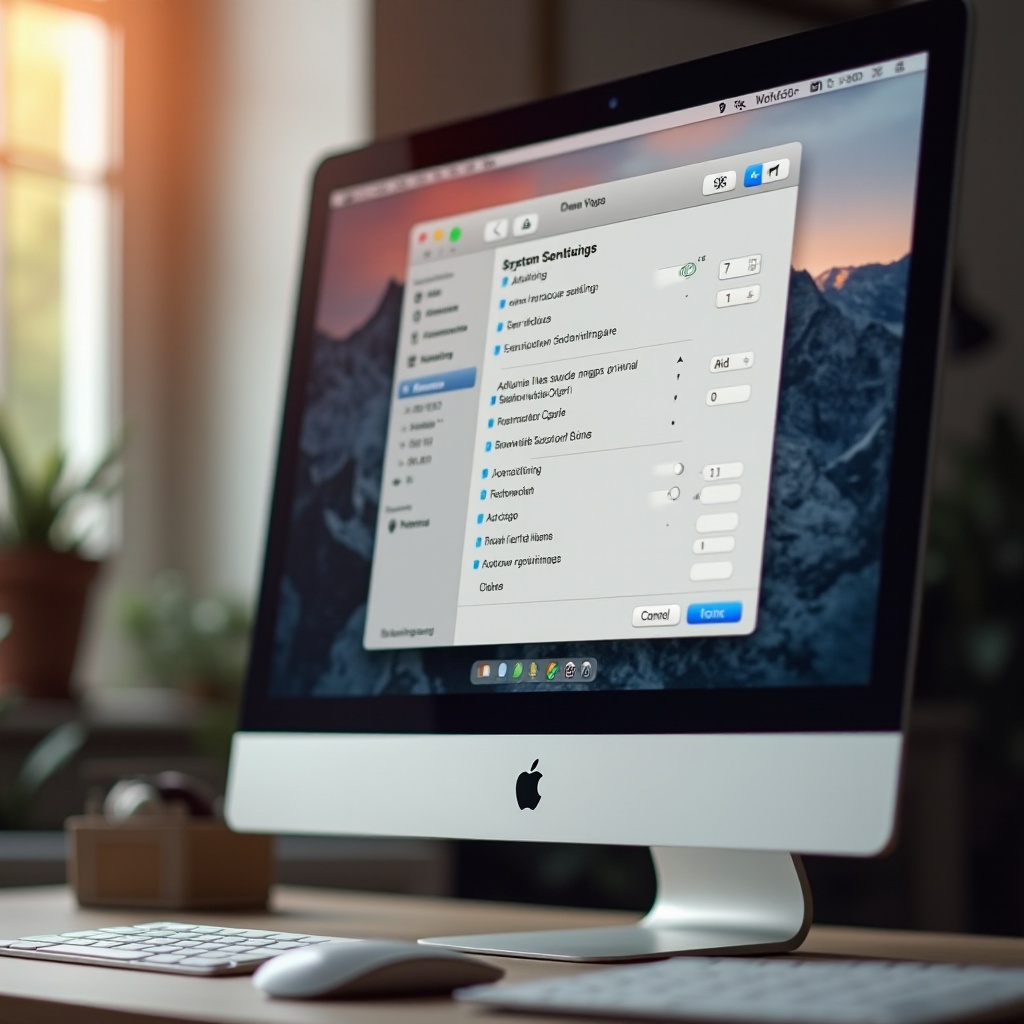
Mengubah sensitivitas mouse Mac Anda dimulai dengan mengakses preferensi sistem. Ikuti langkah-langkah sederhana berikut:
– Klik logo Apple di sudut kiri atas.
– Pilih ‘System Preferences’ dari dropdown.
– Buka bagian ‘Mouse’.
Di dalam submenu ini, Anda akan menemukan berbagai opsi sensitivitas. Menjelajahi pengaturan ini memungkinkan penyesuaian, meningkatkan pengalaman Anda dengan menyesuaikan sensitivitas sesuai gaya penggunaan pribadi Anda.
Langkah-langkah untuk Menemukan Pengaturan Mouse di Mac
Mengenali dan menyesuaikan pengaturan di bagian ‘Mouse’ sangat penting. Anda akan melihat penggeser—yang memungkinkan penyesuaian sensitivitas—di bawah opsi pelacakan. Menyesuaikan ini dapat mengatur kecepatan gerakan kursor, menyelaraskannya dengan preferensi dan kebutuhan Anda.
Tinjauan Opsi Sensitivitas yang Tersedia
Di dalam area pengaturan mouse, pengguna mengakses kontrol yang mempengaruhi kecepatan pelacakan dan arah gulir. Memodifikasi kecepatan pelacakan mengubah kecepatan kursor bergerak di layar, dan penyesuaian halus di sini dapat menyempurnakan penggunaan sesuai keinginan Anda.
Menyesuaikan Sensitivitas Mouse
Setelah pengaturan ditemukan, bagaimana cara Anda memodifikasinya secara efektif?
– Gunakan penggeser kecepatan pelacakan untuk mengatur gerakan kursor. Geser ke kanan untuk meningkatkan kecepatan, atau ke kiri untuk memperlambatnya.
– Periksa rasa perubahan dengan secara aktif menggunakan mouse.
– Ulangi sampai puas dengan cara kursor Anda merespons.
Mengoptimalkan pengaturan ini memastikan presisi, terutama untuk tugas-tugas yang membutuhkan kontrol detail seperti desain grafis atau permainan.
Langkah Rinci untuk Memodifikasi Tingkat Sensitivitas
Menerapkan penyesuaian memerlukan pendekatan yang hati-hati dan bertahap. Geser penggeser sedikit dan evaluasi efeknya pada alur kerja Anda, dengan tujuan mengidentifikasi pengaturan yang terasa intuitif dan terkontrol.
Tips untuk Pengaturan Sensitivitas Optimal
Pertimbangkan bagaimana Anda terutama menggunakan Mac; penggunaan tipikal mungkin lebih memilih sensitivitas menengah, sedangkan tugas profesional bisa memerlukan presisi yang lebih tinggi melalui sensitivitas yang lebih tinggi.
Menyelesaikan Masalah Sensitivitas Umum
Terkadang, mengubah pengaturan sensitivitas dapat menyebabkan masalah seperti lag atau kursor berperilaku tidak normal. Identifikasi cepat dan resolusi memastikan gangguan minimal.
Menyelesaikan Lag Mouse dan Masalah Pelacakan
Jika mengalami lag atau gerakan tidak stabil, periksa pengaturan untuk memastikan mereka tidak kembali atau diatur dengan salah. Konflik perangkat lunak eksternal dapat menyebabkan gangguan—tinjau driver dan pembaruan pengaturan untuk mengatasi masalah yang terus berlanjut.
Memperbaiki Penyesuaian Sensitivitas yang Tidak Responsif
Terkadang, penyesuaian sensitivitas mungkin tampak tidak berpengaruh. Memastikan kompatibilitas perangkat lunak dan memeriksa dampak pembaruan dapat membantu. Lakukan restart perangkat jika perlu dan terapkan ulang pengaturan.
Teknik Kustomisasi Lanjutan
Meskipun macOS menawarkan penyesuaian sensitivitas dasar, utilitas pihak ketiga dapat memberikan opsi kustomisasi yang lebih dalam.
Menggunakan Alat Pihak Ketiga untuk Kontrol yang Ditingkatkan
Aplikasi seperti SteerMouse atau USB Overdrive memungkinkan pengguna melakukan konfigurasi detail, menawarkan opsi di luar pengaturan standar macOS. Ini sangat berguna untuk menuntut presisi, melayani kebutuhan khusus dengan efektif.
Rekomendasi untuk Kasus Penggunaan Khusus
Tergantung pada aktivitas Anda, alat perangkat lunak tertentu mengkhususkan diri dalam mendukung pemain game atau desainer dengan konfigurasi khusus. Mengevaluasi ini dapat mencapai spesifikasi dan akurasi yang diperlukan.
Kesimpulan
Mengubah sensitivitas mouse di Mac lebih dari sekadar mencapai kenyamanan; ini tentang meningkatkan produktivitas dan mempersonalisasi pengalaman pengguna Anda. Dengan memahami dan menyesuaikan pengaturan ini, Anda membuat pengaturan yang unik, memastikan kinerja optimal untuk setiap tugas.
Pertanyaan yang Sering Diajukan
Bagaimana cara mengubah pengaturan sensitivitas mouse untuk gaming di Mac?
Akses Preferensi Sistem dan pengaturan Mouse, lalu sesuaikan kecepatan pelacakan untuk meningkatkan sensitivitas. Pertimbangkan alat pihak ketiga untuk presisi.
Apa yang harus saya lakukan jika pengaturan sensitivitas mouse saya direset setelah pembaruan?
Periksa dan terapkan kembali pengaturan setelah pembaruan. Pastikan tidak ada konflik sistem dengan memperbarui driver. Restart jika perlu dan evaluasi kembali pengaturan.
Apakah ada perangkat lunak pihak ketiga yang direkomendasikan untuk kontrol presisi?
SteerMouse dan USB Overdrive adalah opsi terkenal yang menawarkan penyesuaian sensitivitas yang lebih rinci di luar opsi bawaan macOS, cocok untuk gaming atau desain.