
Pendahuluan
Xbox Cloud Gaming membuka dunia baru untuk para gamer, memungkinkan Anda memainkan judul favorit di perangkat seluler seperti iPhone. Panduan komprehensif ini membimbing Anda melalui proses pengaturan, menjelaskan persyaratan kompatibilitas, menawarkan tips untuk menghubungkan kontroler, dan lainnya, memastikan transisi Anda ke permainan seluler berjalan lancar dan menyenangkan.

Pengaturan Xbox Cloud Gaming di iPhone
Untuk mulai bermain game Xbox di iPhone Anda, mulailah dengan membangun akses Xbox Cloud Gaming.
- Instal Aplikasi Xbox: Temukan dan unduh Aplikasi Xbox dari App Store. Aplikasi ini penting karena memberikan akses streaming ke game Xbox.
- Buat Akun Xbox Anda: Jika Anda tidak memiliki akun, buatlah melalui aplikasi menggunakan email Anda. Akun ini akan mengelola perpustakaan game Anda.
- Konfigurasi Pengaturan dan Preferensi: Sesuaikan pengaturan untuk notifikasi dan kustomisasi profil untuk mengoptimalkan pengalaman bermain game Anda.
Dengan aplikasi terinstal dan akun Anda dibuat, mari lanjutkan ke langkah penting untuk memeriksa apakah perangkat Anda memenuhi persyaratan yang diperlukan.
Persyaratan dan Kompatibilitas
Memastikan iPhone Anda kompatibel dan memenuhi persyaratan adalah kunci untuk bermain game dengan efektif.
- Model iPhone yang Didukung: Sebagian besar iPhone yang menjalankan iOS 13 atau lebih baru kompatibel dengan Xbox Cloud Gaming. Selalu verifikasikan kompatibilitas perangkat Anda di aplikasi sebelum melanjutkan.
- Langganan Xbox Game Pass Ultimate: Langganan ini penting untuk mengakses game cloud, memberikan Anda akses ke perpustakaan game yang luas dan fitur eksklusif.
- Kecepatan Internet yang Direkomendasikan: Kecepatan internet minimum 10 Mbps direkomendasikan untuk memastikan permainan cloud yang lancar di iPhone Anda. Koneksi Wi-Fi yang stabil dan cepat sangat ideal.
Sekarang setelah kompatibilitas perangkat Anda dipastikan, mari kita jelajahi cara meningkatkan permainan dengan menghubungkan kontroler game.
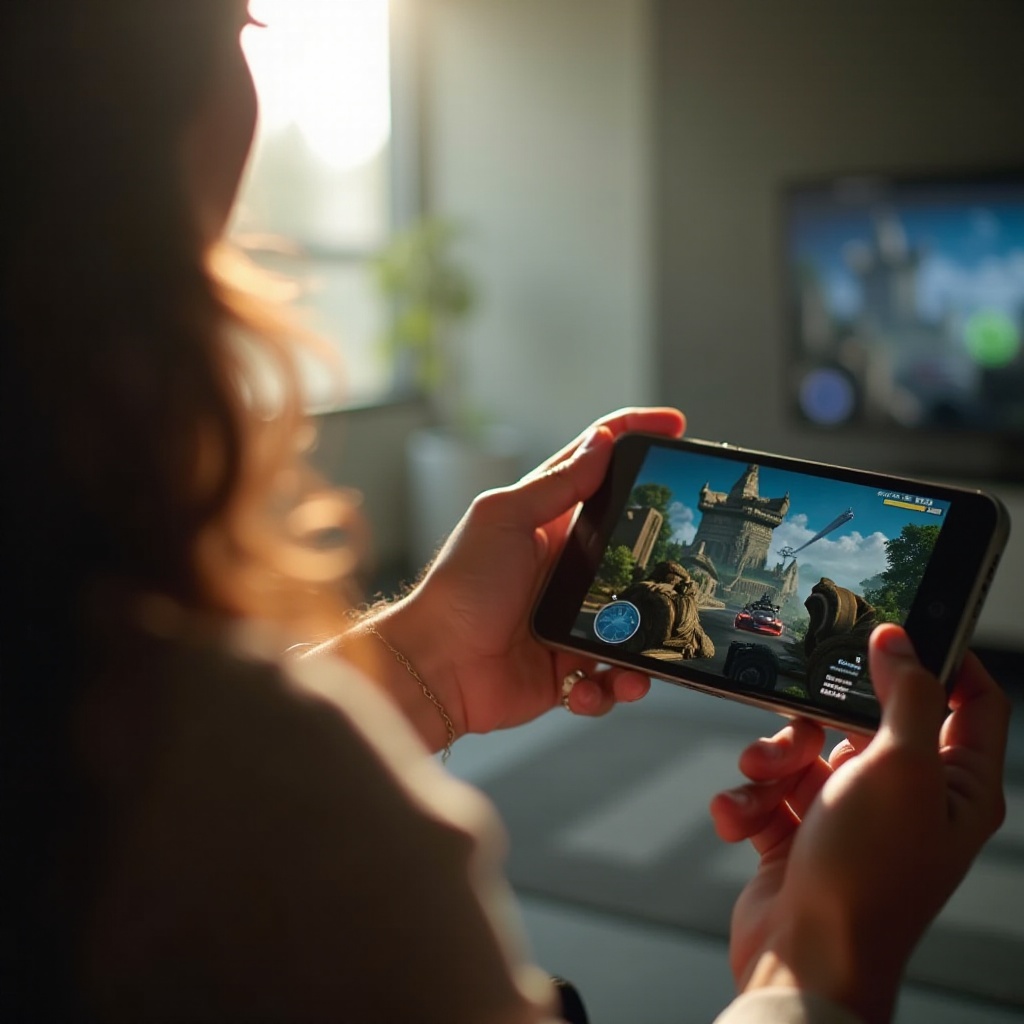
Menghubungkan Kontroler Game
Meningkatkan presisi kontrol dapat dilakukan dengan mengintegrasikan kontroler eksternal.
- Pemasangan Kontroler Xbox melalui Bluetooth: Aktifkan Bluetooth di iPhone Anda dan sambungkan ke kontroler Xbox Anda. Pastikan kompatibilitas dengan memeriksa kontroler Anda berada dalam mode pemasangan.
- Menggunakan Opsi Gamepad Virtual: Pilih kontrol sentuh dalam aplikasi jika kontroler eksternal tidak tersedia. Ini memberikan kemudahan akses meskipun berbeda dari kontroler fisik.
- Menyesuaikan Pengaturan Kontrol: Atur preferensi kontrol di aplikasi Xbox agar sesuai dengan gaya bermain Anda, termasuk pemetaan tombol dan modifikasi sensitivitas.
Dengan kontroler teratur, saatnya membahas perpustakaan Xbox Cloud Gaming yang komprehensif.
Menjelajahi Perpustakaan Xbox Cloud Gaming
Akses beragam judul game melalui perpustakaan Xbox.
- Menavigasi Judul Game: Gunakan antarmuka aplikasi Xbox untuk menjelajahi opsi permainan yang beragam. Jelajahi kategori dan temukan petualangan baru.
- Opsi Pencarian dan Penyaringan: Gunakan alat pencarian dan penyaringan untuk menemukan game berdasarkan genre atau rekomendasi, memanfaatkan fitur aplikasi secara efisien.
- Menemukan Peluncuran Baru dan Klasik: Sering diperbarui, perpustakaan adalah harta karun peluncuran baru dan klasik abadi yang menunggu untuk dijelajahi.
Setelah menjelajahi perpustakaan, fokus selanjutnya adalah memaksimalkan pengalaman bermain game Anda dengan menghindari kesulitan teknis dan mengoptimalkan kinerja.
Menambah Pengalaman Bermain Game
Optimalkan lingkungan bermain game Anda untuk hiburan yang tidak terputus.
- Mengoptimalkan Grafik dan Kinerja: Pilih pengaturan grafik optimal yang menyeimbangkan kemampuan perangkat dengan kinerja untuk permainan yang mendalam.
- Memecahkan Masalah Lag dan Masalah Konektivitas: Atasi lag dengan memverifikasi stabilitas jaringan, mengurangi pengaturan grafik, atau me-restart router Anda.
- Menggunakan Fitur Game untuk Permainan yang Lebih Baik: Ikuti fitur seperti resume cepat dan pencapaian untuk memperkaya perjalanan gaming Anda.
Keamanan dan perlindungan adalah hal yang utama. Mari kita pastikan akun dan interaksi online Anda aman.
Tindakan Keselamatan dan Keamanan
Lindungi pengalaman bermain game Anda dengan keamanan yang kuat.
- Melindungi Akun Xbox Anda: Aktifkan otentikasi dua faktor dan perbarui kata sandi Anda secara rutin untuk melindungi dari akses tidak sah.
- Memastikan Interaksi Online yang Aman: Sesuaikan pengaturan privasi untuk mengontrol siapa yang berinteraksi dengan Anda, memastikan berbagi data yang aman selama bermain game.
- Pengaturan Privasi di iPhone: Perbaiki pengaturan privasi iPhone Anda untuk membatasi paparan data dan meningkatkan keamanan selama sesi bermain game.
Kesimpulan
Panduan ini melengkapi Anda untuk menikmati Xbox Cloud Gaming di iPhone dengan mudah. Dari pengaturan dan kompatibilitas hingga optimalisasi permainan, setiap bagian memastikan pengalaman bermain game yang memuaskan. Jelajahi perpustakaan game dan terhubung dengan teman untuk perjalanan yang menarik dan mendalam ke dalam permainan seluler.
Pertanyaan yang Sering Diajukan
Bagaimana cara memperbaiki masalah konektivitas saat bermain game cloud Xbox di iPhone?
Pastikan internet Anda stabil dan memenuhi persyaratan kecepatan; reboot router Anda jika perlu, dan turunkan kualitas streaming untuk meningkatkan kinerja.
Bisakah saya memainkan game cloud Xbox di model iPhone yang dirilis setelah 2024?
Model baru umumnya mendukung permainan cloud, tetapi selalu periksa persyaratan kompatibilitas spesifik untuk perangkat terbaru.
Apakah Xbox Game Pass Ultimate diperlukan untuk permainan cloud di iPhone?
Ya, langganan ini diperlukan untuk mengakses perpustakaan game Xbox dan fitur-fitur penting untuk permainan cloud.