
Pendahuluan
Menghubungkan Switch Pro Controller Anda ke iPhone dapat secara signifikan meningkatkan pengalaman bermain game mobile Anda, menawarkan presisi dan kenyamanan yang khas dari permainan konsol. Secara mengejutkan, pengaturan ini tidak banyak diketahui, tetapi setelah dilakukan, dapat meningkatkan permainan Anda secara signifikan. Dalam panduan komprehensif ini, kami akan membimbing Anda melalui setiap langkah untuk memastikan koneksi lancar antara pengontrol dan iPhone Anda.
Pemeriksaan Kompatibilitas
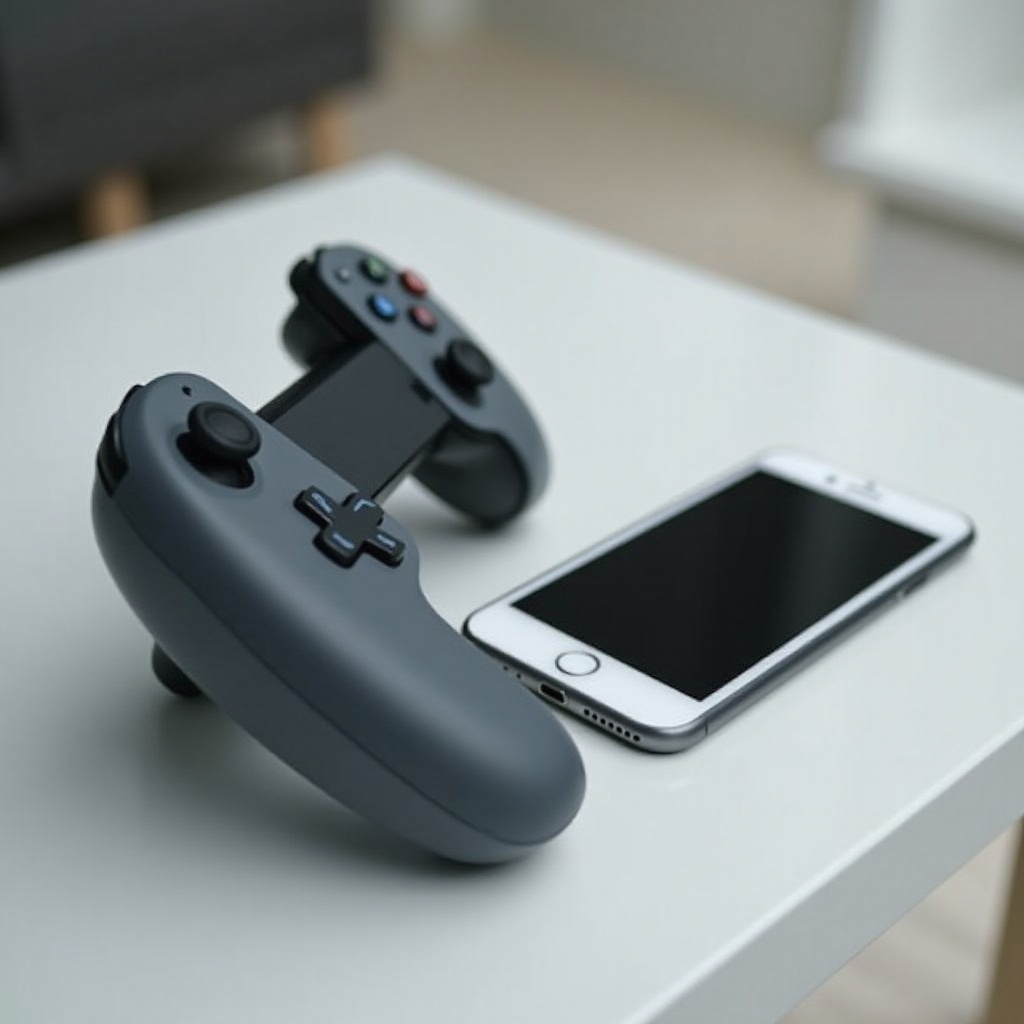
Sebelum memulai prosedur koneksi, sangat penting untuk menentukan apakah iPhone Anda dan sistem operasinya kompatibel dengan pengontrol game Bluetooth. Ini memastikan bahwa proses pengaturan berjalan lancar.
-
Model iPhone yang Didukung: Sebagian besar iPhone dari iPhone 7 dan seterusnya dilengkapi dengan fitur Bluetooth yang mendukung pengontrol game eksternal, jadi periksa model Anda untuk memastikan.
-
Persyaratan Versi iOS: Pastikan perangkat Anda menjalankan iOS 13 atau lebih baru, karena versi sebelumnya mungkin tidak menawarkan peningkatan Bluetooth yang diperlukan untuk koneksi pengontrol game.
Memastikan kompatibilitas adalah kunci karena itu menyiapkan dasar untuk pengaturan yang berhasil.
Menyiapkan Bluetooth di iPhone
Setelah kompatibilitas dikonfirmasi, mengaktifkan Bluetooth di iPhone Anda adalah langkah penting berikutnya untuk menghubungkan pengontrol. Pengaturan ini membuat iPhone Anda terlihat oleh perangkat terdekat.
-
Mengakses Pengaturan Bluetooth: Pergi ke aplikasi Pengaturan di iPhone Anda, temukan bagian Bluetooth, dan ketuk untuk masuk.
-
Memastikan Bluetooth Diaktifkan: Setelah berada di dalam pengaturan Bluetooth, pastikan tombol diatur ke ‘On,’ sehingga membuat iPhone Anda dapat dicari oleh perangkat Bluetooth seperti Switch Pro Controller.
Dengan Bluetooth diaktifkan, kita sekarang dapat beralih ke mempersiapkan pengontrol untuk pasangan.
Mempersiapkan Switch Pro Controller
Langkah berikutnya adalah menyiapkan Switch Pro Controller Anda dengan memasukkannya ke mode pasangan. Ini penting agar pengontrol dapat terdeteksi oleh iPhone Anda.
-
Mengaktifkan Mode Pasangan: Pada Switch Pro Controller, tekan dan tahan tombol sinkronisasi hingga Anda melihat lampu indikator mulai berkedip.
-
Langkah Persiapan Umum: Pastikan bahwa baterai pengontrol terisi cukup untuk menyelesaikan proses pasangan tanpa gangguan.
Pengontrol Anda sekarang siap dipasangkan dengan iPhone Anda.
Memasangkan Switch Pro Controller dengan iPhone
Proses pasangan menciptakan tautan antara pengontrol dan iPhone, memungkinkan komunikasi. Ikuti langkah-langkah tepat ini untuk koneksi yang mudah.
- Instruksi Pasangan Detail:
- Di pengaturan Bluetooth, temukan entri Switch Pro Controller di bawah ‘Other Devices.’
-
Ketika pengontrol muncul, ketuk untuk menghubungkan.
-
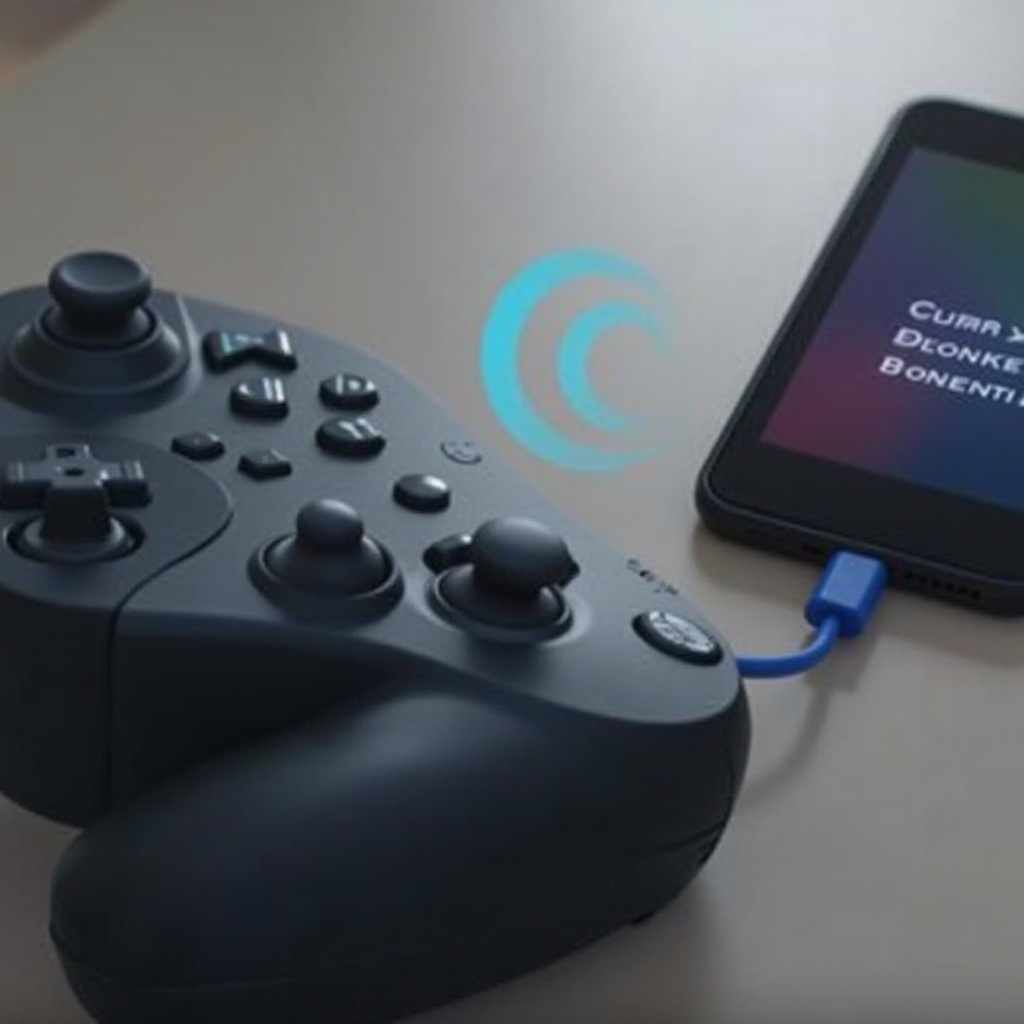
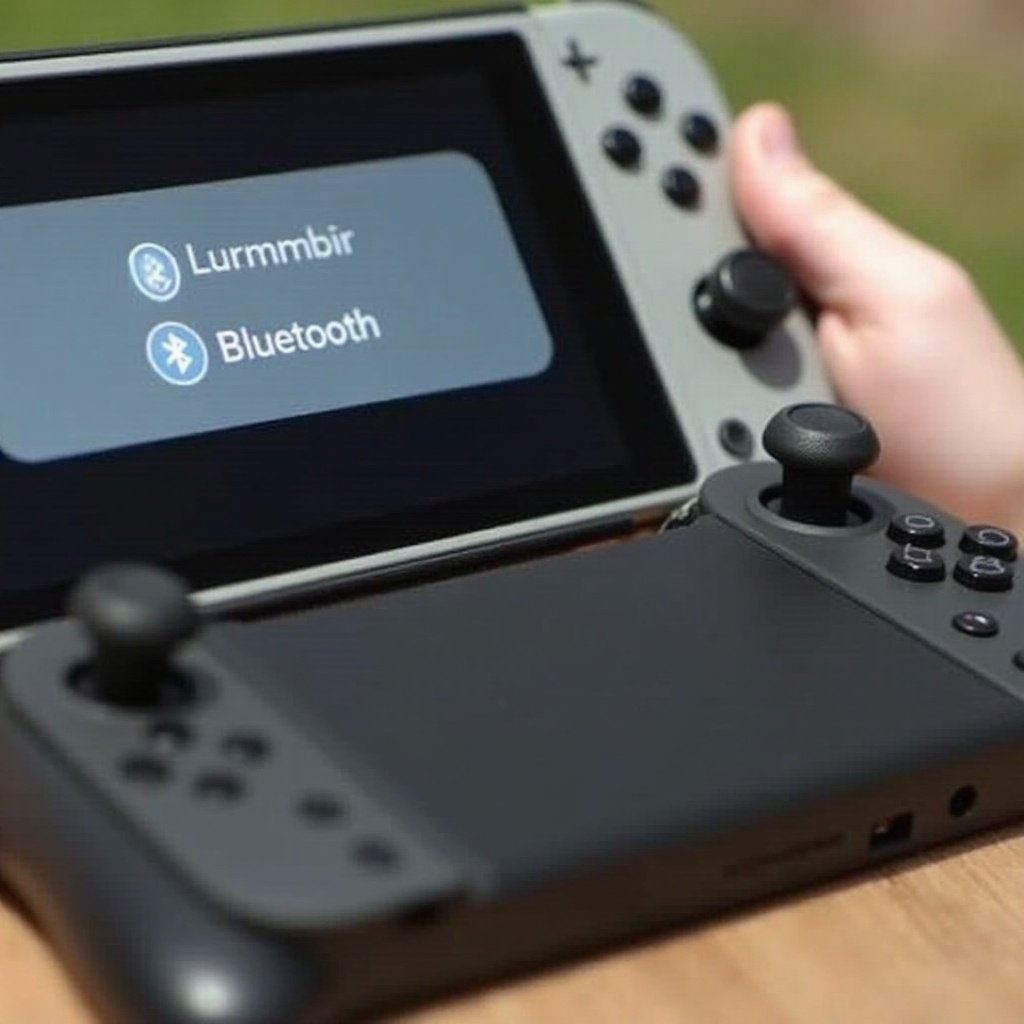
Panduan Visual untuk Pengaturan Mudah: Lihat gambar jika tersedia, menggambarkan pengaturan Bluetooth dan indikator lampu pengontrol yang sesuai.
Sekarang setelah pasangan selesai, saatnya untuk menguji dan memverifikasi koneksi ini.
Menguji dan Memverifikasi Koneksi
Penting untuk menguji pengontrol Anda setelah pasangan dengan permainan atau aplikasi yang mendukung input pengontrol, memastikan komunikasi tetap terjaga.
-
Permainan dan Aplikasi yang Direkomendasikan untuk Pengujian: Buka permainan yang kompatibel seperti ‘PUBG Mobile’ atau aplikasi yang dirancang untuk pengontrol untuk memverifikasi bahwa input berfungsi seperti yang diharapkan.
-
Memastikan Fungsionalitas Tombol: Uji semua tombol untuk memastikan mereka merespons sesuai keinginan, mengatur pengaturan sesuai kebutuhan.
Setelah pengujian mengonfirmasi fungsionalitas, masalah pemecahan masalah dapat menyelesaikan masalah yang tidak terduga.
Memecahkan Masalah Umum
Setiap proses pengaturan memiliki potensi kesalahan, tetapi masalah umum seringkali dapat diselesaikan dengan solusi sederhana.
- Masalah Konektivitas dan Solusi:
- Pastikan kedua perangkat berada dalam jarak dekat dan pertimbangkan untuk memulai ulang Bluetooth di keduanya.
- Jika pengontrol gagal muncul di pengaturan Bluetooth, pastikan ia terisi cukup dan coba proses kembali.
Menangani masalah umum ini seharusnya membuat pengalaman Anda bebas masalah.
Kesimpulan
Dengan berhasil menghubungkan Switch Pro Controller Anda ke iPhone Anda, Anda telah mengambil langkah besar dalam meningkatkan pengalaman bermain game mobile Anda. Presisi yang ditingkatkan dan kontrol dapat menyebabkan kinerja dan kenikmatan yang lebih baik. Sekarang, bagikan pengaturan ini dengan sesama pemain untuk membantu mereka meningkatkan pengalaman bermain game mereka sendiri.
Pertanyaan yang Sering Diajukan
Bisakah saya menggunakan pengontrol lain dengan iPhone saya?
Ya, banyak pengontrol yang kompatibel dengan Bluetooth dapat dipasangkan dengan iPhone yang menjalankan iOS 13 atau lebih baru.
Apa yang harus saya lakukan jika pengontrol saya tidak dapat terhubung?
Pastikan kompatibilitas, pastikan perangkat Anda dekat, dan isi daya pengontrol sebelum mencoba memasangkan kembali.
Apakah menghubungkan pengontrol saya menguras baterai iPhone lebih cepat?
Menggunakan Bluetooth memang mengonsumsi lebih banyak daya, jadi harapkan pengurasan baterai lebih cepat dibandingkan bermain game tanpa pengontrol.