
Pengenalan
Menghubungkan keyboard ke iPhone Anda meningkatkan kecepatan dan akurasi mengetik. Apakah Anda sedang membuat email, dokumen, atau pesan, keyboard fisik dapat memberikan umpan balik taktil yang hilang dari keyboard virtual. Panduan komprehensif ini akan memandu Anda melalui cara menghubungkan keyboard Bluetooth dan berkabel ke iPhone Anda, memastikan pengalaman yang lancar.
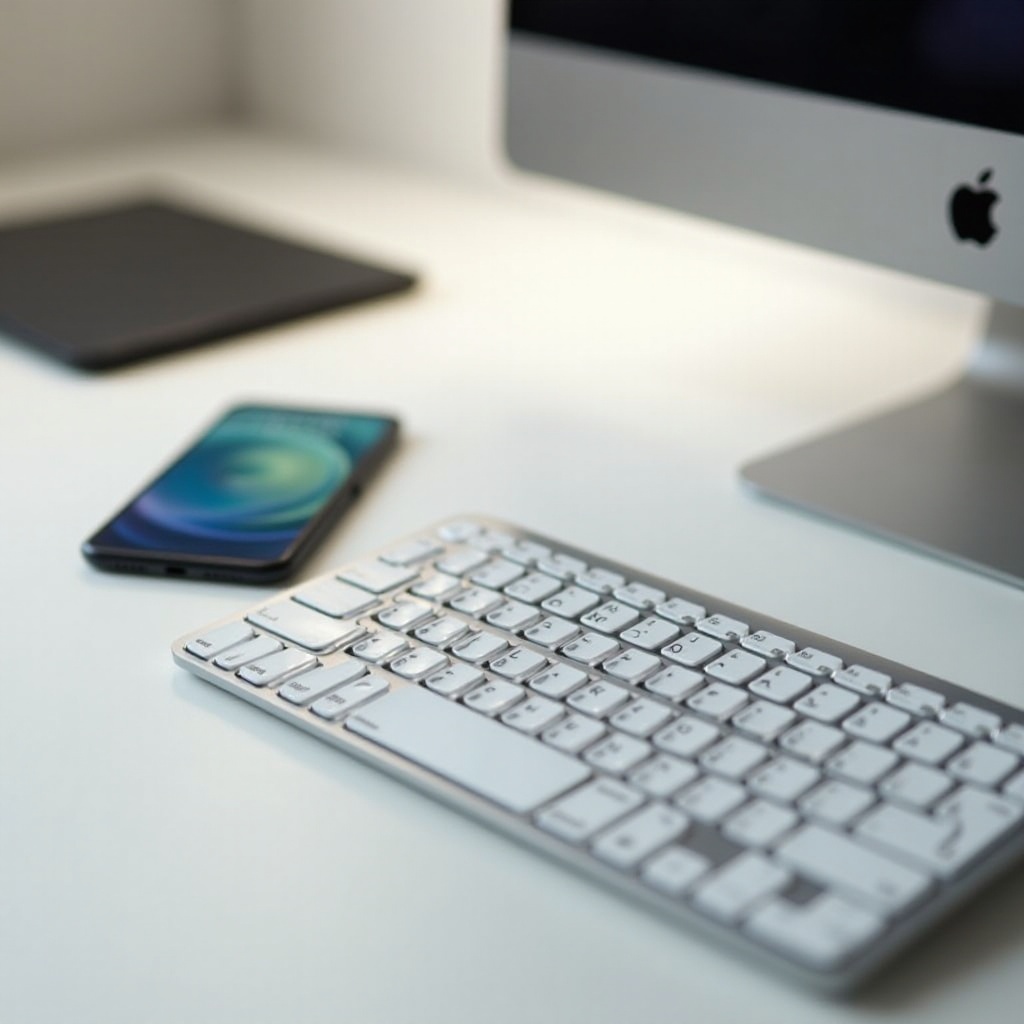
Memahami Kompatibilitas Keyboard dengan iPhone
Sebelum membahas proses koneksi, penting untuk memahami kompatibilitas keyboard. Keyboard Bluetooth secara luas kompatibel dengan semua model iPhone yang mendukung teknologi Bluetooth. Keyboard berkabel, di sisi lain, memerlukan adaptor yang tepat karena tidak adanya port USB tradisional di model iPhone terbaru. Memiliki pengetahuan ini akan mempersenjatai Anda dengan alat yang tepat untuk konektivitas yang sukses.

Panduan Langkah demi Langkah untuk Menghubungkan Keyboard Bluetooth
- Mempersiapkan Keyboard Anda: Periksa tingkat baterai keyboard Bluetooth Anda atau isi daya jika perlu. Pastikan tombol daya dinyalakan.
- Mengaktifkan Bluetooth di iPhone: Akses aplikasi pengaturan iPhone dan navigasikan ke pengaturan Bluetooth. Toggle saklar untuk mengaktifkan Bluetooth.
- Menghubungkan Keyboard Anda dengan iPhone: Aktifkan mode pairing di keyboard Anda mengikuti panduan pabriknya. Pilih keyboard dari daftar perangkat di iPhone Anda untuk dihubungkan.
- Memecahkan Masalah Umum dalam Pairing: Jika pairing gagal, pastikan keyboard berada dalam jangkauan, atau restart keyboard dan iPhone. Periksa gangguan dari perangkat lain.
Dengan keyboard Bluetooth terhubung, Anda dapat menikmati kemudahan mengetik tanpa kabel saat kita beralih menjalajahi koneksi keyboard berkabel.
Menghubungkan Keyboard Berkabel dengan Adaptor
Untuk keyboard berkabel, diperlukan adaptor yang kompatibel dengan model iPhone Anda:
1. Memilih Adaptor yang Tepat: Tergantung pada iPhone Anda, Anda mungkin memerlukan adaptor kamera USB atau adaptor Lightning ke USB. Sesuaikan adaptor dengan jenis konektor keyboard Anda.
2. Mengatur Koneksi Berkabel: Pasang adaptor ke iPhone Anda, lalu masukkan keyboard ke dalam adaptor. Setelah terhubung, keyboard Anda harus dikenali secara otomatis.
3. Keterbatasan dan Pertimbangan: Keyboard berkabel dapat membatasi portabilitas karena Anda harus tetap dekat dengan perangkat. Menggunakan charger ponsel saat terhubung mungkin memerlukan adaptor tambahan.
Dengan menyelesaikan langkah-langkah ini, Anda siap untuk mengatur pengaturan keyboard untuk penggunaan yang lebih optimal.
Mengustomisasi Pengaturan Keyboard di iPhone
Mengatur pengaturan keyboard dapat lebih meningkatkan pengalaman mengetik:
1. Mengatur Pengaturan Keyboard: Navigasikan ke Pengaturan > Umum > Keyboard. Kustomisasi pengaturan seperti koreksi otomatis, pintasan, dan interval pengulangan tombol sesuai preferensi pribadi.
2. Menjelajahi Fitur Keyboard Tambahan: Banyak keyboard pihak ketiga menawarkan fitur khusus seperti tombol yang dapat diprogram atau aplikasi iPhone khusus. Kenali diri Anda dengan fitur ini untuk memaksimalkan interaksi dengan perangkat Anda.
Dengan pengaturan yang selesai, Anda dapat menggunakan keyboard dengan efisiensi untuk produktivitas yang lebih baik, beralih dengan lancar ke tugas sehari-hari Anda.
Kesimpulan
Mengintegrasikan keyboard fisik dengan iPhone Anda mengubahnya menjadi alat yang kuat dan efisien, memungkinkan fleksibilitas dan peningkatan produktivitas. Apakah Anda memilih kebebasan dari keyboard Bluetooth atau keandalan koneksi berkabel, mengikuti panduan ini memastikan transisi yang mulus. Manfaatkan keuntungan dari peningkatan mengetik, membuat tugas sehari-hari lebih menyenangkan dan efisien.
Pertanyaan yang Sering Diajukan
Bisakah saya menggunakan keyboard Bluetooth apa pun dengan iPhone saya?
Kebanyakan keyboard Bluetooth kompatibel dengan iPhone, tetapi memverifikasi daftar kompatibilitas dari produsen disarankan untuk konektivitas yang lancar.
Apa yang harus saya lakukan jika keyboard saya tidak terhubung?
Pastikan keyboard dalam mode pairing dan dalam jangkauan. Restart iPhone dan keyboard serta periksa gangguan dari perangkat terdekat.
Apakah ada aplikasi yang meningkatkan fungsi keyboard pada iPhone?
Ya, aplikasi dapat menambahkan fitur kustomisasi atau memperluas fungsi produktivitas pada iPhone. Periksa App Store untuk opsi yang tersedia.