
はじめに
Switch ProコントローラーをiPhoneに接続することで、コンソールゲームの精度と快適さをモバイルゲームに加えられるため、ゲーム体験を大幅に向上させることができます。この設定は一般にはよく知られていないものの、一度試してみればプレイが飛躍的に向上する可能性があります。この包括的なガイドでは、コントローラーとiPhoneがシームレスに接続できるようにするためのすべてのステップを説明します。
互換性の確認
接続手順を開始する前に、iPhoneとそのオペレーティングシステムがBluetoothゲームコントローラーと互換性があるかどうかを確認することが重要です。これにより、設定プロセスがスムーズに進行します。
-
対応するiPhoneモデル:iPhone 7以降のほとんどのiPhoneは外部ゲームコントローラーをサポートするBluetooth機能を備えていますので、モデルを確認してください。
-
iOSバージョンの要件:デバイスがiOS 13以降で動作していることを確認してください。以前のバージョンではゲームコントローラー接続に必要なBluetooth機能を提供していない可能性があります。
互換性を確認することは、成功する設定の基礎を築く上で欠かせません。
iPhoneでのBluetoothの設定
互換性が確認されたら、次にコントローラーを接続するためにiPhoneでBluetoothを有効にすることが必要です。この設定により、iPhoneが近くのデバイスに表示されるようになります。
-
Bluetooth設定にアクセスする:iPhoneの設定アプリに行き、Bluetoothセクションを見つけてタップして入ります。
-
Bluetoothを有効にする:Bluetooth設定内でトグルを「オン」に設定し、Switch ProコントローラーのようなBluetoothデバイスによってiPhoneが検索可能であることを確認します。
Bluetoothを有効にすると、次はコントローラーのペアリング準備に移ります。
Switch Proコントローラーの準備
次のステップは、ペアリングモードにすることでSwitch Proコントローラーを準備することです。これにより、コントローラーがiPhoneによって検出されることになります。
-
ペアリングモードの有効化:Switch Proコントローラーの同期ボタンを押し続け、インジケータライトが点滅し始めるまで待ちます。
-
一般的な準備ステップ:コントローラーのバッテリーがペアリングプロセスを混乱なく完了するために十分に充電されていることを確認します。
コントローラーはiPhoneとペアリングする準備が整いました。
Switch ProコントローラーとiPhoneのペアリング
ペアリングプロセスはコントローラーとiPhoneの間に通信を行うリンクを作成します。簡単な接続のためにこれらの正確なステップに従ってください。
- 詳細なペアリング手順:
- Bluetooth設定で、「その他のデバイス」の下にあるSwitch Proコントローラーエントリを見つけます。
-
コントローラーが表示されたら、接続するためにタップします。
-
視覚的なガイドによる簡単なペアリング:Bluetooth設定やコントローラーのライトインジケーターを示す画像がある場合はそれを参照してください。
ペアリングが完了したら、接続のテストと検証の時です。
接続のテストと確認
ゲームやコントローラー入力をサポートするアプリでペアリング後にコントローラーをテストし、通信が正常であることを確認することが重要です。
-
テストにおすすめのゲームとアプリ:『PUBG Mobile』のような対応ゲームやコントローラーデザインのアプリを開いて、入力が期待通りに機能していることを確認します。
-
ボタン機能の確認:すべてのボタンをテストし、意図したように応答するか確認し、必要に応じて設定を調整します。
テストが機能を確認したら、予期せぬ問題に対処することができます。
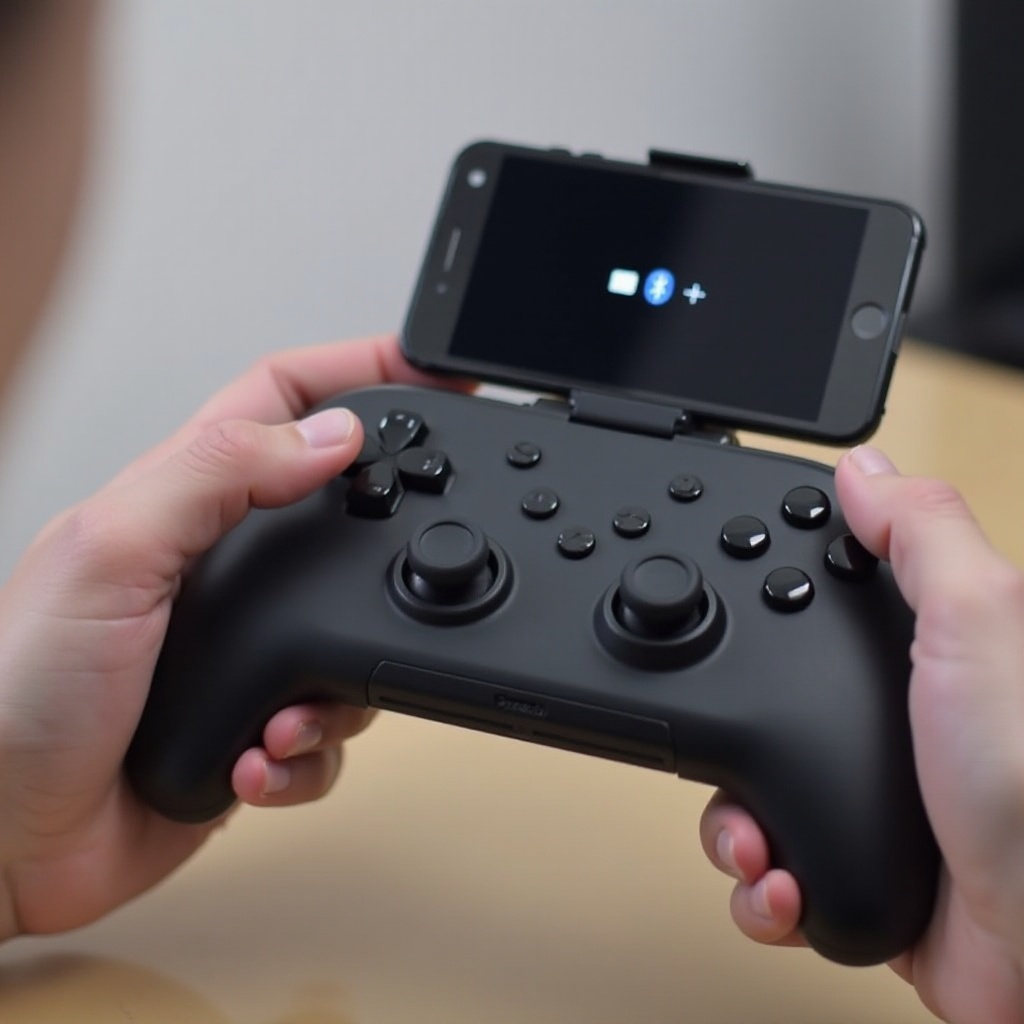
一般的な問題のトラブルシューティング
すべてのセットアッププロセスにはエラーの可能性がありますが、一般的な問題は簡単な解決策で対処できることがよくあります。
- 接続問題とその解決策:
- 両方のデバイスが近くにあり、Bluetoothを両方で再起動することを検討してください。
- コントローラーがBluetooth設定で表示されない場合は、十分に充電されていることを確認し、再度プロセスを試してみてください。
これらの一般的な問題に対処することで、トラブルのない体験を実現できます。
結論
Switch ProコントローラーをiPhoneに接続することで、モバイルゲーム体験を大幅に向上させる重要なステップを踏み出しました。向上した精度と制御は、パフォーマンス向上と楽しさにつながります。今度は、仲間のゲーマーとこの設定を共有して、彼ら自身のゲーム体験を向上させる手助けをしましょう。
よくある質問
iPhoneで他のコントローラーを使用できますか?
はい、iOS 13以降を実行しているiPhoneには、多くのBluetooth対応コントローラーをペアリングできます。
コントローラーが接続されない場合はどうすればいいですか?
互換性を確認し、デバイスが近くにあることを確認し、ペアリングを再試行する前にコントローラーを充電してください。
コントローラーを接続すると、iPhoneのバッテリー消耗が早くなりますか?
Bluetoothを使用すると消費電力が増えるため、コントローラーなしでゲームをする場合に比べ、バッテリーの消耗は早くなります。