
紹介
キーボードをiPhoneに接続すると、タイピング速度と精度が向上します。メールの作成、ドキュメントの作成、メッセージングを問わず、物理キーのフィードバックが、仮想キーボードでは得られない触感を提供します。この包括的なガイドでは、Bluetoothおよび有線キーボードをiPhoneに接続する方法を説明し、シームレスな体験を保証します。
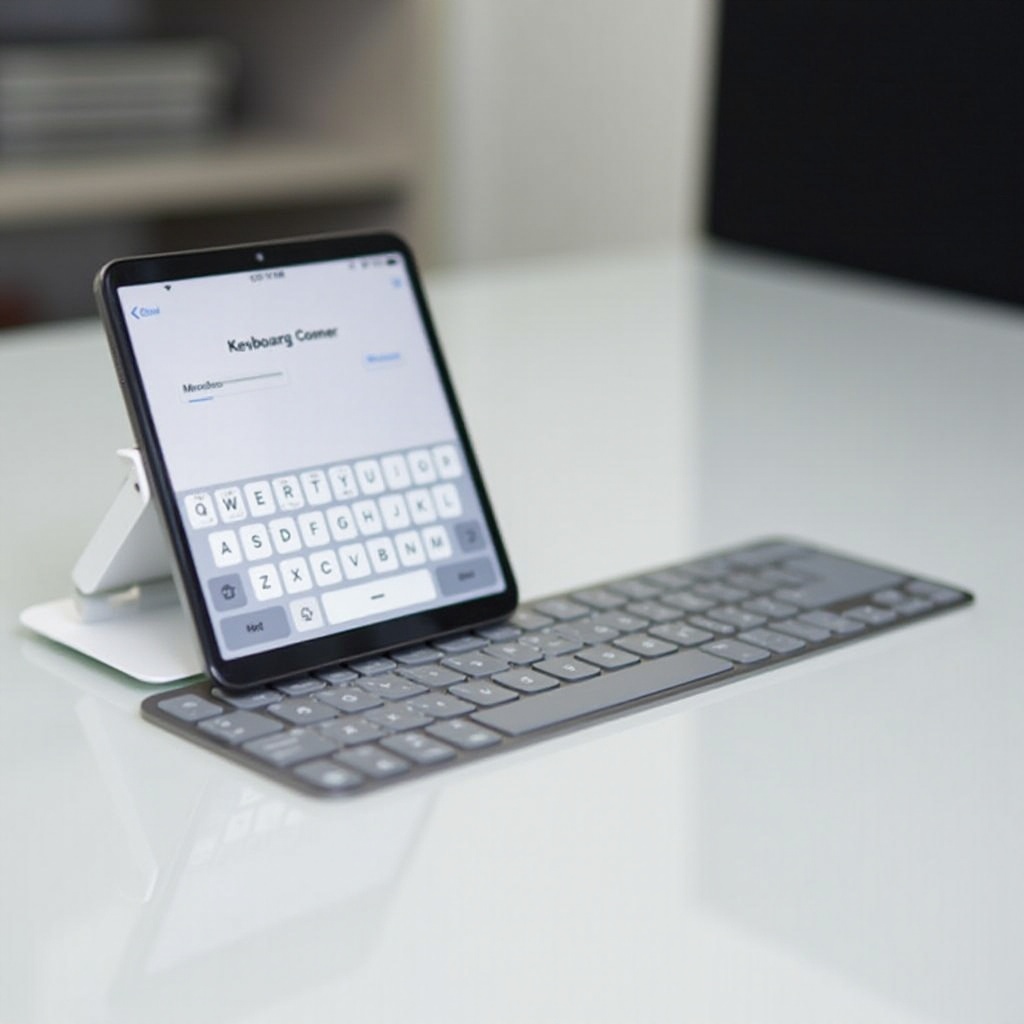
iPhoneとのキーボード互換性の理解
接続プロセスに入る前に、キーボードの互換性を理解することが重要です。Bluetoothキーボードは、Bluetooth技術をサポートするすべてのiPhoneモデルに広く互換性があります。一方、有線キーボードは、新しいiPhoneモデルには従来のUSBポートがないため、正しいアダプタが必要です。この知識を持っていることで、成功する接続に必要な適切なツールを備えることができます。
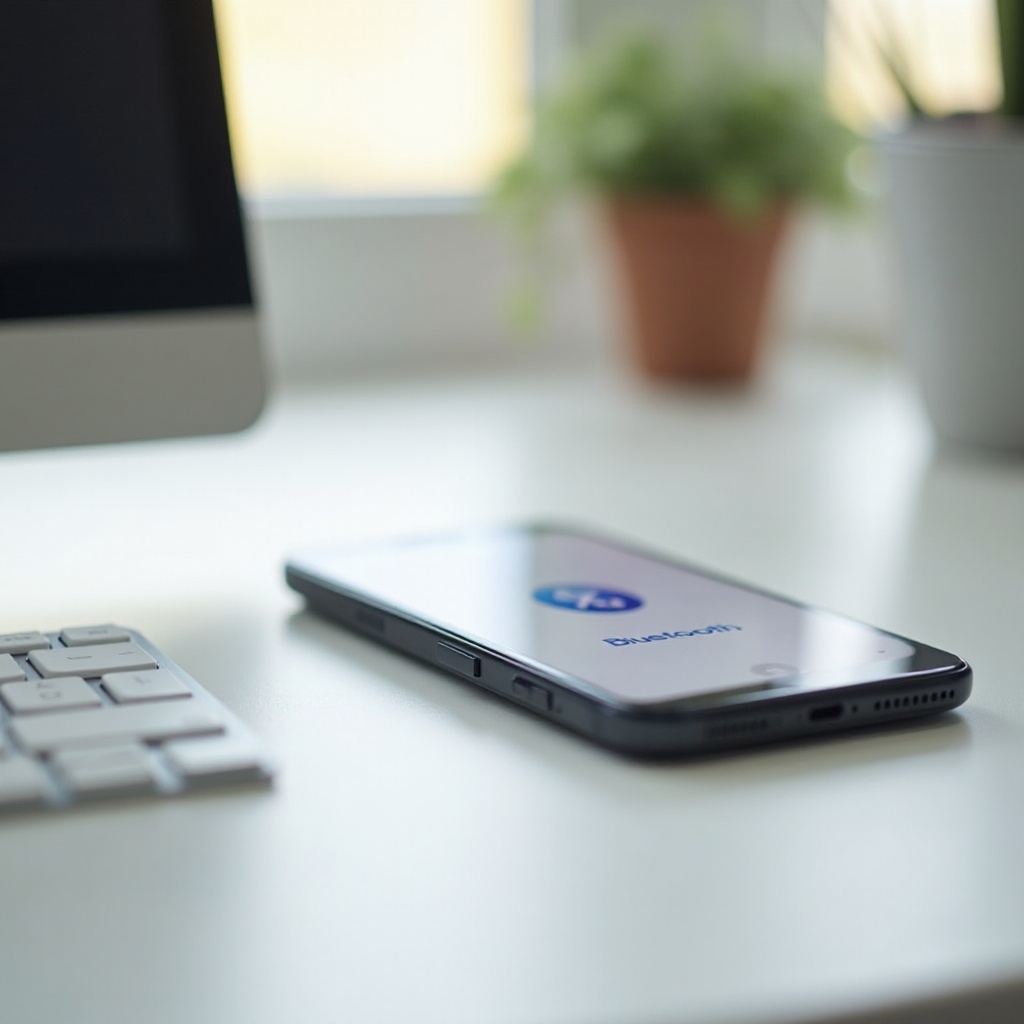
Bluetoothキーボードを接続するためのステップバイステップガイド
- キーボードの準備: Bluetoothキーボードのバッテリーレベルを確認し、必要に応じて充電します。電源ボタンがオンになっていることを確認します。
- iPhoneでBluetoothを有効にする: iPhoneの設定アプリにアクセスし、Bluetooth設定に移動します。スイッチを切り替えてBluetoothをオンにします。
- キーボードをiPhoneとペアリングする: 製造元のガイドラインに従って、キーボードのペアリングモードを有効にします。iPhoneのデバイス一覧からキーボードを選択して接続します。
- 一般的なペアリングの問題のトラブルシューティング: ペアリングに失敗した場合、キーボードがレンジ内にあることを確認するか、キーボードとiPhoneを再起動します。他のデバイスによる干渉を確認します。
Bluetoothキーボードが接続された状態で、ワイヤーフリータイピングの便利さを楽しむことができ、有線キーボード接続の探索に進むことができます。
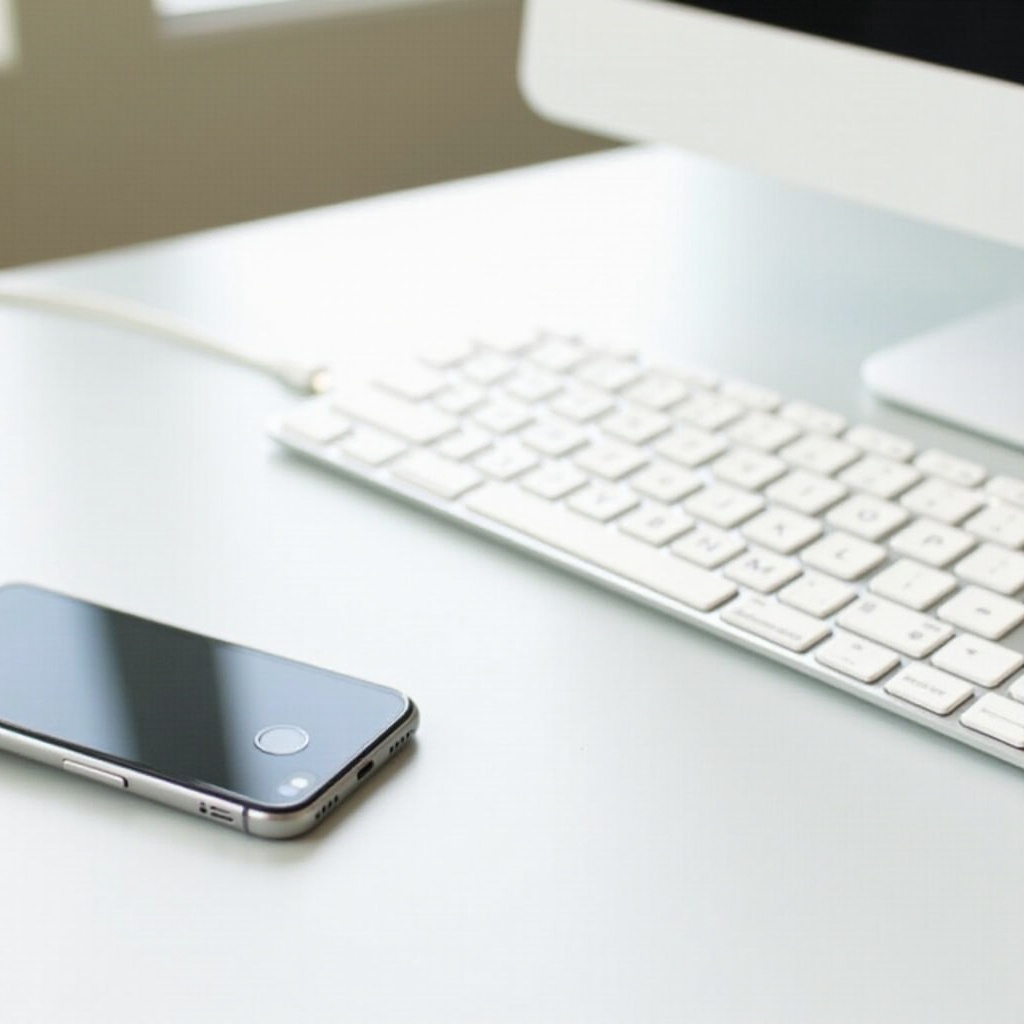
アダプタを使用して有線キーボードを接続する
有線キーボードの場合、iPhoneモデルに対応するアダプタが必要です:
1. 適切なアダプタを選択する: iPhoneに応じて、USBカメラアダプタやLightning to USBアダプタが必要です。アダプタをキーボードのコネクタタイプに一致させます。
2. 有線接続を設定する: アダプタをiPhoneに接続し、次にキーボードをアダプタに差し込みます。接続されると、キーボードは自動的に認識されるはずです。
3. 制限と考慮事項: 有線キーボードは、デバイスに近づいている必要があるため、携帯性が制限される可能性があります。電話の充電器を接続中に使用する場合、追加のアダプタが必要になることがあります。
これらのステップを完了すると、キーボード設定を最適に使用するためにカスタマイズする準備が整います。
iPhoneでキーボード設定をカスタマイズする
キーボード設定を調整すると、タイピング体験がさらに向上します:
1. キーボード設定を調整する: 設定 > 一般 > キーボードに移動します。自動修正、ショートカット、キー繰り返し間隔などを個人の好みに基づいてカスタマイズします。
2. 追加のキーボード機能を探索する: 多くのサードパーティ製キーボードは、プログラム可能なキーや専用のiPhoneアプリケーションのような特別な機能を提供します。これらの機能を理解して、デバイスとのインタラクションを最大化しましょう。
セットアップが完了すると、タイピングが効率的になり、日常のタスクにシームレスに移行できます。
結論
物理キーボードをiPhoneに接続すると、柔軟性と生産性の向上を可能にし、強力な効率的なツールに変わります。Bluetoothキーボードの自由を選ぶか、有線接続の信頼性を選ぶかを問わず、このガイドに従えばスムーズな移行が保証されます。タイピングの改善のメリットを活用して、日常のタスクをより楽しく効率的にします。
よくある質問
iPhoneであらゆるBluetoothキーボードを使用できますか?
ほとんどのBluetoothキーボードはiPhoneと互換性がありますが、スムーズな接続のために製造元の互換性リストを確認することをお勧めします。
キーボードが接続されない場合はどうすればよいですか?
キーボードがペアリングモードであり、範囲内にあることを確認してください。iPhoneとキーボードの両方を再起動し、近くのデバイスからの干渉を確認してください。
iPhoneでキーボードの機能を向上させるアプリはありますか?
はい、アプリはカスタマイズ機能を追加したり、iPhoneの生産性機能を拡張したりすることができます。App Storeで利用可能なオプションを確認してください。