
Introduction
การเชื่อมต่อ Switch Pro Controller เข้ากับ iPhone ของคุณสามารถพัฒนาประสบการณ์การเล่นเกมมือถือของคุณได้อย่างมาก โดยให้ความแม่นยำและความสบายที่เป็นลักษณะของการเล่นเกมคอนโซล แปลกพอสมควรที่การตั้งค่านี้ไม่ค่อยเป็นที่รู้จัก แต่เมื่อดำเนินการแล้วสามารถยกระดับการเล่นเกมของคุณได้มาก ในคู่มือฉบับสมบูรณ์นี้ เราจะเดินคุณผ่านทุกขั้นตอนเพื่อให้แน่ใจว่าการเชื่อมต่อระหว่างคอนโทรลเลอร์และ iPhone ของคุณเป็นไปอย่างราบรื่น
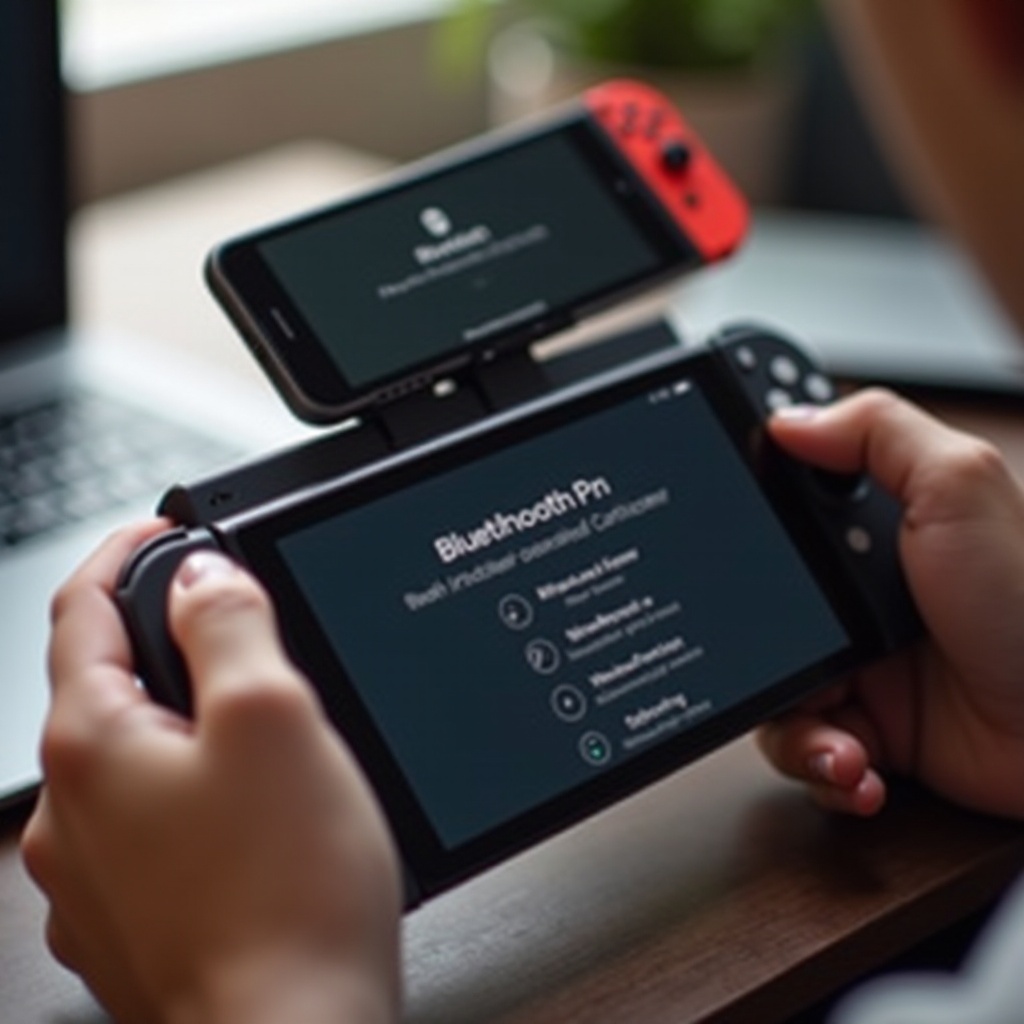
Compatibility Check
ก่อนที่จะเริ่มกระบวนการเชื่อมต่อ จำเป็นต้องตรวจสอบว่า iPhone และระบบปฏิบัติการของคุณสามารถทำงานร่วมกับเกมคอนโทรลเลอร์บลูทูธได้หรือไม่ เพื่อให้กระบวนการตั้งค่าดำเนินไปอย่างราบรื่น
-
รุ่น iPhone ที่รองรับ: iPhone ส่วนใหญ่ตั้งแต่ iPhone 7 ขึ้นไปมีฟังก์ชันบลูทูธที่รองรับเกมคอนโทรลเลอร์ภายนอก ดังนั้นโปรดตรวจสอบรุ่นของคุณเพื่อให้แน่ใจ
-
ข้อกำหนดของเวอร์ชัน iOS: โปรดตรวจสอบว่าอุปกรณ์ของคุณทำงานบน iOS 13 หรือใหม่กว่า เนื่องจากเวอร์ชันเก่าอาจไม่มีการปรับปรุงบลูทูธที่จำเป็นสำหรับการเชื่อมต่อเกมคอนโทรลเลอร์
การตรวจสอบความเข้ากันได้เป็นสิ่งสำคัญเพราะเป็นพื้นฐานสำหรับการตั้งค่าที่ประสบความสำเร็จ
Setting Up Bluetooth on iPhone
เมื่อยืนยันความเข้ากันได้แล้ว การเปิดใช้บลูทูธบน iPhone ของคุณเป็นขั้นตอนสำคัญลำดับถัดไปในการเชื่อมต่อคอนโทรลเลอร์ การตั้งค่านี้จะทำให้ iPhone ของคุณมองเห็นอุปกรณ์ใกล้เคียงได้
-
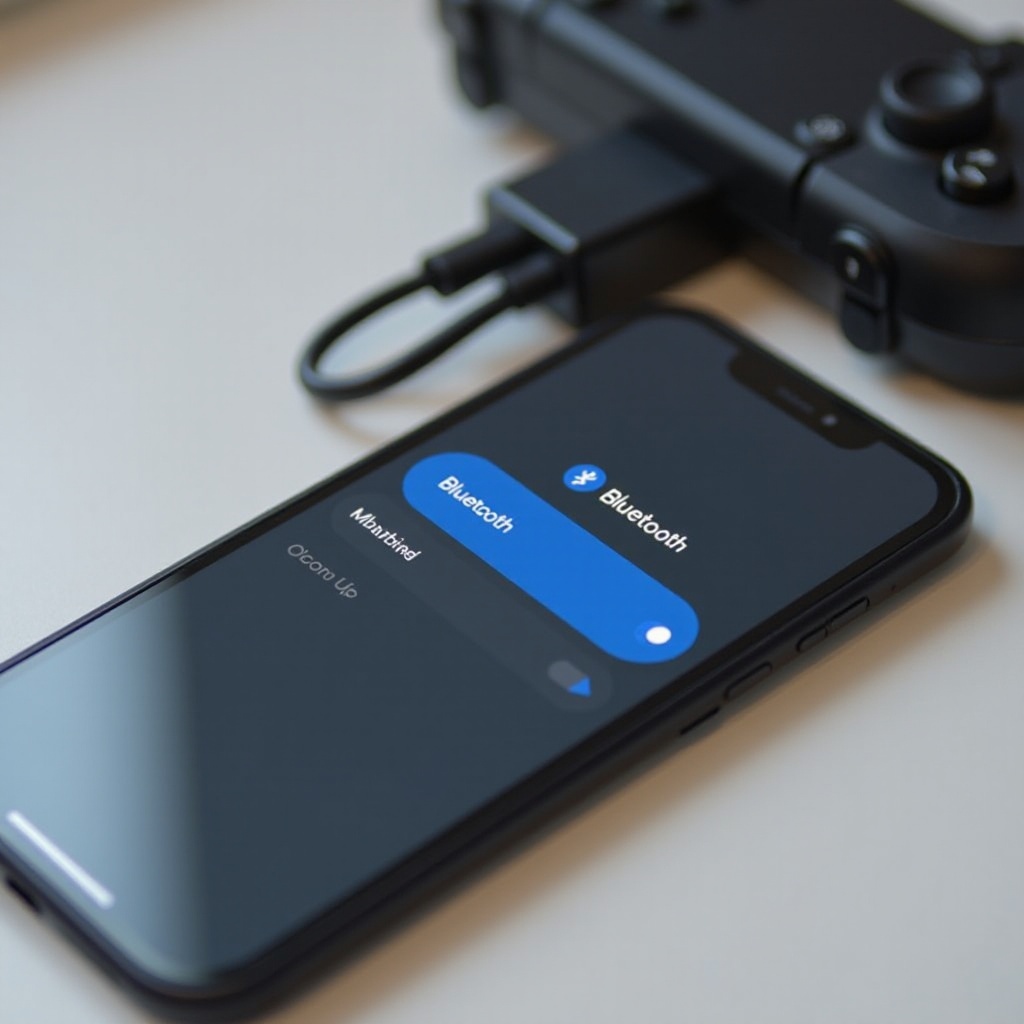
การเข้าถึงการตั้งค่าบลูทูธ: ไปที่แอปการตั้งค่าบน iPhone ของคุณ ค้นหาส่วนบลูทูธแล้วแตะเพื่อเข้าไป
-
การตรวจสอบว่าบลูทูธถูกเปิดใช้งาน: เมื่ออยู่ในหน้าการตั้งค่าบลูทูธแล้ว ให้แน่ใจว่าสวิตช์ถูกตั้งไว้เป็น ‘เปิด’ ทำให้ iPhone ของคุณค้นหาได้โดยอุปกรณ์บลูทูธอื่น เช่น Switch Pro Controller
เมื่อเปิดใช้งานบลูทูธแล้ว เราสามารถเตรียมคอนโทรลเลอร์สำหรับการจับคู่ได้
Preparing the Switch Pro Controller
ขั้นตอนถัดไปคือการเตรียม Switch Pro Controller ของคุณโดยใส่มันเข้าโหมดจับคู่ขั้นตอนนี้มีความสำคัญในการทำให้คอนโทรลเลอร์ถูกตรวจพบโดย iPhone ของคุณ
-
การเปิดใช้งานโหมดจับคู่: ที่ Switch Pro Controller ให้กดปุ่มซิงค์ค้างไว้จนกว่าคุณจะเห็นไฟแสดงสถานะเริ่มกะพริบ
-
ขั้นตอนการเตรียมการทั่วไป: ยืนยันว่าการ์ดแบตเตอรี่ของคอนโทรลเลอร์ถูกชาร์จเพียงพอสำหรับการจบกระบวนการจับคู่โดยไม่มีการขัดจังหวะ
ตอนนี้คอนโทรลเลอร์ของคุณพร้อมที่จะจับคู่กับ iPhone ของคุณแล้ว
Pairing Your Switch Pro Controller with iPhone
กระบวนการจับคู่สร้างลิงก์ระหว่างคอนโทรลเลอร์กับ iPhone ของคุณ ทำให้สามารถสื่อสารกันได้ ทำตามขั้นตอนที่ชัดเจนนี้เพื่อการเชื่อมต่อที่ไร้ปัญหา
- คำสั่งการจับคู่ที่ละเอียด:
- ในหน้าการตั้งค่าบลูทูธ ให้ค้นหาหมายเลขรายการ Switch Pro Controller ใต้ ‘Other Devices.’
-
เมื่อตัวคอนโทรลเลอร์ปรากฏขึ้น ให้แตะเพื่อเชื่อมต่อ
-
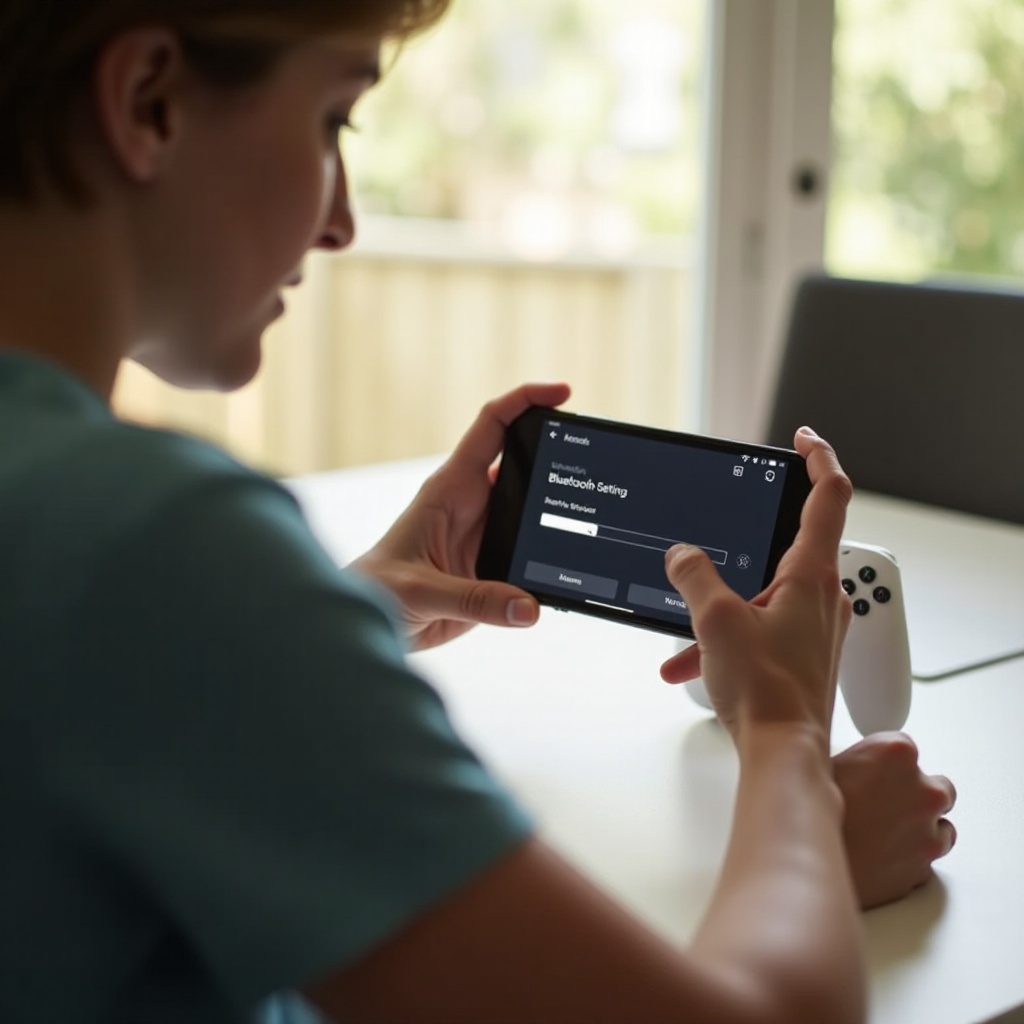
คู่มือการจับคู่แบบภาพ: อ้างอิงถึงภาพถ้ามี ซึ่งแสดงการตั้งค่าบลูทูธและตัวบ่งชี้ไฟคอนโทรลเลอร์ที่เกี่ยวข้อง
ตอนนี้การจับคู่เสร็จสิ้นแล้วก็ถึงเวลาทดสอบและยืนยันการเชื่อมต่อนี้
Testing and Verifying Connection
สำคัญในการทดสอบคอนโทรลเลอร์ของคุณหลังการจับคู่กับเกมหรือแอปพลิเคชั่นที่รองรับการป้อนคอนโทรลเลอร์ เพื่อยืนยันว่าการสื่อสารยังคงอยู่
-
แนะนำเกมและแอปสำหรับการทดสอบ: เปิดเกมที่รองรับคอนโทรลเลอร์อย่าง ‘PUBG Mobile’ หรือแอปที่ออกแบบมาสำหรับคอนโทรลเลอร์เพื่อตรวจสอบว่าการป้อนการทำงานตามที่คาดหวัง
-
การยืนยันการทำงานของปุ่ม: ทดสอบปุ่มทั้งหมดเพื่อให้แน่ใจว่าพวกเขาตอบสนองตามที่ต้องการ ปรับการตั้งค่าตามความจำเป็น
เมื่อการทดสอบยืนยันการทำงาน การแก้ไขปัญหาสามารถจัดการกับปัญหาที่ไม่คาดคิดได้
Troubleshooting Common Issues
ทุกกระบวนการตั้งค่าสามารถมีโอกาสเกิดข้อผิดพลาด แต่ปัญหาที่พบทั่วไปสามารถแก้ไขได้ด้วยวิธีง่ายๆ
- ปัญหาการเชื่อมต่อและการแก้ไข:
- ตรวจสอบให้แน่ใจว่าอุปกรณ์ทั้งสองอยู่ในระยะไกล้ และพิจารณาการเริ่มต้นใหม่ของบลูทูธบนทั้งสองเครื่อง
- หากคอนโทรลเลอร์ไม่ปรากฏในหน้าการตั้งค่าบลูทูธให้ตรวจสอบว่ามีการชาร์จให้เพียงพอและลองกระบวนการใหม่อีกครั้ง
จัดการกับปัญหาที่พบทั่วไปเหล่านี้จะทำให้ประสบการณ์ของคุณปราศจากปัญหา
Conclusion
การเชื่อมต่อ Switch Pro Controller ของคุณกับ iPhone อย่างสำเร็จ คุณได้ทำขั้นตอนใหญ่ในปรับปรุงประสบการณ์การเล่นเกมมือถือของคุณแล้ว ความแม่นยำและการควบคุมที่เพิ่มขึ้นสามารถนำไปสู่ประสิทธิภาพและสนุกที่ดียิ่งขึ้น ตอนนี้ แชร์การตั้งค่านี้กับเพื่อนนักเล่นเกมของคุณเพื่อช่วยให้พวกเขาปรับปรุงประสบการณ์การเล่นเกมของตัวเอง
คำถามที่พบบ่อย
ฉันสามารถใช้คอนโทรลเลอร์อื่นกับ iPhone ของฉันได้หรือไม่?
ได้ คอนโทรลเลอร์ที่ใช้งานร่วมกับบลูทูธหลาย ๆ รุ่นสามารถจับคู่กับ iPhone ที่ใช้ iOS 13 หรือใหม่กว่าได้
ฉันควรทำอย่างไรเมื่อคอนโทรลเลอร์ของฉันไม่เชื่อมต่อ?
ตรวจสอบความเข้ากันได้ ตรวจสอบให้แน่ใจว่าอุปกรณ์ของคุณอยู่ใกล้กัน และชาร์จคอนโทรลเลอร์ก่อนพยายามจับคู่ใหม่
การเชื่อมต่อคอนโทรลเลอร์ของฉันทำให้แบตเตอรี่ iPhone หมดเร็วขึ้นหรือไม่?
การใช้บลูทูธจะใช้พลังงานมากขึ้น ดังนั้นคาดว่าจะทำให้แบตเตอรี่หมดเร็วขึ้นเมื่อเทียบกับการเล่นเกมโดยไม่ใช้คอนโทรลเลอร์