
บทนำ
การเชื่อมต่อแป้นพิมพ์กับ iPhone ของคุณจะเพิ่มความเร็วและความแม่นยำในการพิมพ์ ไม่ว่าคุณจะเขียนอีเมล สร้างเอกสาร หรือส่งข้อความ แป้นพิมพ์จริงสามารถให้ความรู้สึกที่สัมผัสได้ซึ่งขาดหายไปจากแป้นพิมพ์เสมือน โดยคู่มือฉบับสมบูรณ์นี้จะให้คำแนะนำการเชื่อมต่อแป้นพิมพ์ Bluetooth และแป้นพิมพ์แบบสายกับ iPhone ของคุณ เพื่อให้ได้ประสบการณ์ที่ไม่สะดุด
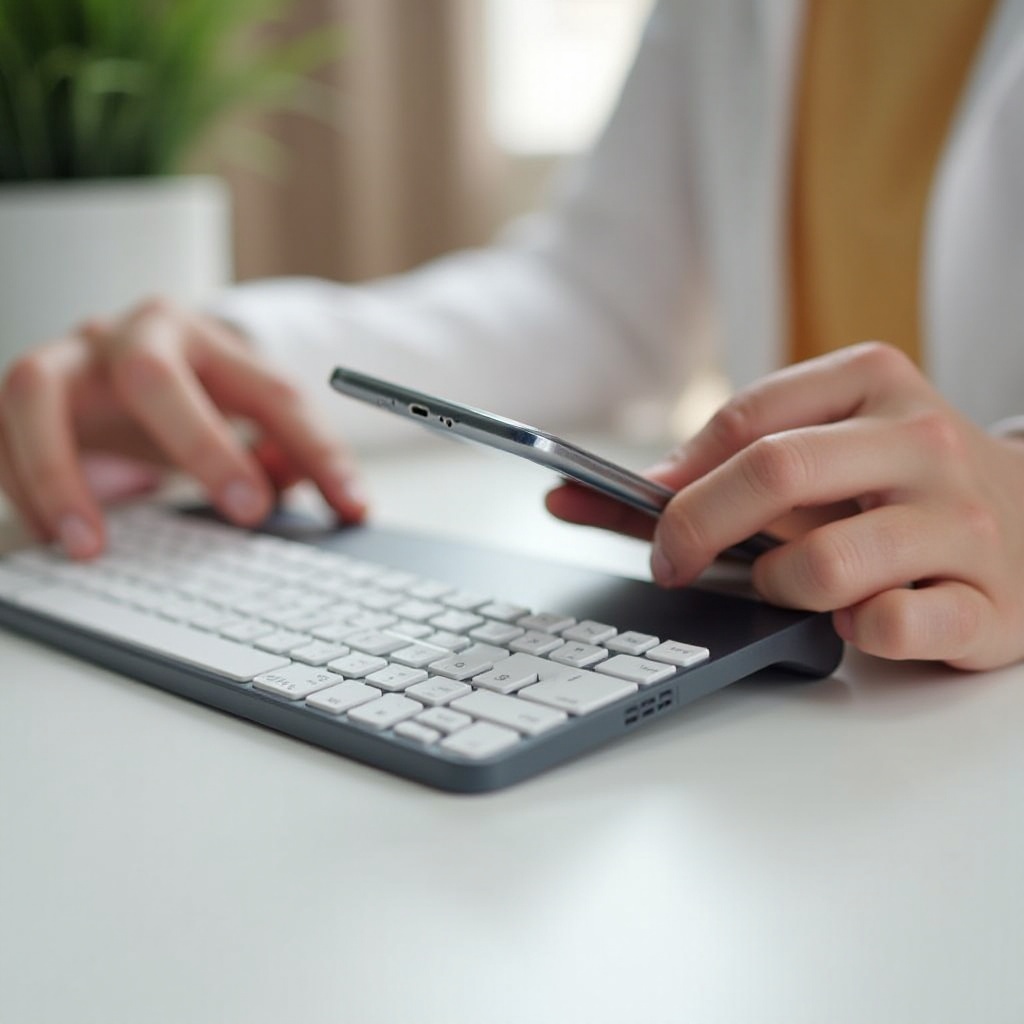
ทำความเข้าใจความเข้ากันได้ของแป้นพิมพ์กับ iPhone
ก่อนที่จะเริ่มการเชื่อมต่อ สิ่งสำคัญคือต้องทำความเข้าใจเกี่ยวกับความเข้ากันได้ของแป้นพิมพ์ แป้นพิมพ์ Bluetooth สามารถเชื่อมต่อได้กับ iPhone ทุกรุ่นที่รองรับเทคโนโลยี Bluetooth แต่แป้นพิมพ์แบบสายจะต้องมีอะแดปเตอร์ที่เหมาะสมเนื่องจาก iPhone รุ่นใหม่ไม่มีพอร์ต USB แบบดั้งเดิม การมีความรู้นี้จะช่วยให้คุณมีเครื่องมือที่ถูกต้องสำหรับการเชื่อมต่อที่สำเร็จ
คำแนะนำทีละขั้นตอนในการเชื่อมต่อแป้นพิมพ์ Bluetooth
- การเตรียมแป้นพิมพ์ของคุณ: ตรวจสอบระดับแบตเตอรี่ของแป้นพิมพ์ Bluetooth ของคุณหรือชาร์จถ้าจำเป็น ตรวจสอบให้แน่ใจว่าปุ่มเปิด/ปิดได้เปิดอยู่
- เปิดใช้งาน Bluetooth บน iPhone: เข้าถึงแอปการตั้งค่าใน iPhone ของคุณแล้วไปยังการตั้งค่า Bluetooth สลับสวิตซ์เพื่อเปิด Bluetooth
- จับคู่อุปกรณ์แป้นพิมพ์ของคุณกับ iPhone: เปิดโหมดจับคู่บนแป้นพิมพ์ของคุณตามคำแนะนำของผู้ผลิต เลือกแป้นพิมพ์จากรายการอุปกรณ์ใน iPhone ของคุณเพื่อเชื่อมต่อ
- การแก้ไขปัญหาการจับคู่ทั่วไป: หากการจับคู่ล้มเหลว ตรวจสอบให้แน่ใจว่าแป้นพิมพ์อยู่ในระยะ หรือรีสตาร์ทแป้นพิมพ์และ iPhone ตรวจสอบการรบกวนจากอุปกรณ์อื่นๆ
เมื่อแป้นพิมพ์ Bluetooth ของคุณเชื่อมต่อแล้ว คุณสามารถเพลิดเพลินกับการพิมพ์แบบไร้สายได้ในขณะที่เรากำลังเรียนรู้การเชื่อมต่อแป้นพิมพ์แบบสาย
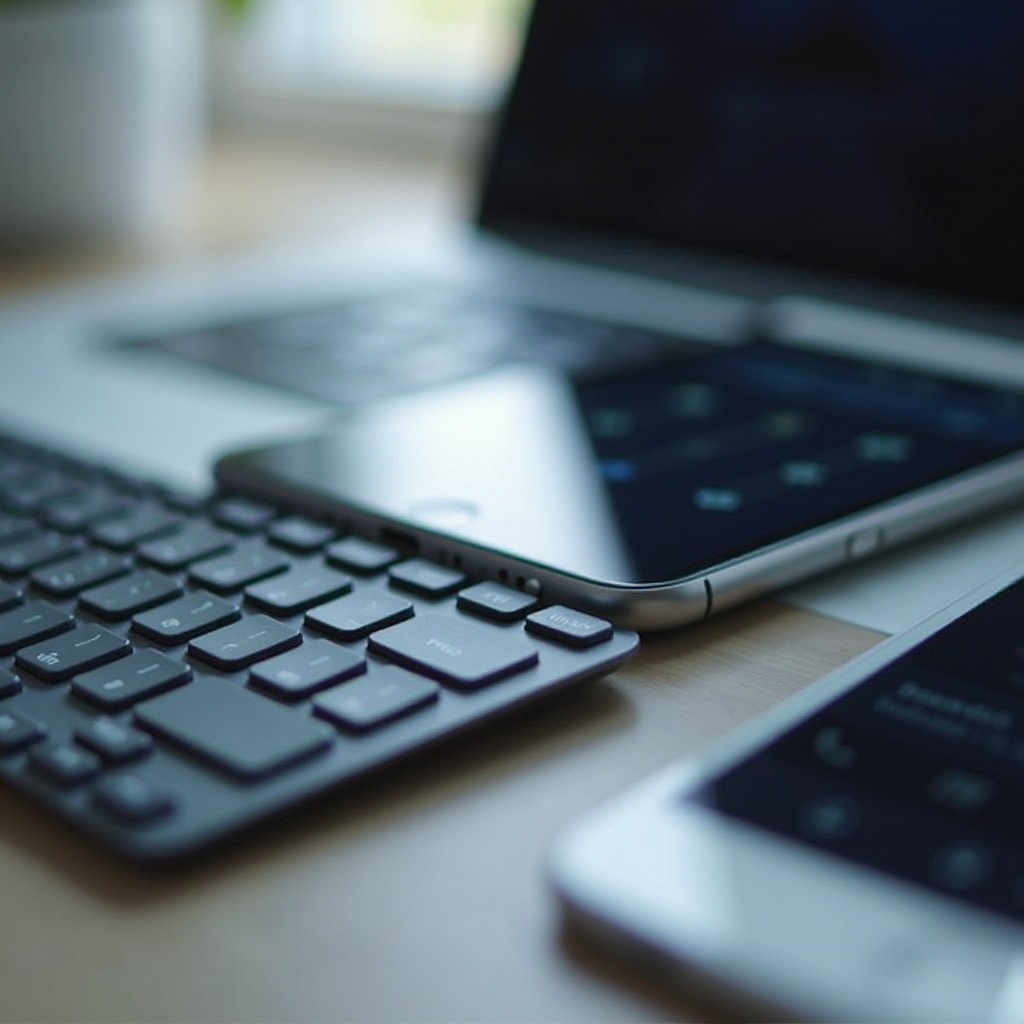
เชื่อมต่อแป้นพิมพ์แบบสายกับอะแดปเตอร์
สำหรับแป้นพิมพ์แบบสาย คุณจำเป็นต้องมีอะแดปเตอร์ที่เข้ากันได้กับรุ่น iPhone ของคุณ:
1. เลือกอะแดปเตอร์ที่ถูกต้อง: ขึ้นอยู่กับ iPhone ของคุณ คุณอาจต้องใช้อะแดปเตอร์กล้อง USB หรืออะแดปเตอร์ Lightning to USB ให้อะแดปเตอร์ตรงกับประเภทตัวเชื่อมต่อของแป้นพิมพ์ของคุณ
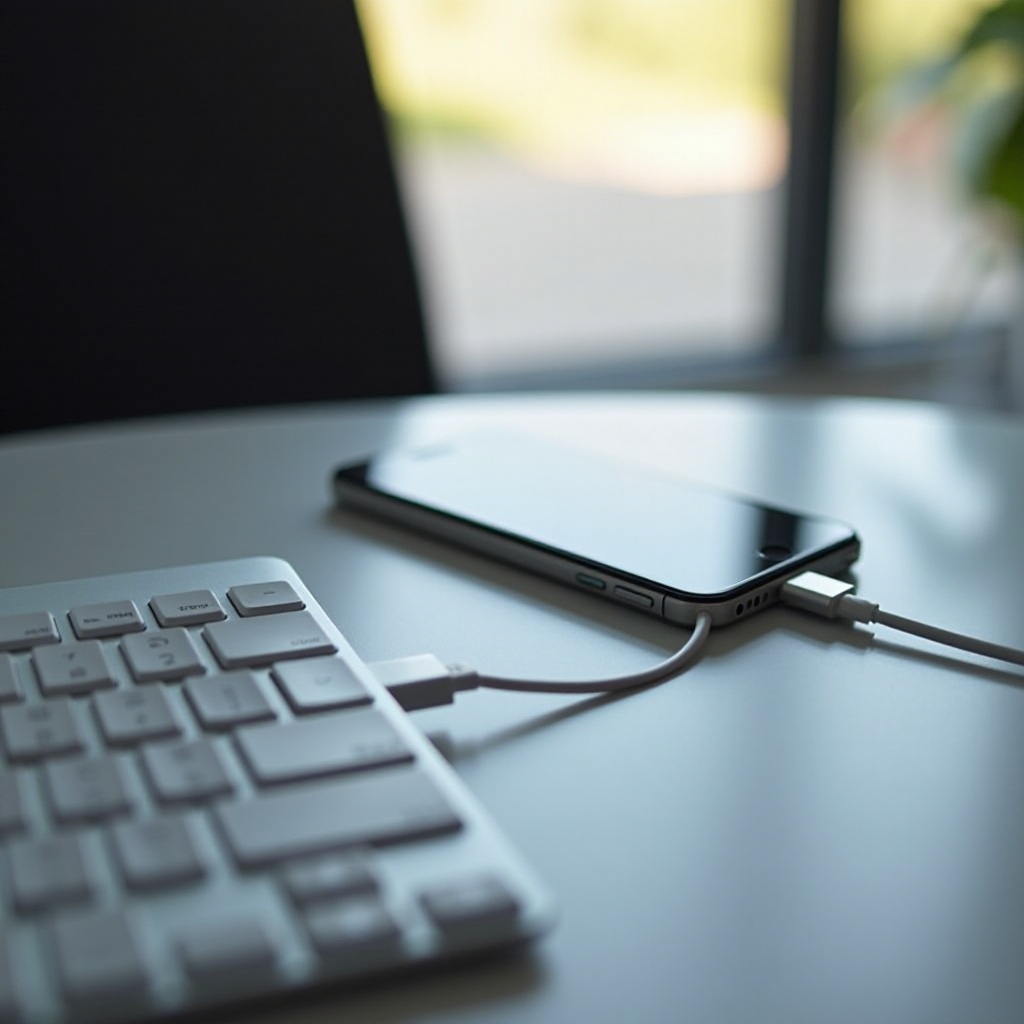
2. ตั้งค่าการเชื่อมต่อแบบสาย: เชื่อมต่ออะแดปเตอร์กับ iPhone ของคุณ แล้วใส่แป้นพิมพ์เข้าไปในอะแดปเตอร์ เมื่อเชื่อมต่อ แป้นพิมพ์ของคุณควรได้รับการรับรองโดยอัตโนมัติ
3. ข้อจำกัดและข้อพิจารณา: แป้นพิมพ์แบบสายอาจจำกัดความสามารถในการพกพาเนื่องจากคุณต้องอยู่ใกล้อุปกรณ์ อีกทั้งการใช้ที่ชาร์จโทรศัพท์ของคุณในขณะที่เชื่อมต่ออาจต้องใช้อะแดปเตอร์เพิ่มเติม
เมื่อคุณทำตามขั้นตอนเหล่านี้เสร็จสมบูรณ์ คุณก็พร้อมที่จะปรับแต่งการตั้งค่าแป้นพิมพ์เพื่อใช้ให้เหมาะสมที่สุด
ปรับแต่งการตั้งค่าแป้นพิมพ์บน iPhone
การปรับแต่งการตั้งค่าแป้นพิมพ์สามารถปรับปรุงประสบการณ์การพิมพ์ได้เพิ่มเติม:
1. ปรับแต่งการตั้งค่าแป้นพิมพ์: ไปที่การตั้งค่า > ทั่วไป > แป้นพิมพ์ ปรับแต่งการตั้งค่า เช่น การแก้ไขอัตโนมัติ คีย์ลัด และช่วงเวลาการทำซ้ำตามความต้องการของคุณ
2. สำรวจคุณสมบัติเพิ่มเติมของแป้นพิมพ์: แป้นพิมพ์ของบุคคลที่สามหลายรุ่นมีคุณสมบัติพิเศษ เช่น ปุ่มที่สามารถตั้งโปรแกรมได้หรือแอพพลิเคชั่นที่เฉพาะเจาะจงกับ iPhone ทำความคุ้นเคยกับคุณสมบัติเหล่านี้เพื่อเพิ่มความสัมพันธ์กับอุปกรณ์ของคุณให้สูงสุด
เมื่อการตั้งค่าของคุณเสร็จสมบูรณ์ คุณสามารถใช้แป้นพิมพ์สำหรับเพิ่มประสิทธิภาพได้อย่างมีประสิทธิภาพ การดำเนินการนี้จะเป็นไปโดยไม่สะดุดในงานประจำวันของคุณ
สรุป
การผสานแป้นพิมพ์จริงกับ iPhone ของคุณจะทำให้มันเป็นเครื่องมือที่แข็งแกร่งและมีประสิทธิภาพ ทำให้เกิดความยืดหยุ่นและเพิ่มการผลิต ไม่ว่าคุณจะเลือกความเป็นอิสระจากแป้นพิมพ์ Bluetooth หรือความเชื่อถือได้จากการเชื่อมต่อแบบสาย การทำตามคู่มือนี้จะทำให้การเปลี่ยนผ่านเป็นไปโดยราบรื่น ใช้ประโยชน์จากการพิมพ์ที่ดีขึ้น ทำให้การทำงานประจำวันสนุกและมีประสิทธิภาพยิ่งขึ้น
คำถามที่พบบ่อย
ฉันสามารถใช้คีย์บอร์ดบลูทูธใดก็ได้กับ iPhone ของฉันหรือไม่?
คีย์บอร์ดบลูทูธส่วนใหญ่สามารถใช้งานร่วมกับ iPhone ได้ แต่ขอแนะนำให้ตรวจสอบรายชื่อความเข้ากันได้ของผู้ผลิตเพื่อการเชื่อมต่อที่ราบรื่น
ฉันควรทำอย่างไรหากคีย์บอร์ดของฉันไม่เชื่อมต่อ?
ตรวจสอบให้แน่ใจว่าคีย์บอร์ดอยู่ในโหมดการจับคู่และอยู่ในระยะที่เชื่อมต่อได้ รีสตาร์ททั้ง iPhone และคีย์บอร์ด และตรวจสอบการรบกวนจากอุปกรณ์ที่อยู่ใกล้เคียง
มีแอพใดที่ช่วยเพิ่มฟังก์ชันการทำงานของคีย์บอร์ดบน iPhone หรือไม่?
มี แอพสามารถเพิ่มคุณลักษณะการปรับแต่งหรือขยายฟังก์ชันการทำงานที่เพิ่มผลิตภาพบน iPhone ตรวจสอบใน App Store สำหรับตัวเลือกที่มีอยู่