
บทนำ
การเปลี่ยนบัญชี iCloud บน iPhone ของคุณอาจเป็นสิ่งจำเป็นด้วยเหตุผลหลายประการ ไม่ว่าจะเป็นการจัดการปัญหาความเป็นส่วนตัว การตั้งค่าบัญชีใหม่ หรือการจัดการการเปลี่ยนแปลงความเป็นเจ้าของอุปกรณ์ การรู้วิธีทำสิ่งนี้อย่างถูกต้องจะช่วยให้แน่ใจว่าข้อมูลของคุณยังคงปลอดภัยและอุปกรณ์ของคุณทำงานได้อย่างดีที่สุด คู่มือนี้ให้ขั้นตอนที่ชัดเจนในการเปลี่ยนอย่างราบรื่นและไม่เครียด
เหตุผลในการเปลี่ยนบัญชี iCloud ของคุณ
ผู้คนเลือกเปลี่ยนบัญชี iCloud ด้วยเหตุผลหลายประการ ไม่ว่าจะเป็นเพื่อเสริมสร้างความเป็นส่วนตัว เริ่มต้นใหม่ด้วยบัญชีใหม่ หรือส่งมอบอุปกรณ์ให้กับผู้อื่น การเข้าใจถึงแรงจูงใจในการเปลี่ยนแปลงนี้เป็นสิ่งสำคัญ
ความกังวลเกี่ยวกับความเป็นส่วนตัวมักจะกระตุ้นให้ผู้ใช้อัปเดตบัญชี iCloud ของตน หากเคยมีการเข้าถึงบัญชีของคุณโดยไม่ได้รับอนุญาตหรือการละเมิดความปลอดภัย การสลับบัญชีสามารถป้องกันข้อมูลส่วนบุคคลของคุณได้
การตั้งค่าบัญชีใหม่เป็นเรื่องธรรมดาเมื่อเปลี่ยนไปใช้ Apple ID ที่ต่างออกไปหรือต้องการอัปเดตที่อยู่อีเมล การสร้างบัญชีใหม่ช่วยให้มั่นใจได้ว่าอุปกรณ์ทั้งหมดของคุณจะซิงก์อย่างสม่ำเสมอ
การถ่ายโอนความเป็นเจ้าของอุปกรณ์เป็นอีกเหตุผลหนึ่งในการเปลี่ยนบัญชีของคุณ หากคุณวางแผนที่จะขายหรือมอบอุปกรณ์ของคุณ การลบบัญชีของคุณจะช่วยให้มั่นใจได้ว่าข้อมูลของคุณจะไม่สามารถเข้าถึงได้โดยเจ้าของใหม่
การทำความเข้าใจเหตุผลเหล่านี้จะเป็นเวทีสำคัญสำหรับขั้นตอนต่อไปในการเปลี่ยนบัญชี iCloud ของคุณ
ก่อนเปลี่ยนบัญชี iCloud ของคุณ: การเตรียมการที่จำเป็น
ก่อนทำการเปลี่ยนแปลงใด ๆ กับบัญชี iCloud ของคุณ มีขั้นตอนการเตรียมการบางอย่างที่สำคัญ การเตรียมเหล่านี้จะช่วยหลีกเลี่ยงการสูญเสียข้อมูลและให้มั่นใจได้ถึงการเปลี่ยนแปลงไปยังบัญชีใหม่อย่างราบรื่น
-
สำรองข้อมูล iPhone ของคุณ: ปกป้องข้อมูลของคุณโดยการสำรองข้อมูล iPhone โดยใช้ iCloud หรือ iTunes การมีข้อมูลสำรองล่าสุดจะช่วยให้คุณไม่สูญเสียข้อมูลที่มีค่าระหว่างการเปลี่ยนแปลง
-
ตรวจสอบให้แน่ใจว่า iPhone ของคุณได้รับการอัปเดต: ติดตั้งการอัปเดต iOS ล่าสุดเพื่อป้องกันปัญหาที่เป็นไปได้ระหว่างการเปลี่ยนบัญชี ซอฟต์แวร์ที่อัปเดตส่งเสริมการทำงานที่ราบรื่น
-
ตรวจสอบความเข้ากันได้กับบัญชีใหม่: ยืนยันว่าข้อมูลรับรองบัญชี iCloud ใหม่ของคุณทำงานอยู่ โดยตรวจสอบว่าการแจ้งเตือนทางอีเมลถูกตั้งค่าอย่างถูกต้อง การทำให้อีเมลและ Apple ID เข้ากันได้อย่างเหมาะสมจะป้องกันปัญหาการเข้าถึงในอนาคต
เมื่อเตรียมการอย่างละเอียดแล้วคุณก็พร้อมที่จะดำเนินการอย่างมั่นใจ
คู่มือทีละขั้นตอนในการเปลี่ยนบัญชี iCloud ของคุณ
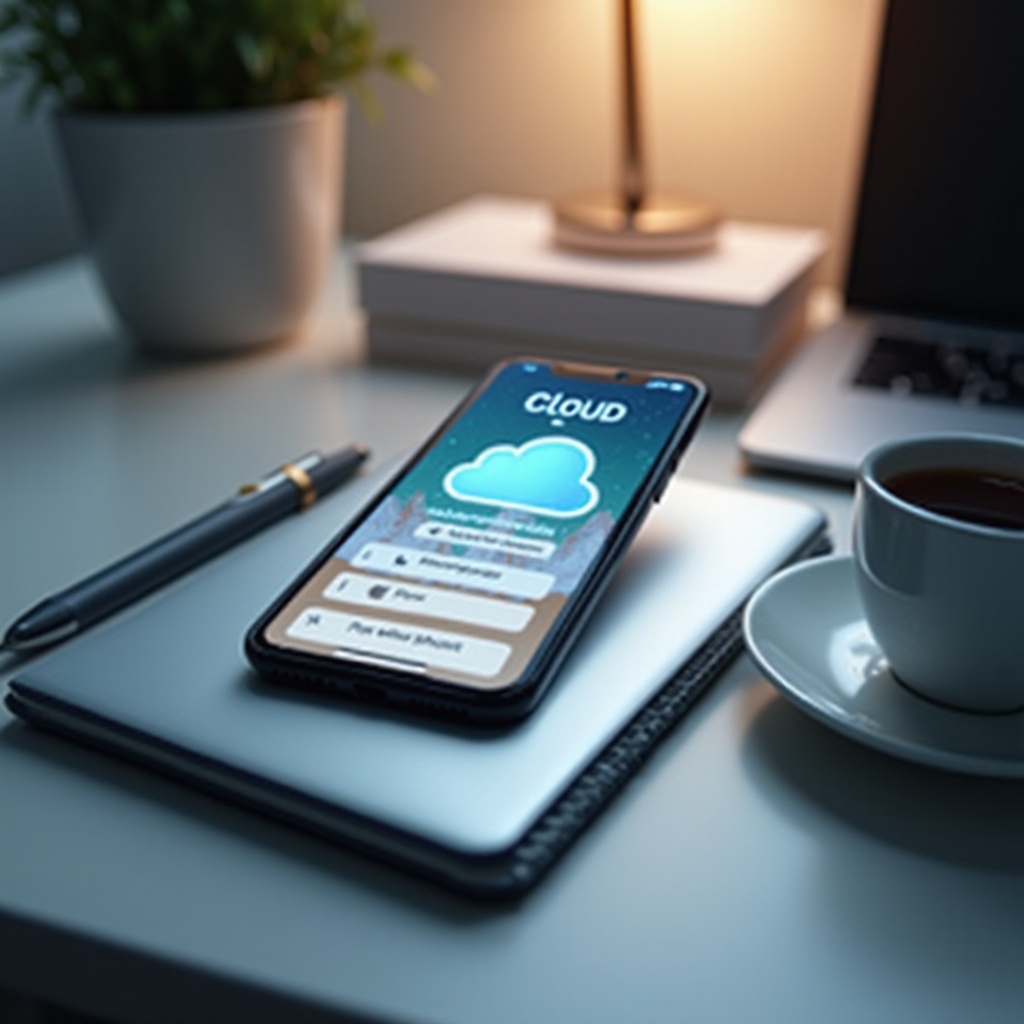
การดำเนินการเปลี่ยนบัญชี iCloud ของคุณเกี่ยวข้องกับการปฏิบัติตามขั้นตอนที่แม่นยำเหล่านี้:
-
ไปที่การตั้งค่า iPhone: เปิดแอป ‘การตั้งค่า’ บน iPhone ของคุณแล้วเลือกชื่อของคุณที่แสดงอยู่ด้านบน
-
ออกจากระบบบัญชี iCloud ปัจจุบัน: แตะ ‘ออกจากระบบ’ ป้อนรหัสผ่าน Apple ID ของคุณและยืนยัน ขั้นตอนนี้ลบการเข้าถึงบัญชีปัจจุบัน
-
ลงชื่อเข้าใช้บัญชี iCloud ใหม่: ดำเนินการลงชื่อเข้าใช้โดยใช้ข้อมูลประจำตัว Apple ID ใหม่ ป้อนข้อมูลเหล่านี้อย่างถูกต้องและปฏิบัติตามพร้อมท์ที่เสร็จสิ้นการตั้งค่า
ด้วยการปฏิบัติตามขั้นตอนเหล่านี้ การเปลี่ยนบัญชี iCloud ของคุณจะเป็นไปอย่างมีประสิทธิภาพและไม่ยุ่งยาก
การจัดการข้อมูลและการตั้งค่าแอพหลังจากเปลี่ยนบัญชี
เมื่อการเปลี่ยนบัญชีเสร็จสมบูรณ์ คุณจะต้องจัดการข้อมูลและการตั้งค่าแอพเพื่อให้มั่นใจว่าการทำงานยังคงสภาพเดิม
-
ซิงค์รูปภาพและเอกสาร: เริ่มซิงค์ไฟล์มีเดียของคุณกับบัญชีใหม่ทันที ยืนยันว่ารูปภาพและเอกสารทั้งหมดเก็บไว้อย่างปลอดภัย
-
จัดการสิทธิ์แอป: ตรวจสอบแต่ละแอพที่พึ่งพาการใช้งาน iCloud อัปเดตสิทธิ์และการตั้งค่าให้ตรงกับบัญชีใหม่ของคุณเพื่อการทำงานต่อไป
-
ปรับรายละเอียดการสมัครสมาชิก: สำหรับแอพที่มีการสมัครสมาชิก ตรวจสอบให้แน่ใจว่าได้กลับไปตรวจสอบการตั้งค่าการชำระเงินและการสมัครสมาชิกแล้ว ตรวจสอบให้แน่ใจว่าข้อมูลของพวกเขาสะท้อนบัญชีใหม่
การจัดการองค์ประกอบเหล่านี้อย่างถูกต้องจะทำให้มั่นใจได้ว่าประโยชน์ของบัญชีใหม่ของคุณมีการรับรู้ได้เต็มที่
การแก้ปัญหาที่พบบ่อย
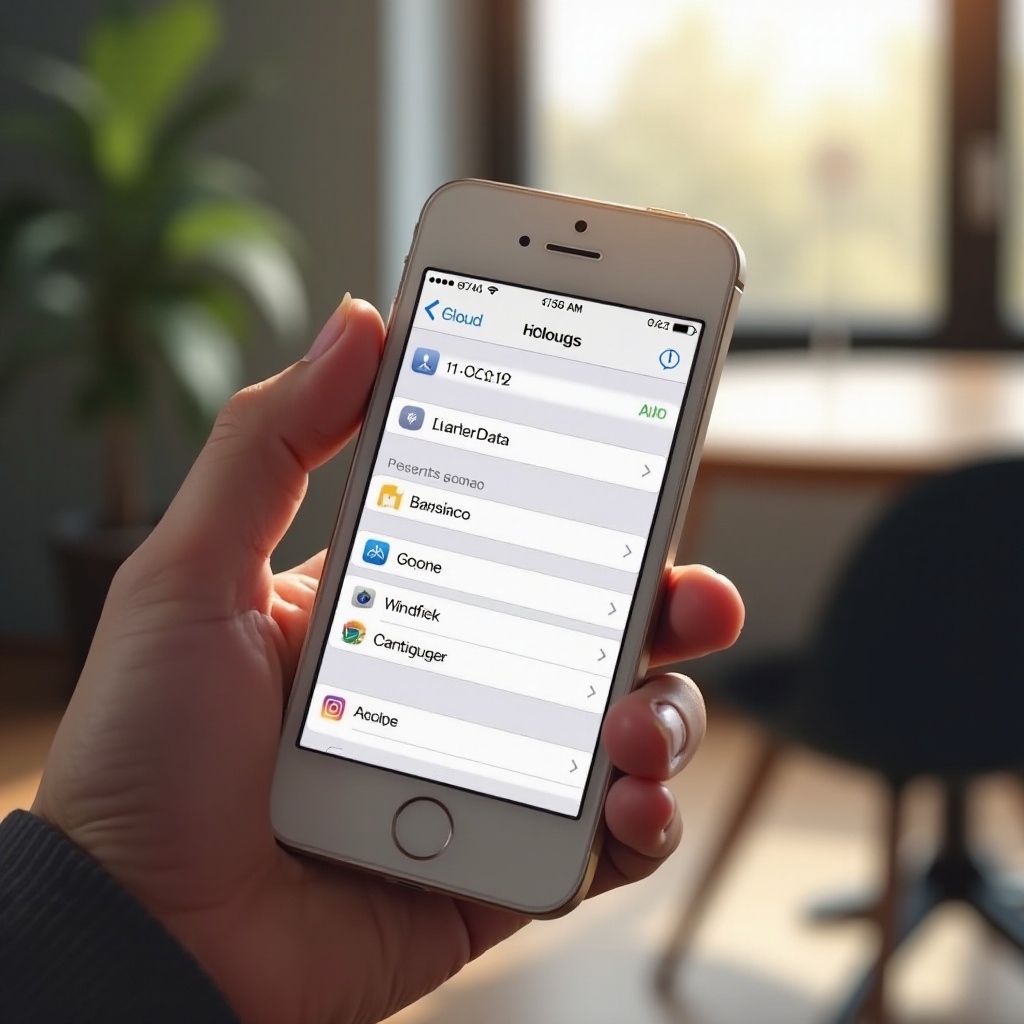
การเปลี่ยนบัญชี iCloud มักเป็นเรื่องง่าย แต่บางครั้งอาจเกิดปัญหา ซึ่งต้องการการแก้ไขอย่างรวดเร็ว
-
ปัญหาการเข้าสู่ระบบ: ตรวจสอบความถูกต้องของข้อมูลประจำตัว Apple ID ใหม่ของคุณ หากพบปัญหาการเข้าสู่ระบบหากปัญหายังคงมีอยู่การรีเซ็ตรหัสผ่านอาจสำคัญ
-
ความไม่ตรงกันในซิงค์: ความแตกต่างในการตั้งค่าซิงค์อาจปรากฏหลังการเปลี่ยนแปลง ทบทวนและปรับการตั้งค่าซิงค์ในแอพแต่ละแอพให้เข้ากับบัญชีใหม่
-
ขัดแย้งกับอุปกรณ์อื่น: ข้อขัดแย้งอาจเกิดขึ้นเมื่ออุปกรณ์ Apple หลายเครื่องมีส่วนร่วม อัปเดตการตั้งค่าอุปกรณ์ทั้งหมดเพื่อให้แน่ใจว่าพวกมันรู้จักบัญชี iCloud ใหม่
การแก้ไขปัญหาเหล่านี้ช่วยลดการขาดแคลนและบำรุงรักษาประสิทธิภาพของอุปกรณ์
บทสรุป
โดยรวมแล้วการเปลี่ยนบัญชี iCloud ของคุณบน iPhone เกี่ยวข้องกับการดำเนินการที่ใส่ใจในแต่ละขั้นตอนพร้อมกับการตรวจสอบให้มั่นใจว่าข้อมูลของคุณปลอดภัย ด้วยคู่มือนี้คุณจะเปลี่ยนแปลงได้อย่างง่ายดาย รักษาความเป็นส่วนตัวและการทำงานของอุปกรณ์ของคุณอย่างมีประสิทธิภาพ
คำถามที่พบบ่อย
ฉันสามารถกลับไปใช้บัญชี iCloud เก่าได้หรือไม่?
ได้ สามารถกลับไปใช้ได้โดยการออกจากบัญชีปัจจุบันและเข้าสู่ระบบโดยใช้ข้อมูลรับรองของบัญชีเก่า
จะเกิดอะไรขึ้นกับแอปและการซื้อของฉันเมื่อฉันเปลี่ยนบัญชี iCloud?
แอปของคุณยังคงติดตั้งอยู่ แต่คุณจะต้องอัปเดตการสมัครสมาชิกหรือข้อมูลการชำระเงินให้สอดคล้องกับบัญชีใหม่
ฉันจะมั่นใจได้อย่างไรว่าข้อมูลของฉันปลอดภัยระหว่างการเปลี่ยนบัญชี?
ก่อนเปลี่ยนบัญชี ให้สำรองข้อมูลของคุณอย่างถี่ถ้วนและยืนยันว่าข้อมูลรับรองของบัญชีใหม่ของคุณแข็งแรง