
บทนำ
iPad ของคุณติดตามกิจกรรมออนไลน์ของคุณทุกครั้งที่คุณใช้ในการท่องอินเทอร์เน็ต ซึ่งอาจมีประโยชน์อย่างมากเมื่อคุณต้องการกลับไปยังเว็บไซต์โปรดของคุณหรือตรวจสอบนิสัยการท่องเว็บทั่วไปของคุณ การทราบวิธีตรวจสอบและจัดการประวัติของคุณทำให้มั่นใจได้ว่าคุณสามารถเข้าถึงแหล่งข้อมูลสำคัญได้ในขณะที่ยังคงควบคุมความเป็นส่วนตัวออนไลน์ของคุณ คู่มือโดยละเอียดนี้จะแนะนำคุณทีละขั้นตอนในการตรวจสอบและจัดการประวัติการท่องเว็บของคุณบน iPad ไม่ว่าคุณจะใช้ Safari หรือเว็บเบราว์เซอร์อื่นๆ เช่น Chrome

ทำความเข้าใจประวัติการท่องเว็บบน iPad
ประวัติการท่องเว็บจะแสดงรายละเอียดของเว็บไซต์ที่คุณเคยเยี่ยมชม โดยจะบันทึกการเดินทางออนไลน์ของคุณอย่างมีประสิทธิภาพ บน iPad ของคุณสามารถเข้าถึงข้อมูลนี้ได้ผ่านเว็บเบราว์เซอร์ของคุณ ไม่ว่าจะเป็น Safari หรือ Chrome การทำความเข้าใจการทำงานพื้นฐานของเว็บเบราว์เซอร์เหล่านี้จะทำให้คุณสามารถควบคุมกิจกรรมเว็บของคุณได้ดียิ่งขึ้นและมั่นใจได้ว่าข้อมูลที่ละเอียดอ่อนจะยังคงได้รับการปกป้องหากจำเป็น ดังนั้น การทำความเข้าใจประวัติการท่องเว็บของ iPad ของคุณจึงมีมากกว่าการกลับไปที่ไซต์นั้นๆ เท่านั้น แต่ยังเกี่ยวกับการให้คุณมีความรู้ในการปกป้องตัวตนออนไลน์ของคุณด้วย
วิธีตรวจสอบประวัติใน Safari
Safari ช่วยให้การเข้าถึงประวัติการท่องเว็บของคุณง่ายขึ้น โดยเก็บไว้เพียงแตะเดียวตลอดเวลา
-
การเข้าถึงประวัติเบราว์เซอร์ Safari: เปิด Safari แตะไอคอนหนังสือ และไอคอนนาฬิกาเพื่อเข้าสู่ประวัติเบราว์เซอร์ทั้งหมดของคุณ
-
ขั้นตอนในการดูประวัติใน Safari: จากตรงนั้น ตรวจสอบรายการไซต์ที่คุณเคยเยี่ยมชม คุณสามารถแตะที่ไซต์ใดๆ เพื่อกลับไปยังไซต์นั้นได้ทันที
-
เคล็ดลับเพื่อการนำทางอย่างมีประสิทธิภาพ: ใช้ตัวเลือกการค้นหาที่อยู่ด้านบนของแท็บประวัติของคุณเพื่อคล่องตัวในการค้นหาหน้าหรือรายการที่เฉพาะเจาะจง การบุ๊คมาร์คหน้าที่เข้าชมเป็นประจำก็สามารถประหยัดเวลาได้เช่นกัน
ในขณะที่ Safari มีประสิทธิภาพ ผู้ใช้บางส่วนชอบ Chrome เนื่องจากความสามารถในการซิงโครไนซ์ มาดูการตรวจสอบประวัติใน Chrome กัน
การดูประวัติใน Chrome บน iPad
ผู้ใช้ Chrome ได้รับประโยชน์จากฟีเจอร์ที่ช่วยให้สามารถผสานรวมได้อย่างราบรื่นในอุปกรณ์ต่างๆ
-
การตั้งค่า Chrome บน iPad ของคุณ: ดาวน์โหลด Chrome จาก App Store และลงชื่อเข้าใช้ด้วยบัญชี Google เพื่อซิงโครไนซ์ประวัติการท่องเว็บข้ามอุปกรณ์ทั้งหมดของคุณ
-
การเข้าถึงประวัติใน Chrome: แตะที่เมนูสามจุดที่มุมขวาบนแล้วเลือก ‘ประวัติ’ เพื่อดูรายการไซต์ที่เคยเยี่ยมชม
-
ความแตกต่างระหว่าง Safari และประวัติใน Chrome: ข้อได้เปรียบหลักของการใช้ Chrome คือความสามารถในการดูและจัดการประวัติการท่องเว็บแบบรวมซึ่งสามารถเข้าถึงได้จากอุปกรณ์ใดๆ ที่ลงชื่อเข้าใช้บัญชี Google เดียวกัน
ขั้นตอนเหล่านี้ทำให้ง่ายต่อการตรวจสอบประวัติการท่องเว็บของคุณ ไม่ว่าจะใช้ Safari หรือ Chrome ต่อไปนี้จำเป็นอย่างยิ่งที่จะต้องพิจารณาวิธีการจัดการและล้างข้อมูลนี้เพื่อปกป้องข้อมูลส่วนบุคคลของคุณและให้มั่นใจว่า iPad ของคุณได้รับการปรับให้เหมาะสม
การจัดการและการลบประวัติการท่องเว็บ
การจัดการประวัติการท่องเว็บของคุณเป็นประจำเป็นสิ่งสำคัญสำหรับการรักษาความเป็นส่วนตัวและประสิทธิภาพของเบราว์เซอร์
-
การล้างประวัติใน Safari: เข้าไปที่ ‘การตั้งค่า’ บน iPad ของคุณ จากนั้น ‘Safari’ เลือก ‘ล้างประวัติและข้อมูลเว็บไซต์’ เพื่อลบประวัติและข้อมูลที่เกี่ยวข้องของคุณ
-
การจัดการค่ากำหนดประวัติใน Chrome: ใน Chrome ไปที่ ‘ประวัติ’ แล้วเลือก ‘ล้างข้อมูลการท่องเว็บ’ คุณสามารถระบุว่าต้องการลบข้อมูลใดและในช่วงเวลาใด
-
การบำรุงรักษาเป็นประจำเพื่อการท่องเว็บที่ราบรื่น: การล้างข้อมูลการท่องเว็บของคุณเป็นประจำจะป้องกันความล่าช้าและเพิ่มความเป็นส่วนตัวโดยลดร่องรอยกิจกรรมออนไลน์ของคุณให้น้อยที่สุด
วิธีการเชิงรุกนี้ในการจัดการประวัติการท่องเว็บของคุณเป็นสิ่งสำคัญสำหรับความปลอดภัยส่วนบุคคลของคุณ ตอนนี้เราจะมาดูเครื่องมือด้านความเป็นส่วนตัวที่สามารถใช้ควบคุมการเข้าชมเว็บไซต์ของคุณได้ดีขึ้น
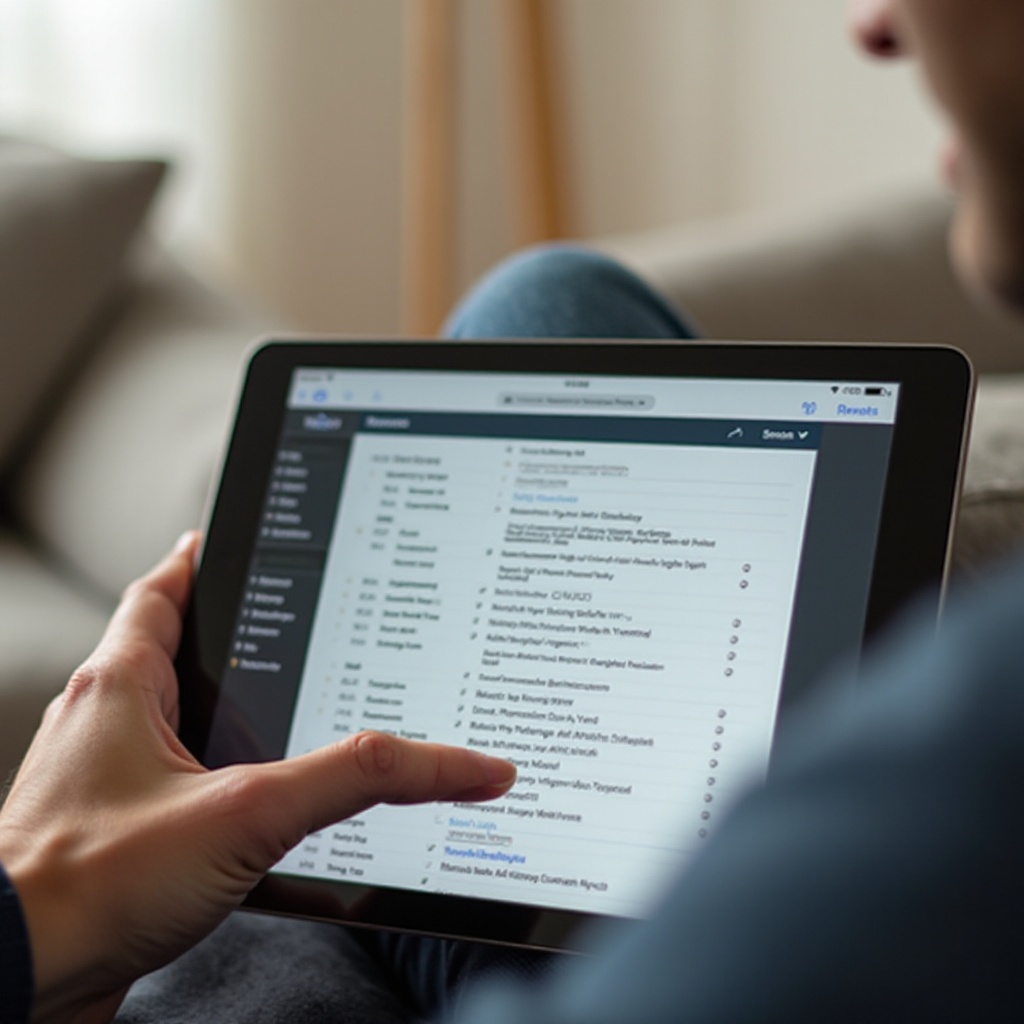
ข้อควรพิจารณาและเครื่องมือด้านความเป็นส่วนตัว
iPad ติดตั้งฟีเจอร์รักษาความปลอดภัยหลายอย่างเพื่อปกป้องกิจกรรมออนไลน์ของคุณ
-
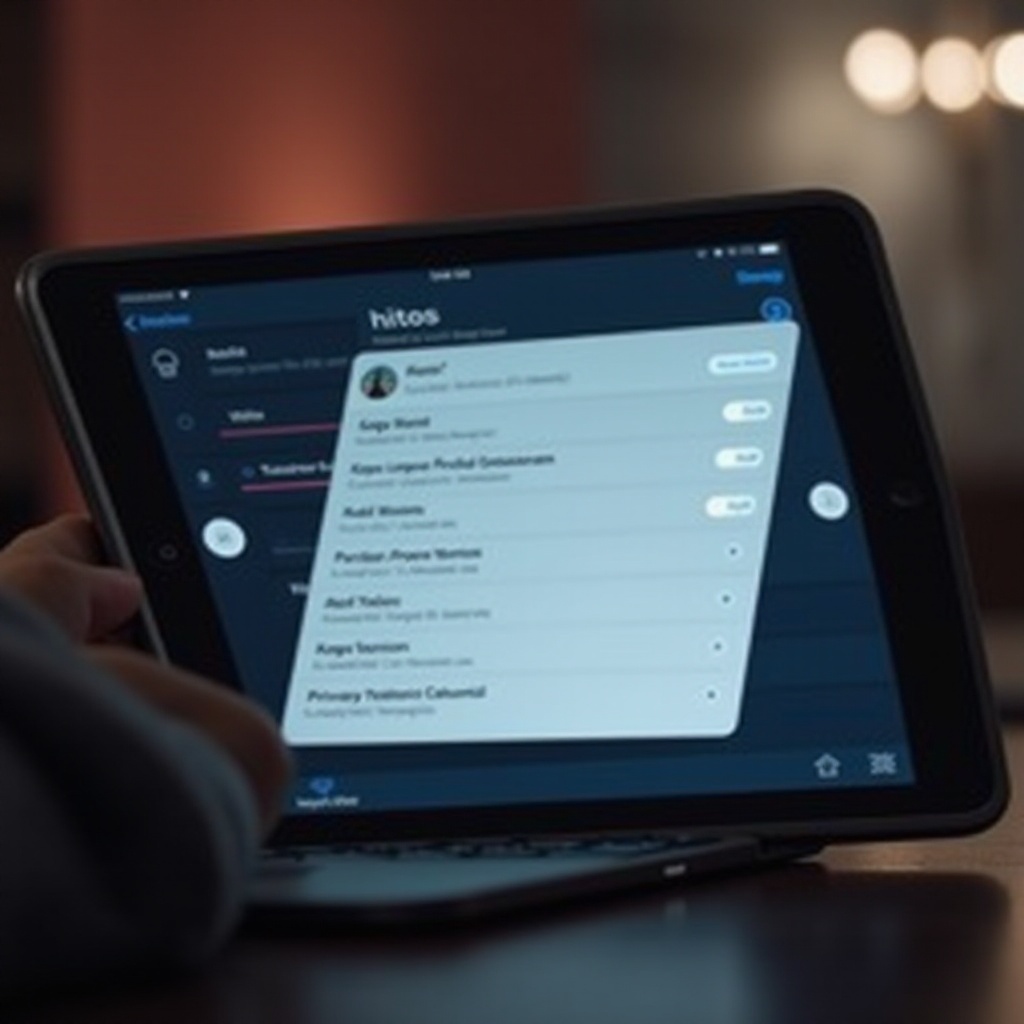
การตั้งค่าความเป็นส่วนตัวในตัวบน iPad: โหมดการท่องเว็บส่วนตัวของ Safari จะไม่บันทึกประวัติ การค้นหา หรือคุกกี้ ซึ่งให้ความเป็นส่วนตัวอีกชั้นหนึ่งระหว่างช่วงการใช้งาน นอกจากนี้ การตั้งค่าระบบยังช่วยให้สามารถควบคุมการใช้ข้อมูล เช่น คุกกี้และป๊อปอัปได้ดียิ่งขึ้น
-
เครื่องมือของบุคคลที่สามเพื่อเพิ่มความเป็นส่วนตัว: พิจารณาใช้แอปและส่วนขยายที่แข็งแกร่งจากบุคคลที่สามซึ่งมุ่งเป้าไปที่การปกป้องข้อมูลของคุณและเพิ่มความเป็นส่วนตัว
การผสมผสานวิธีการปฏิบัติเหล่านี้สามารถปกป้องข้อมูลออนไลน์ของคุณได้อย่างมากและรับประกันประสบการณ์การท่องเว็บที่ปลอดภัย
สรุป
การควบคุมอย่างเต็มที่ในการตรวจสอบและจัดการประวัติการท่องเว็บบน iPad ของคุณอย่างมีความรับผิดชอบเป็นสิ่งสำคัญสำหรับการเดินเรือดิจิทัลที่มีประสิทธิภาพและความเป็นส่วนตัว Safari และ Chrome นำเสนอทางเลือกที่ไร้รอยต่อสำหรับการติดตามกิจกรรมเว็บของคุณ การจัดการข้อมูลเบราว์เซอร์ของคุณเป็นประจำและการใช้เครื่องมือความเป็นส่วนตัวที่แข็งแกร่งสามารถส่งเสริมความปลอดภัยออนไลน์ของคุณ เพิ่มความปลอดภัยและประสิทธิภาพโดยรวมของอุปกรณ์ของคุณ
คำถามที่พบบ่อย
ฉันจะกู้คืนประวัติการใช้งานที่ถูกลบบน iPad ได้อย่างไร?
เมื่อถูกลบแล้ว ประวัติการใช้งานไม่สามารถกู้คืนได้โดยตรง อย่างไรก็ตาม หากคุณมีการสำรองข้อมูล iCloud หรือ iTunes คุณอาจคืนค่าอุปกรณ์ไปยังสถานะก่อนหน้านี้ได้
ประวัติการใช้งานถูกซิงค์ระหว่างอุปกรณ์ Apple ทั้งหมดของฉันหรือไม่?
ใช่ โดยการใช้ iCloud และตรวจสอบให้แน่ใจว่าเลือก Safari ในการตั้งค่า iCloud จะซิงค์ประวัติการใช้งานระหว่างอุปกรณ์ Apple ของคุณ
โหมดการท่องเว็บแบบส่วนตัวบันทึกประวัติการใช้งานใดๆ บน iPad ของฉันหรือไม่?
ไม่ โหมดการท่องเว็บแบบส่วนตัวจะไม่บันทึกประวัติการใช้งาน, ประวัติการค้นหา, หรือคุกกี้หลังจากปิดแท็บส่วนตัว