
Introduction
การอัปเกรดฮาร์ดไดรฟ์ของ MacBook Air ของคุณสามารถเพิ่มความจุในการจัดเก็บข้อมูลได้อย่างมากและปรับปรุงประสิทธิภาพ ศูนย์บริการนี้จะแนะนำคุณตลอดกระบวนการทีละขั้นตอน โดยให้ข้อมูลที่จำเป็นทั้งหมดสำหรับการอัปเกรดที่ประสบความสำเร็จ

ทำความเข้าใจกับประเภทของฮาร์ดไดรฟ์ใน MacBook Air
ก่อนที่คุณจะเริ่ม สิ่งสำคัญคือต้องเข้าใจประเภทของฮาร์ดไดรฟ์ที่เหมาะสมสำหรับ MacBook Air ของคุณ เป็นหลัก คุณสามารถเลือกได้ระหว่าง Solid State Drives (SSDs) และ Hard Disk Drives (HDDs)
* SSD กับ HDD: อะไรคือความแตกต่าง?
SSDs เสนอประสิทธิภาพที่ยอดเยี่ยมกว่า เวลาบู๊ตที่เร็วขึ้น และความทนทานที่เพิ่มขึ้นเมื่อเปรียบเทียบกับ HDDs แบบดั้งเดิม พวกเขาเป็นตัวเลือกที่แนะนำสำหรับการอัปเกรด MacBook Air ส่วน HDDs มีราคาถูกกว่าและสามารถให้ความจุในการจัดเก็บที่ใหญ่กว่า แต่โดยทั่วไปจะช้าและทนทานน้อยกว่า
- ข้อควรพิจารณาเกี่ยวกับความเข้ากันได้
เมื่อเลือกฮาร์ดไดรฟ์ใหม่ ให้แน่ใจว่ามันเข้ากันได้กับรุ่น MacBook Air ของคุณ คุณสามารถยืนยันข้อกำหนดของรุ่นของคุณและประเภทของการเชื่อมต่อ—โดยทั่วไปคือ PCIe สำหรับรุ่นใหม่กว่าและ SATA สำหรับรุ่นเก่ากว่า
การทำความเข้าใจความแตกต่างเหล่านี้จะช่วยให้คุณเตรียมพร้อมสำหรับกระบวนการอัปเกรดได้ดียิ่งขึ้น ด้วยความรู้นี้ ไปที่การเตรียมตัวสำหรับการเปลี่ยนฮาร์ดไดรฟ์เถอะ
การเตรียมตัวสำหรับการเปลี่ยนฮาร์ดไดรฟ์
การเตรียมตัวเป็นกุญแจสำคัญสำหรับการเปลี่ยนที่ราบรื่น มาแน่ใจว่าคุณพร้อมเต็มที่:
1. การสำรองข้อมูลของคุณอย่างปลอดภัย
ก่อนอื่นสำรองข้อมูลสำคัญของคุณ โทรใช้ Time Machine ของ Apple หรือฮาร์ดไดรฟ์ภายนอกเพื่อรักษาความปลอดภัยของไฟล์ของคุณ
-
เครื่องมือและวัสดุที่จำเป็น
รวบรวมเครื่องมือที่จำเป็นเช่น ไขควงฟิลิปส์ขนาดเล็ก เครื่องมือ spudger และ SSD หรือ HDD ใหม่ มีผ้าเนื้อนิ่มเตรียมไว้สำหรับวาง MacBook Air ของคุณระหว่างกระบวนการ -
การยืนยันรุ่น MacBook Air ของคุณ
ยืนยันรุ่น MacBook Air ของคุณเพื่อให้แน่ใจว่าเข้ากันได้กับฮาร์ดไดรฟ์ที่คุณเลือก คุณสามารถพบสิ่งนี้ได้โดยคลิกที่โลโก้ Apple และเลือก ‘เกี่ยวกับ Mac นี้’
ทุกอย่างพร้อมแล้ว คุณพร้อมที่จะดำเนินการเปลี่ยนแปลงจริง ๆ แล้ว
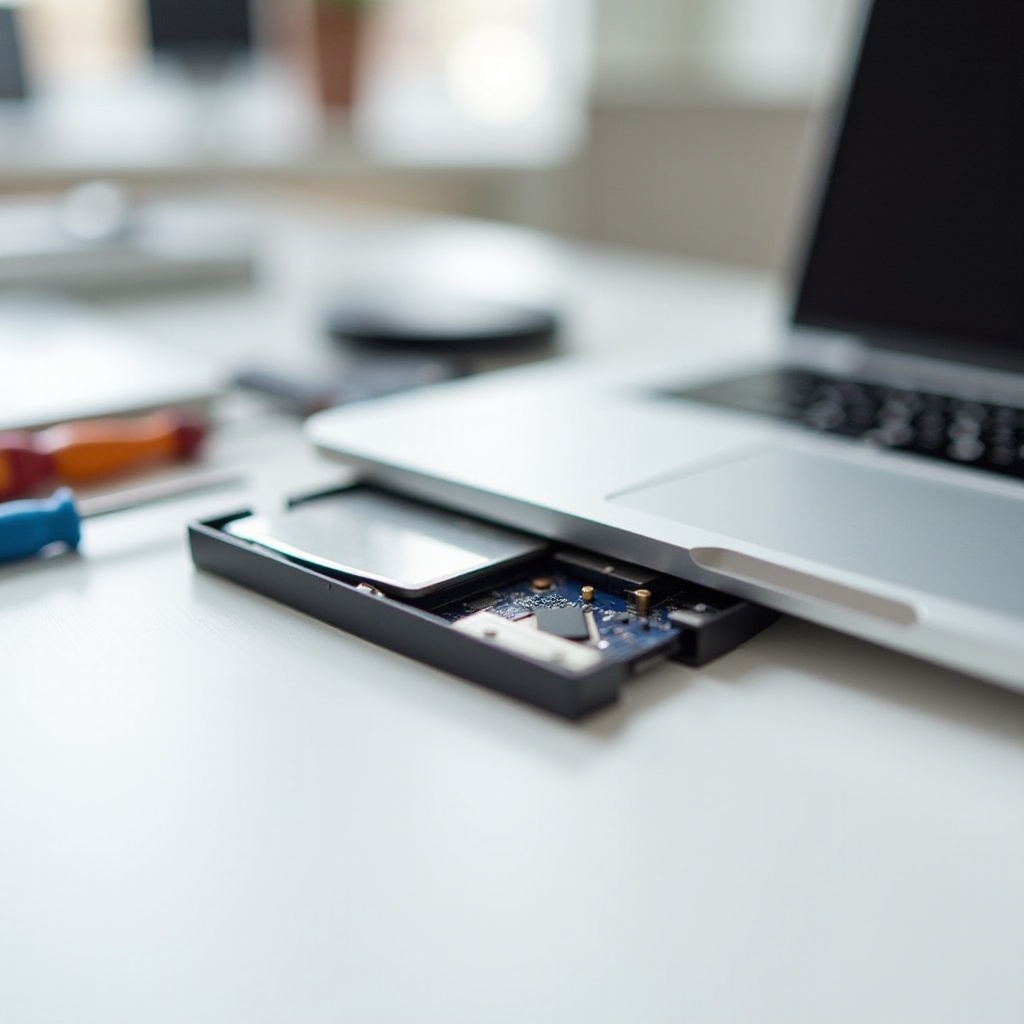
คู่มือขั้นตอนตามขั้นตอนในการเปลี่ยนฮาร์ดไดรฟ์ของคุณ
นี่คือลำดับการดำเนินการที่ละเอียด:
1. การเปิด MacBook Air ของคุณ
คลายสกรูอย่างระมัดระวัง เปิดฝาหลัง ใช้เครื่องมือ spudger เพื่อยกและถอดฝาออก เผยให้เห็นภายในของแล็ปท็อป
-
การถอดฮาร์ดไดรฟ์เก่า
ค้นหาฮาร์ดไดรฟ์ใกล้ห้องแบตเตอรี่ ตัดการเชื่อมต่อสายเคเบิล ถอดสกรูหรือยึดจับที่มัน และนำมันออกอย่างเบาๆ -
การติดตั้งฮาร์ดไดรฟ์ใหม่
ใส่ SSD หรือ HDD ใหม่ลงในช่อง เสียบสายเคเบิลอีกครั้ง และขันสกรูให้แน่น ตรวจสอบให้แน่ใจว่าการเชื่อมต่อทุกอย่างแข็งแรงก่อนปิดฝาหลัง
เมื่อเปลี่ยนฮาร์ดไดรฟ์เสร็จ ขั้นตอนต่อไปคือการกู้คืนข้อมูลของคุณและยืนยันว่าทุกอย่างทำงานได้อย่างถูกต้อง
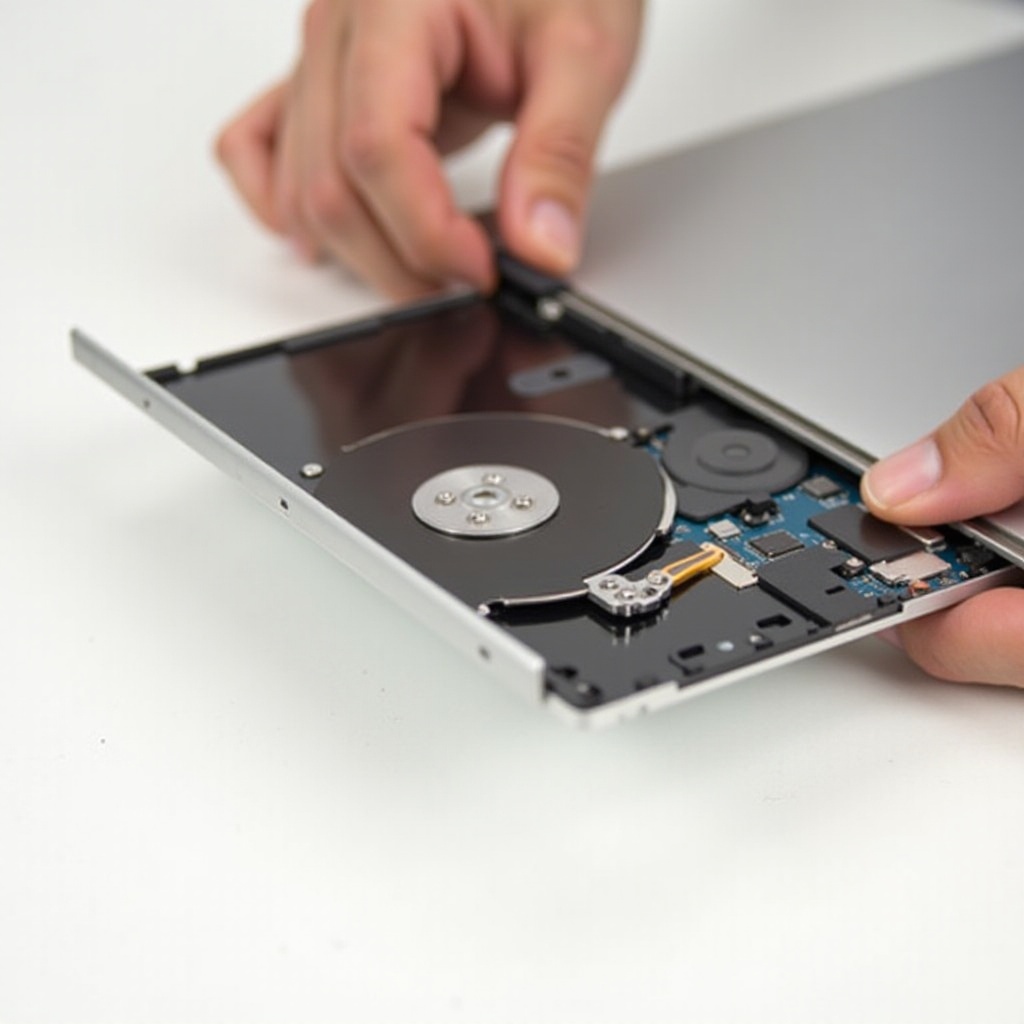
งานหลังการติดตั้ง
เมื่อฮาร์ดไดรฟ์ใหม่ติดตั้งเสร็จ เวลาที่จะมั่นใจว่า MacBook Air ของคุณทำงานราบรื่น
-
การกู้คืนข้อมูลของคุณอย่างมีประสิทธิภาพ
ใช้สำรองข้อมูลเพื่อกู้คืนไฟล์ หากใช้ Time Machine เชื่อมต่อไดรฟ์สำรองของคุณและปฏิบัติตามคำแนะนำเพื่อการกู้คืนข้อมูล -
ตรวจสอบการทำงานของระบบ
หลังการกู้คืน ตรวจสอบการทำงานของระบบโดยการตรวจสอบเวลาเปิดเครื่อง ความเร็วในการโหลดแอป และการตอบสนองโดยรวม ย้อนรอยขั้นตอนของคุณหากเกิดปัญหาใด ๆ ขึ้น
การอัปเกรดฮาร์ดไดรฟ์ MacBook Air ของคุณสามารถปรับปรุงการทำงานและการจัดเก็บข้อมูลได้อย่างมาก คุณพร้อมที่จะสนุกกับประสิทธิภาพที่เพิ่มขึ้นแล้ว
Conclusion
การเปลี่ยนฮาร์ดไดรฟ์ของ MacBook Air ของคุณมันเสนอการปรับปรุงในทั้งการจัดเก็บและประสิทธิภาพ โดยการเข้าใจประเภทของฮาร์ดไดรฟ์และตามขั้นตอนแต่ละขั้นตอนอย่างระมัดระวัง คุณสามารถอัปเกรดระบบของคุณได้สำเร็จ อย่าลืมรักษาข้อมูลของคุณให้ปลอดภัยและใช้เครื่องมือที่เหมาะสมเพื่อกระบวนการที่ราบรื่น
คำถามที่พบบ่อย
ฉันสามารถใช้ SSD ใด ๆ กับ MacBook Air ของฉันได้หรือไม่?
ตรวจสอบให้แน่ใจว่า SSD เข้ากันได้กับโมเดล MacBook Air ของคุณโดยเฉพาะ ดูคำแนะนำจากผู้ผลิตเพื่อขอคำแนะนำ
กระบวนการเปลี่ยนฮาร์ดไดรฟ์ใช้เวลานานเท่าใด?
กระบวนการทั้งหมด รวมถึงการสำรองข้อมูลและการตรวจสอบระบบ โดยปกติจะใช้เวลาประมาณหนึ่งชั่วโมง
การเปลี่ยนฮาร์ดไดรฟ์ของฉันจะทำให้การรับประกัน MacBook Air ของฉันเป็นโมฆะหรือไม่?
ปฏิบัติตามข้อกำหนดการรับประกันของ Apple เนื่องจากการปรับเปลี่ยนฮาร์ดแวร์อาจส่งผลต่อสถานะการรับประกัน