
บทนำ
เมื่อโทรทัศน์ Samsung ของคุณขัดข้องอย่างไม่คาดคิด อาจทำให้การรับชมของคุณหยุดชะงัก ไม่ว่าจะเป็นข้อความไม่มีสัญญาณ หน้าจอค้าง หรือปัญหาเสียง การระบุสาเหตุพื้นฐานเป็นสิ่งสำคัญ คู่มือนี้จะนำเสนอขั้นตอนการแก้ปัญหาที่น่าเชื่อถือ เพื่อช่วยให้คุณรับมือกับปัญหาทั่วไปของ Samsung TV และกลับมาเพลิดเพลินกับความบันเทิงของคุณอีกครั้ง
การเข้าใจปัญหา Samsung TV
ขั้นตอนแรกที่สำคัญในการแก้ปัญหาโทรทัศน์ของคุณคือการเข้าใจสิ่งที่อาจเกิดขึ้น ปัญหาทั่วไปอาจมีตั้งแต่ความล้มเหลวของฮาร์ดแวร์ เช่น สายเคเบิลหรือส่วนประกอบที่บกพร่อง ไปจนถึงปัญหาที่เกี่ยวข้องกับซอฟต์แวร์ การรู้ว่าจะมองหาอะไรสามารถทำให้การแก้ปัญหาง่ายขึ้นมาก
ขั้นตอนการแก้ปัญหาเบื้องต้น
เริ่มด้วยการตรวจสอบขั้นต้นเพื่อดูว่าจะแก้ปัญหา Samsung TV ของคุณหรือไม่
- ตรวจสอบพลังงานและการเชื่อมต่อ: ตรวจสอบว่าโทรทัศน์เสียบเข้ากับเต้าเสียบพลังงานที่ใช้งานได้อย่างถูกต้อง ตรวจสอบการเชื่อมต่อสายไฟที่โทรทัศน์และเต้าเสียบว่ามีความแน่นหนาหรือไม่
- ตรวจสอบรีโมทและแหล่งอินพุต: ยืนยันว่ารีโมทของคุณใช้งานได้โดยการทดสอบปุ่มอื่น ๆ หรือเปลี่ยนแบตเตอรี่ ตรวจสอบว่าคุณใช้อินพุตที่ถูกต้อง เช่น HDMI เพื่อให้ตรงกับอุปกรณ์ที่เชื่อมต่อ
การตรวจแก้ไขด้านพื้นฐานเหล่านี้อาจแก้ปัญหาของคุณได้ แต่หากยังไม่สำเร็จ เราควรพิจารณาวิธีแก้ปัญหาซอฟต์แวร์และเฟิร์มแวร์ถัดไป
วิธีแก้ปัญหาซอฟต์แวร์และเฟิร์มแวร์
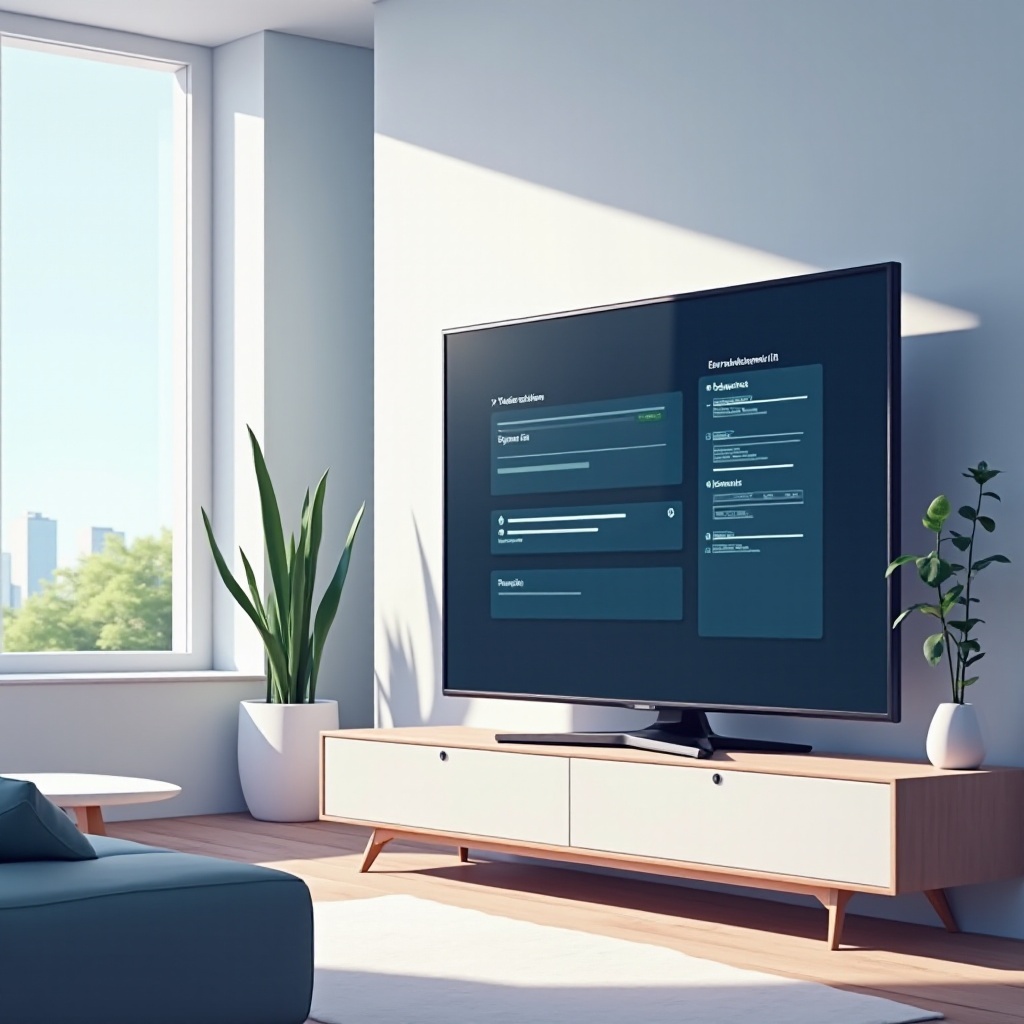
ปัญหาที่เกี่ยวข้องกับซอฟต์แวร์อาจเป็นต้นเหตุที่พบได้ทั่วไป การดำเนินการอัปเดตหรือรีเซ็ตซอฟต์แวร์โทรทัศน์ของคุณอาจช่วยบรรเทาปัญหาเหล่านี้ได้
- การอัปเดตเฟิร์มแวร์: การอัปเดตอย่างสม่ำเสมอเป็นสิ่งสำคัญในการรักษาการทำงานของโทรทัศน์อย่างราบรื่น เข้าสู่เมนูการตั้งค่าบนโทรทัศน์ของคุณ ค้นหา ‘การสนับสนุน’ และตรวจสอบ ‘การอัปเดตซอฟต์แวร์’ ดาวน์โหลดและติดตั้งการอัปเดตที่มีอยู่
- การรีเซ็ตแบบโรงงาน: หากปัญหาซอฟต์แวร์ยังคงมีอยู่ การรีเซ็ตแบบโรงงานอาจจำเป็น วิธีดำเนินการคือเข้าสู่เมนูการตั้งค่า เลือก ‘ทั่วไป’ และเลือก ‘รีเซ็ต’ จำไว้ว่าต้องสำรองข้อมูลสำคัญก่อนดำเนินการ
วิธีการเหล่านี้มักจะช่วยแก้ไขปัญหาทางเทคนิคได้ อย่างไรก็ตาม หากปัญหายังคงมีอยู่ มาลองทำการแก้ไขปัญหาฮาร์ดแวร์ขั้นสูงกัน
การแก้ไขปัญหาฮาร์ดแวร์ขั้นสูง
หากวิธีแก้ปัญหาแบบง่ายไม่ได้แก้ปัญหา เราอาจต้องมองหาปัญหาฮาร์ดแวร์ที่เป็นไปได้
- การระบุปัญหาหน้าจอและการแสดงผล: ตรวจสอบสาย HDMI หรือ AV ว่ามีความเสียหายหรือไม่ หากหน้าจอว่างหรือภาพผิดรูป เปลี่ยนสายไปยังพอร์ตต่าง ๆ เพื่อดูว่าทำให้สถานการณ์ดีขึ้นหรือไม่
- การแก้ไขปัญหาเสียง: หากไม่มีเสียง ตรวจสอบว่าเสียงเปิดอยู่และไม่ถูกปิดเสียง ตรวจสอบว่าคุณเลือกชนิดลำโพงที่ถูกต้องในการตั้งค่าเสียง ใช้ลำโพงหร
ือหูฟังภายนอกเพื่อทดสอบว่าปัญหายังคงอยู่หรือไม่
หลังจากตรวจสอบฮาร์ดแวร์เหล่านี้ หากโทรทัศน์ของคุณยังไม่ทำงานอย่างถูกต้อง อาจถึงเวลาแล้วที่จะขอความช่วยเหลือจากมืออาชีพ
เมื่อถึงเวลาติดต่อ Samsung Support
เมื่อทุกอย่างล้มเหลว การติดต่อ Samsung Support อาจเป็นวิธีการที่สามารถช่วยได้ นี่คือวิธีการใช้งานบริการของพวกเขาอย่างมีประสิทธิภาพ
- วิธีการขอความช่วยเหลือ: เข้าไปที่เว็บไซต์ Samsung และไปที่ ‘การสนับสนุน’ ตรงนี้คุณสามารถแชทกับตัวแทนหรือติดต่อสายด่วนของพวกเขาเพื่อขอความช่วยเหลือแบบเรียลไทม์
- การเข้าใจบริการประกันและซ่อมแซม: ตรวจสอบว่าโทรทัศน์ของคุณอยู่ในระยะประกันหรือไม่ ซึ่งอาจครอบคลุมการซ่อมหรือการเปลี่ยน Samsung สามารถนำคุณไปยังศูนย์บริการที่ได้รับอนุญาตสำหรับการซ่อมที่เชื่อถือได้
ในขั้นตอนนี้ หลังจากหมดขั้นตอนการแก้ปัญหาทั้งพื้นฐานและขั้นสูง คุณควรมีเครื่องมือเพื่อตัดสินใจว่าจำเป็นต้องขอความช่วยเหลือจากมืออาชีพสำหรับ Samsung TV ของคุณหรือไม่
สรุป
การประสบปัญหากับ Samsung TV ของคุณเป็นสิ่งที่ไม่สะดวก แต่การรับมือกับปัญหาอย่างเป็นระบบสามารถนำไปสู่การแก้ไขได้ โดยการตรวจสอบแหล่งพลังงาน การอัปเดตเฟิร์มแวร์ การรีเซ็ตระบบ และการตรวจสอบส่วนประกอบฮาร์ดแวร์ ปัญหาส่วนใหญ่สามารถแก้ไขได้ หากความพยายามเหล่านี้ไม่ประสบความสำเร็จ การสนับสนุนของ Samsung จะมีอยู่เพื่อช่วยเพิ่มเติม เก็บคู่มือการแก้ปัญหานี้ไว้ใช้แก้ปัญหาโทรทัศน์ต่าง ๆ ได้อย่างรวดเร็วและเพลิดเพลินไปกับการรับชมที่ไม่หยุดชะงัก
คำถามที่พบบ่อย
ฉันจะรีเซ็ตทีวี Samsung ของฉันที่เปิดไม่ได้อย่างไร?
ถอดปลั๊กทีวีของคุณออกจากเต้ารับไฟฟ้า รอประมาณหนึ่งนาที จากนั้นเสียบปลั๊กกลับเข้าไปใหม่ หากไม่ได้ผล ให้กดปุ่มเปิด/ปิดบนทีวี (ไม่ใช่รีโมต) ค้างไว้ประมาณ 10 วินาที
ฉันควรทำอย่างไรถ้าทีวีของฉันแสดงว่าไม่มีสัญญาณแต่เสียบปลั๊กอยู่?
ตรวจสอบให้แน่ใจว่าสายทั้งหมดเชื่อมต่อกับพอร์ตที่ถูกต้องแน่นหนา ยืนยันว่าอินพุตของทีวีตรงกับประเภทการเชื่อมต่อ (HDMI หรือ AV) และลองใช้สายหรือพอร์ตอื่น
ฉันจะอัปเดตซอฟต์แวร์ทีวี Samsung ของฉันได้อย่างไรหากมันไม่ทำงาน?
ใช้แฟลชไดร์ฟ USB ในการอัปเดตซอฟต์แวร์ ดาวน์โหลดเฟิร์มแวร์ล่าสุดจากเว็บไซต์ของ Samsung โอนไปยัง USB เสียบ USB เข้ากับทีวี และปฏิบัติตามคำแนะนำบนหน้าจอ